Konverter WebP til JPG på Mac (og AVIF til PNG) uten nett
Høyreklikk på et bilde på en nettside, velg Lagre bilde som, og ofte havner det en fil i Nedlastinger som slutter på .webp, og stadig oftere på .avif. Nettsteder bruker disse formatene fordi de er små og laster raskt. Problemet kommer når du vil bruke bildet et annet sted: i et eldre bilderedigeringsprogram, en presentasjon, et opplastingsskjema eller hos en fototjeneste som bare tar imot JPG eller PNG.
Det er ikke Macen som er problemet. På nyere macOS åpner Forhåndsvisning og Hurtigvisning WebP og AVIF uten ekstra programvare. Det som mangler, er en rask måte å gjøre en hel mappe med slike filer om til JPG eller PNG uten å eksportere hver enkelt for hånd, og uten å sende filene til en nettkonverterer. OtterPix gjør det på Macen, gratis.
JPG eller PNG: hva skal du konvertere til
WebP og AVIF kan begge lagre et foto, en grafikk med gjennomsiktighet eller til og med en kort animasjon. JPG og PNG deler disse oppgavene mellom seg, så riktig mål avhenger av hva filen inneholder:
- JPG til foto. Det gir de minste filene av de to og åpnes overalt, men har ikke gjennomsiktighet.
- PNG til logoer, ikoner, skjermbilder og alt med gjennomsiktig bakgrunn. Det beholder hver piksel, så filene blir større.
- Er du usikker, kan du konvertere én fil til hvert format og sammenligne. Originalene forblir urørt uansett.
En grundigere sammenligning av JPG, PNG, WebP, AVIF, HEIC, TIFF og BMP finner du i veiledningen vår om å konvertere HEIC til JPG, som har en egen formatoversikt.
Slik konverterer du WebP- og AVIF-filer i fem steg
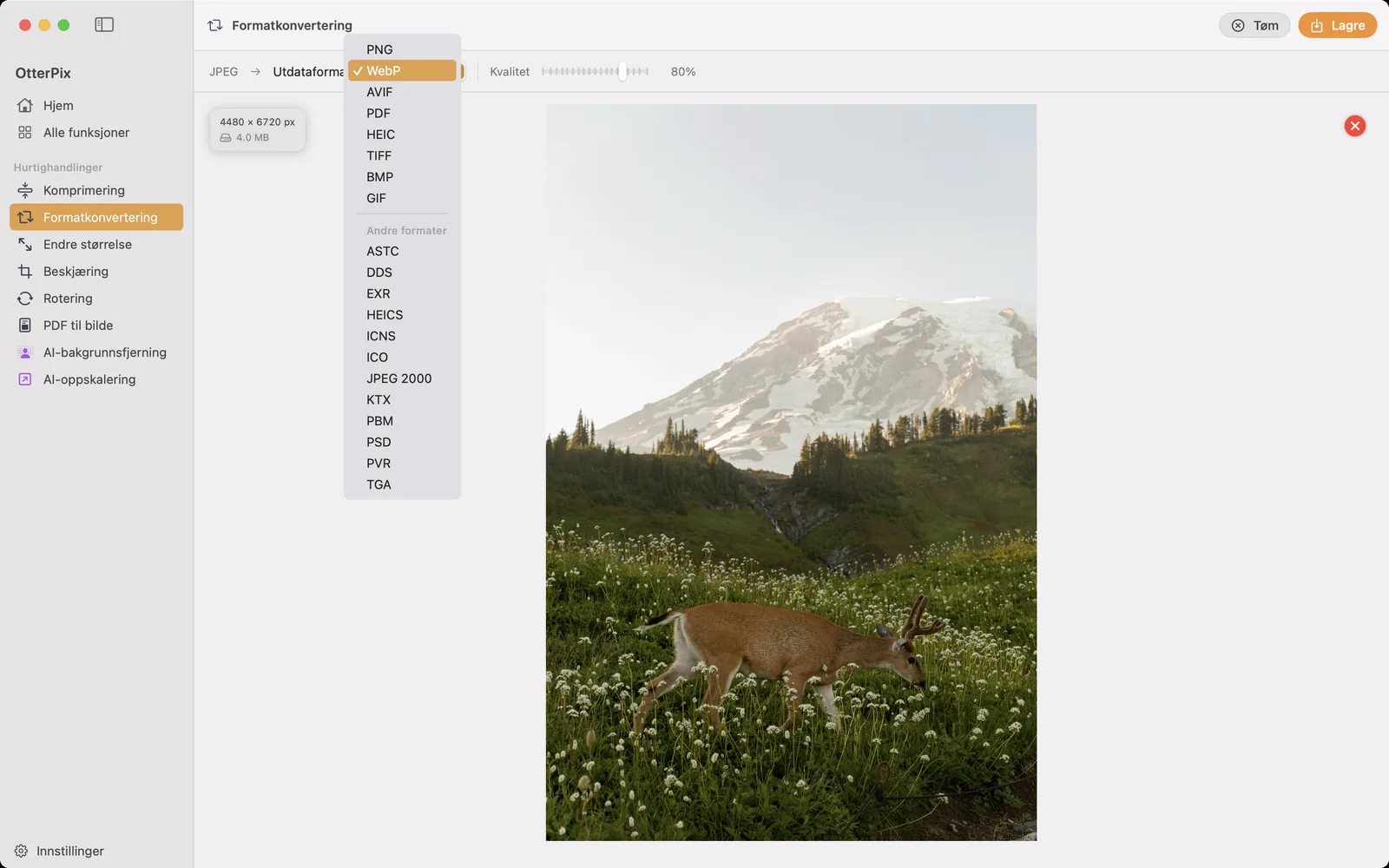
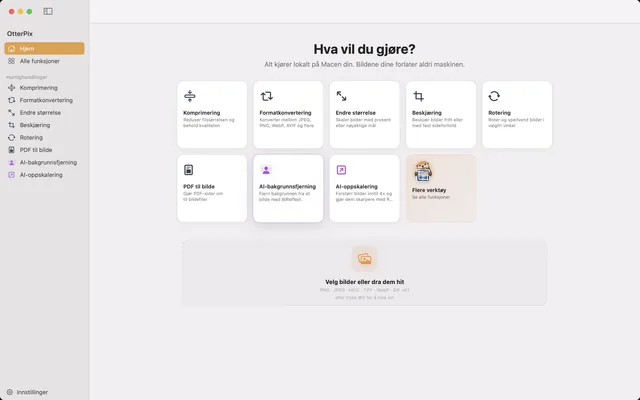
- Åpne OtterPix og klikk på Formatkonvertering på startsiden (verktøyet ligger også under Hurtighandlinger i sidepanelet).
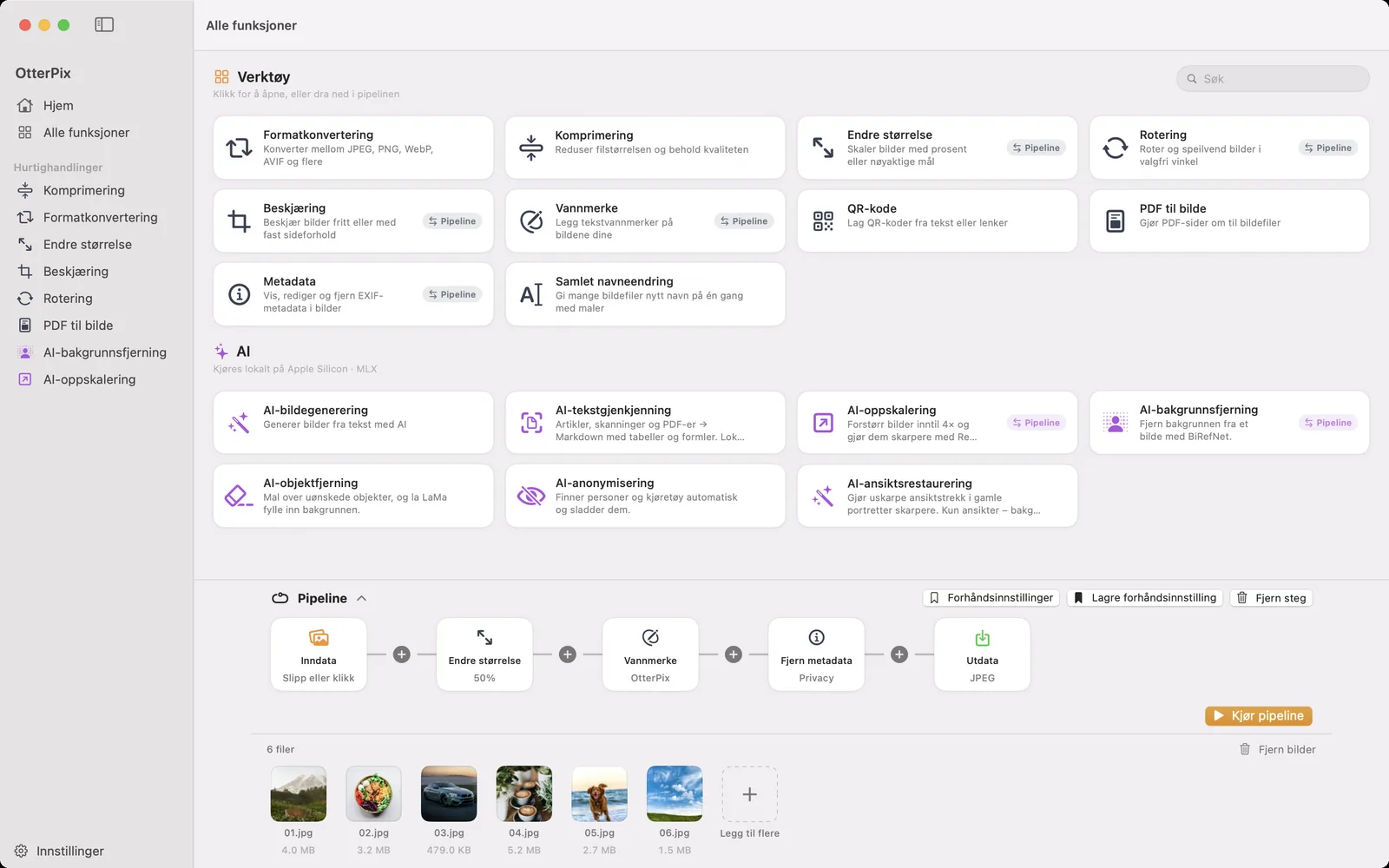
- Dra WebP- eller AVIF-filene til slippområdet. Du kan også klikke for å bla, eller kopiere et bilde i nettleseren og trykke ⌘V for å lime det inn. Med flere filer vises en filmstripe nederst.
- Åpne menyen Utdataformat og velg JPEG, eller PNG hvis bildene har gjennomsiktighet.
- For JPEG stiller du inn Kvalitet-glidebryteren: høyere beholder flere detaljer, lavere gir mindre filer.
- Klikk på Lagre (⌘S) for ett bilde, eller Behandle alle for flere, og velg hvor de konverterte kopiene skal lagres.
Gjennomsiktighet, animasjon og metadata
Tre ting kan endre seg på veien fra WebP eller AVIF til et annet format, og alle har et enkelt svar:
- Gjennomsiktighet: JPEG har ingen alfakanal, så gjennomsiktige områder fylles ut. En logo eller et utklipp på gjennomsiktig bakgrunn bør heller bli PNG.
- Animasjon: en animert WebP eller AVIF blir et stillbilde. OtterPix bruker det første bildet og sier fra når en slik fil lastes inn.
- Metadata: ved konvertering til JPG eller PNG følger originalens metadata med. Til WebP eller AVIF er det motsatt: de filene har ingen metadata i det hele tatt.
Andre veien: JPG til WebP eller AVIF for nettet
Det samme verktøyet konverterer også motsatt vei, noe som er nyttig hvis du driver et nettsted. Velg WebP eller AVIF i menyen Utdataformat, så blir bildene som regel merkbart mindre enn JPEG-filene de kom fra. Siden WebP- og AVIF-filer ikke har metadata, blir ikke posisjon og kameradetaljer fra originalene publisert sammen med dem.
For faste bunker går det raskere med Pipeline. Utdata-noden bestemmer format og kvalitet for hvert bilde i kjøringen, så et Endre størrelse-steg og konverteringen til WebP skjer samtidig. Lagre oppsettet som en forhåndsinnstilling, så er hver nye bunke bilder ett klikk.
Vanlige spørsmål
Hvordan åpner jeg en WebP-fil på en Mac?
Dobbeltklikk på den. På nyere macOS åpner Forhåndsvisning WebP- og AVIF-filer, og trykker du på mellomromstasten i Finder, vises de i Hurtigvisning. Du trenger bare å konvertere når filen skal et sted som ikke godtar formatet.
Mister jeg kvalitet når jeg konverterer WebP til JPG?
JPG kodes på nytt, så litt detalj kan gå tapt. Med høy kvalitet er forskjellen svært vanskelig å se. Trenger du en nøyaktig kopi av hver piksel, kan du heller konvertere til PNG, som er tapsfritt, men gir større filer.
Kan jeg konvertere en hel mappe med WebP-bilder på én gang?
Ja. Dra alle filene inn i Formatkonvertering, velg utdataformat og klikk på Behandle alle. Alle filene konverteres i én omgang, og originalene blir liggende der de var.
Hvorfor mistet den gjennomsiktige WebP-filen min gjennomsiktigheten?
Den ble konvertert til JPEG, som ikke kan lagre gjennomsiktighet, så de gjennomsiktige områdene ble fylt ut. Konverter til PNG for å beholde den gjennomsiktige bakgrunnen.
Er konverteringen gratis, og virker den uten nett?
Ja, begge deler. Formatkonvertering er et av OtterPix’ gratisverktøy og kjører helt på Macen. Du trenger ingen internettilkobling, og ingenting lastes opp.
Skaff deg OtterPix for Mac
Gratis i Mac App Store. Alle grunnverktøy er gratis for alltid, og ingenting du åpner, forlater Macen.

Relaterte veiledninger
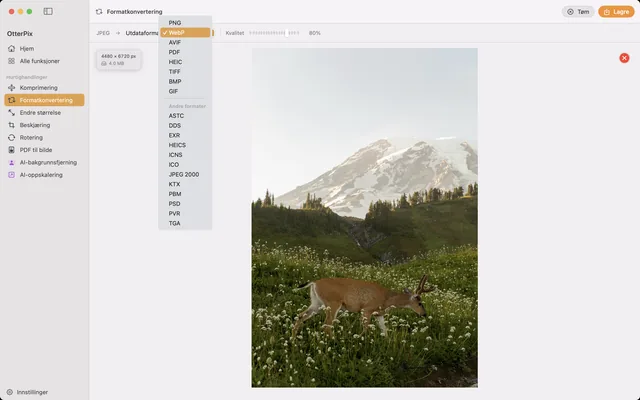
Slik konverterer du HEIC til JPG på Mac (gratis og uten nett)
iPhone-bilder som ikke vil åpne seg andre steder? Konverter HEIC til JPG i bunker på Macen, uten nett.
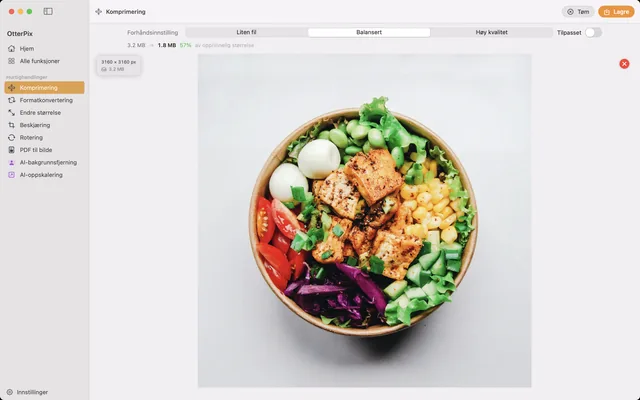
Komprimer bilder på Mac uten synlig kvalitetstap
Krymp bilder for e-post, nett eller sky, og se den nye filstørrelsen før du lagrer.
Endre størrelse på mange bilder på Mac, i piksler eller prosent
Alle bilder under 1920 px, eller nøyaktig halv størrelse? Skaler en hel bunke på én gang uten å strekke et eneste bilde.