Slik konverterer du PDF til JPG eller PNG på Mac, gratis
En presentasjon vil ha et bilde, ikke en PDF. Et skjema på et nettsted godtar bare JPG. En chatteapp viser PDF-en som et filikon ingen åpner. I alle disse tilfellene trenger du egentlig siden som bilde: én side, noen få, eller alle sidene i dokumentet som nummererte filer.
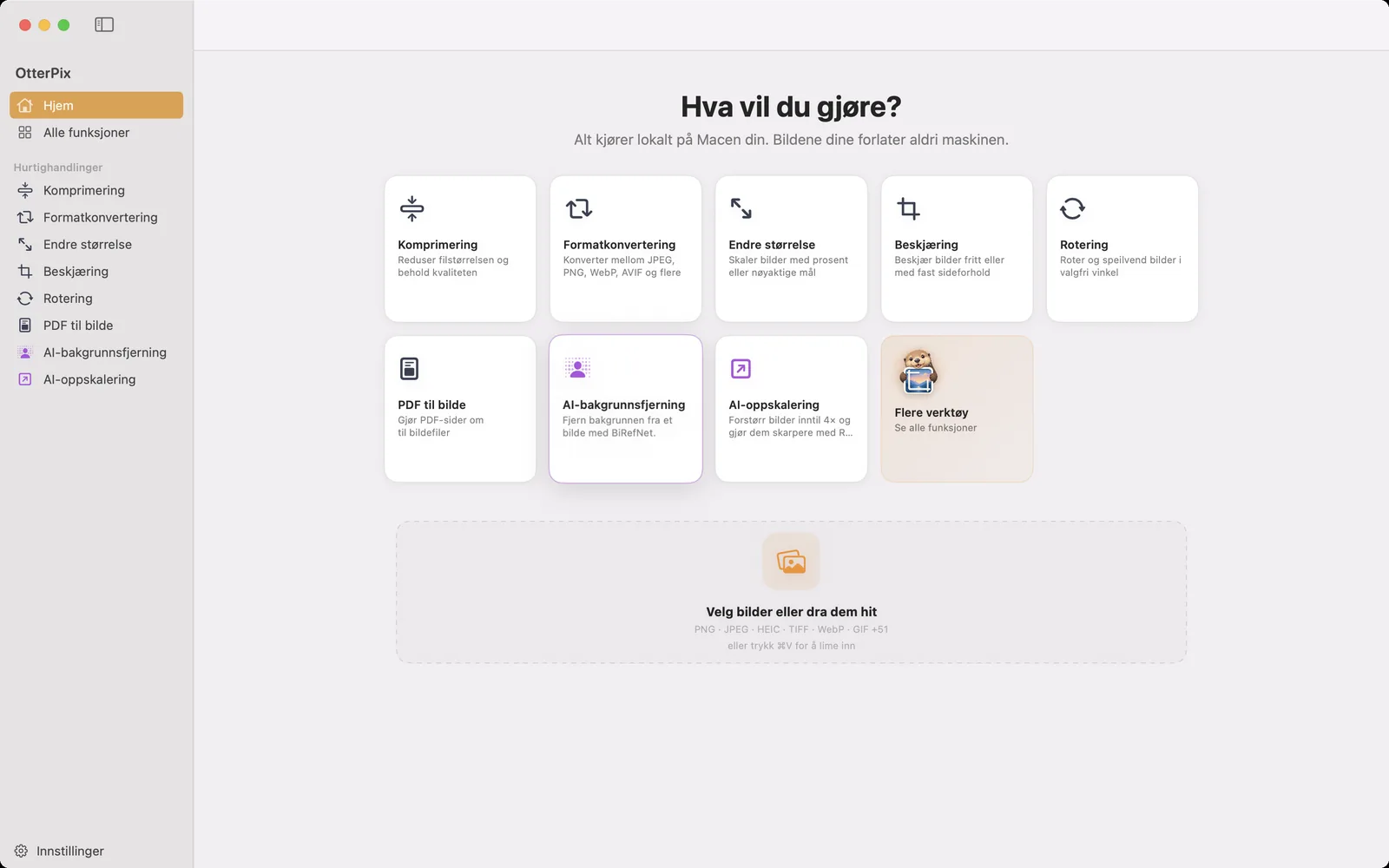
OtterPix har et lite verktøy for akkurat det: PDF til bilde. Det gjør PDF-sider om til JPEG eller PNG i oppløsningen du velger, på Macen, uten å laste opp dokumentet noe sted. Det er et av gratisverktøyene, uten sidegrense og uten vannmerke.
Hvorfor ikke bare ta et skjermbilde?
Et skjermbilde fanger det skjermen tilfeldigvis viser, i skjermens oppløsning, én side om gangen. En PDF-side er som regel tegnet med vektortekst og former, så den kan gjengis i hvilken som helst oppløsning: ber du om 300 DPI, blir tekstkantene faktisk skarpere, ikke bare forstørret. Gjengivelse gir også alle sidene samme størrelse og ren hvit bakgrunn, og tar 60 sider i én omgang.
Nettkonverterere kan ta mange filer, men krever at du laster opp PDF-en. For kontrakter, fakturaer, legebrev eller annet du ikke ville sendt til en fremmed på e-post, passer et lokalt verktøy bedre.
Slik gjør du PDF-sider om til bilder
- Åpne OtterPix og klikk på PDF til bilde under Hjem (eller finn det under Alle funksjoner).
- Slipp PDF-en i slippområdet, der det står «Velg eller dra en PDF-fil hit». Du kan også klikke for å velge en fil, eller lime inn en PDF med ⌘V. En forhåndsvisning side for side vises til venstre.
- Under Konverteringsvalg velger du Alle sider, eller Område og skriver inn Fra og Til. For én enkelt side setter du begge til samme tall. Linjen under bekrefter hvor mange sider som er valgt.
- Velg Oppløsning (DPI): 72, 150, 300 eller 600. 150 er standard.
- Velg Utdataformat: JPEG eller PNG.
- Klikk på knappen øverst til høyre, som sier hva som skal skje, for eksempel Konverter og lagre side 3 eller Konverter og lagre 12 sider (⌘S). Én side åpner en lagringsdialog, flere sider ber om en målmappe.
Eksporter med flere sider får navn etter PDF-en med sidetallet lagt til, for eksempel rapport_page_1, rapport_page_2, så de sorteres i riktig rekkefølge i Finder. For å jobbe med et annet dokument klikker du på Velg en annen PDF.
Hvilken oppløsning og hvilket format du bør velge
- 72 DPI beholder siden i nominell størrelse i punkter. Nok til miniatyrbilder og raske forhåndsvisninger.
- 150 DPI er et fornuftig standardvalg for skjerm, presentasjoner og chat. En A4-side blir omtrent 1 240 × 1 754 piksler.
- 300 DPI er det vanlige valget til utskrift og for å lese liten skrift. En A4-side blir omtrent 2 480 × 3 508 piksler.
- 600 DPI er for fine detaljer, for eksempel når du vil zoome inn i en teknisk tegning. Filene blir fort store.
- PNG er tapsfritt og holder tekst og strektegninger skarpe. Velg det til tekstsider, diagrammer og alt du kanskje vil redigere igjen.
- JPEG gir mye mindre filer og passer til sider som stort sett er foto. Kvaliteten følger Standardkvalitet under Innstillinger → Eksport.
Bilder eller tekst: riktig verktøy til jobben
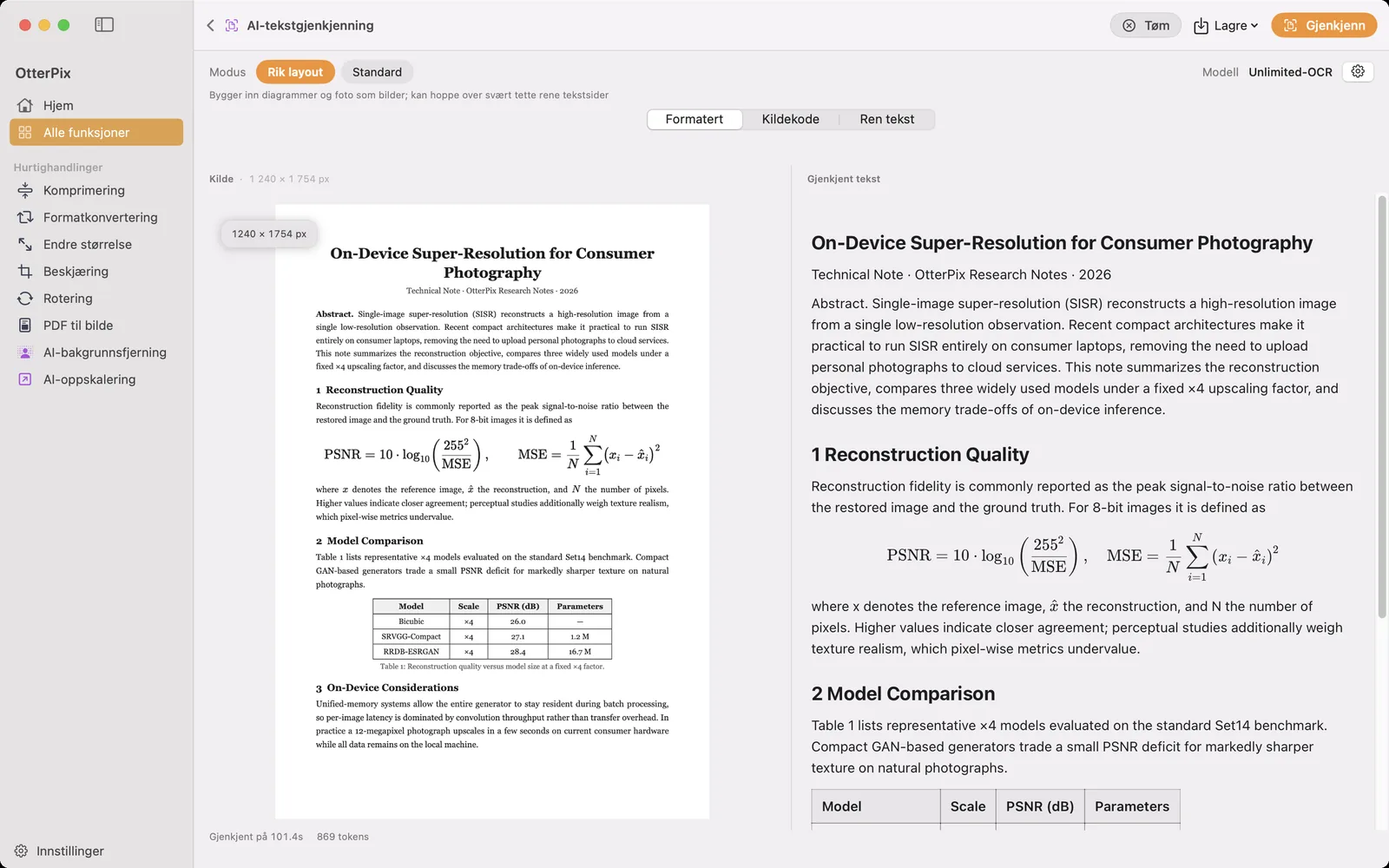
PDF til bilde beholder siden nøyaktig slik den ser ut. Er det egentlig teksten i en skannet PDF du vil ha, for å søke i den, sitere den eller lime den inn i et dokument, bruker du heller AI-tekstgjenkjenning: den leser sidene og gir deg Markdown med overskrifter, tabeller og formler. Og blir de eksporterte bildene større enn du trenger, krymper gratisverktøyene Komprimering og Endre størrelse dem i en ny runde.
To valg i Innstillinger gjelder filene PDF til bilde skriver. Filnavnsuffiks under Innstillinger → Eksport legges til hvert navn, og Når filen finnes fra før avgjør om en eksisterende fil overskrives eller om den nye får nytt navn automatisk.
Vanlige spørsmål
Er det gratis å konvertere PDF til JPG i OtterPix?
Ja. PDF til bilde er et av gratisverktøyene i OtterPix. Det har ingen sidegrense og ikke noe vannmerke, og kjører helt på Macen.
Kan jeg konvertere bare noen av sidene i en PDF?
Ja. Velg Område og skriv inn første og siste side i Fra og Til. For én enkelt side skriver du samme tall i begge feltene. Knappen sier da Konverter og lagre side, fulgt av tallet.
Hvilken DPI bør jeg bruke?
150 DPI til skjerm, presentasjoner og meldinger, 300 DPI til utskrift eller liten tekst, og 600 DPI bare når du må zoome inn på fine detaljer. Høyere DPI gir skarpere sider og større filer.
Fungerer det med passordbeskyttede PDF-er?
Nei. OtterPix viser at PDF-en er passordbeskyttet. Fjern passordet i et program der du kan låse den opp, og konverter deretter den opplåste kopien.
Kan jeg heller få ut teksten fra en skannet PDF?
Ja, med AI-tekstgjenkjenning, et eget gratisverktøy i OtterPix. Det gjenkjenner sidene på Macen og eksporterer Markdown eller ren tekst.
Skaff deg OtterPix for Mac
Gratis i Mac App Store. Alle grunnverktøy er gratis for alltid, og ingenting du åpner, forlater Macen.

Relaterte veiledninger
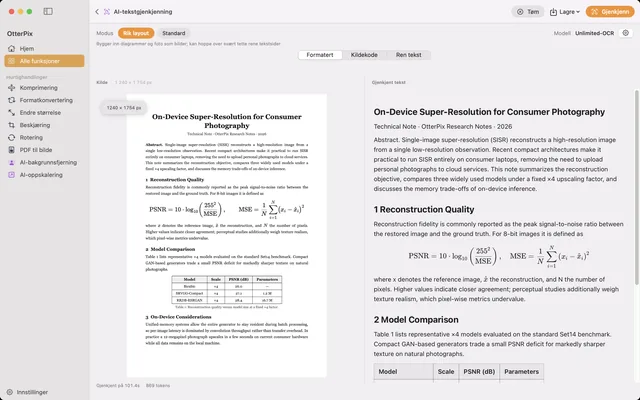
Hent ut tekst fra bilder og skannede PDF-er på Mac, uten nett
En skannet PDF du ikke kan søke i eller kopiere fra? Gjør den om til Markdown på Macen, uten nett.
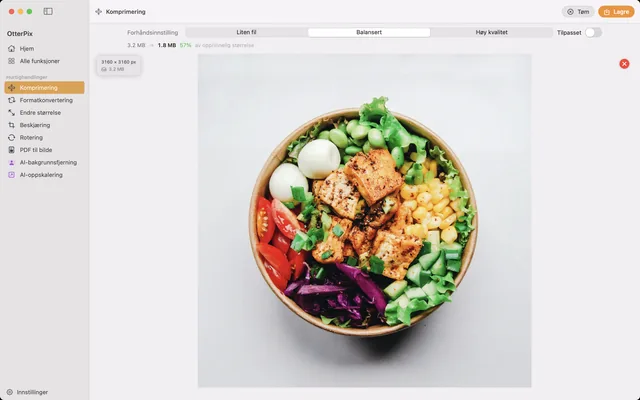
Komprimer bilder på Mac uten synlig kvalitetstap
Krymp bilder for e-post, nett eller sky, og se den nye filstørrelsen før du lagrer.
Slik konverterer du HEIC til JPG på Mac (gratis og uten nett)
iPhone-bilder som ikke vil åpne seg andre steder? Konverter HEIC til JPG i bunker på Macen, uten nett.