Hent ut tekst fra bilder og skannede PDF-er på Mac, uten nett
Noen sender deg en skannet rapport, et eksamensark fotografert med mobilen eller en artikkel på 40 sider som en PDF laget av sidebilder. Du trenger ett avsnitt, en tabell eller hele greia som tekst, og ingenting av det kan merkes. Å skrive av er tregt og fører til feil, og OCR-tjenester på nettet vil at du skal laste opp et dokument som kanskje er fortrolig.
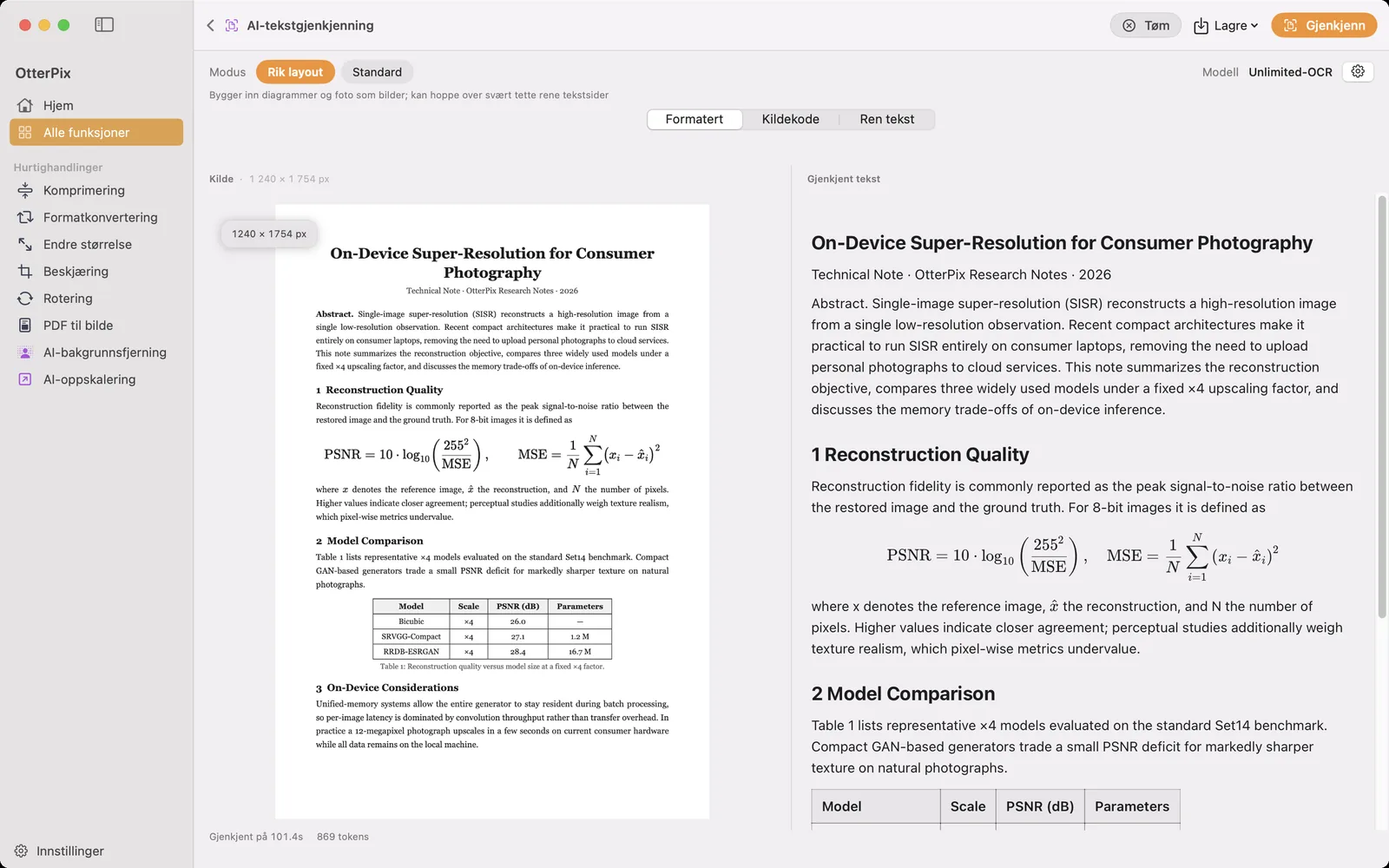
OtterPix har AI-tekstgjenkjenning, en dokumentleser som kjører helt på Macen. Slipp inn et sidebilde eller en PDF, så får du strukturert Markdown tilbake: overskrifter, avsnitt, tabeller som ekte tabeller, formler og figurene på siden. Verktøyet er gratis, har ingen daglig grense, og etter en modellnedlasting én gang fungerer det uten internettilkobling.
Hva AI-tekstgjenkjenning er laget for
AI-tekstgjenkjenning leser dokumenter: vitenskapelige artikler, skannede brev og rapporter, eksamensark og skjemaer, skjermbilder av tekst og PDF-er med mange sider. Den forstår sidestrukturen, så en overskrift på nivå to forblir en overskrift, en tabell kommer ut med rader og kolonner, og formler beholdes i LaTeX-notasjon i stedet for å bli flatet ut til en rekke symboler.
Den er ikke laget for å lese hvilke som helst bilder. Gateskilt, produktbilder og memer ligger utenfor det modellen er laget for, og kan gi upålitelige resultater. Er kilden en side med tekst, er det riktig verktøy. Er den en scene med noen ord i, er det ikke det.
Slik henter du ut tekst fra en skanning eller PDF
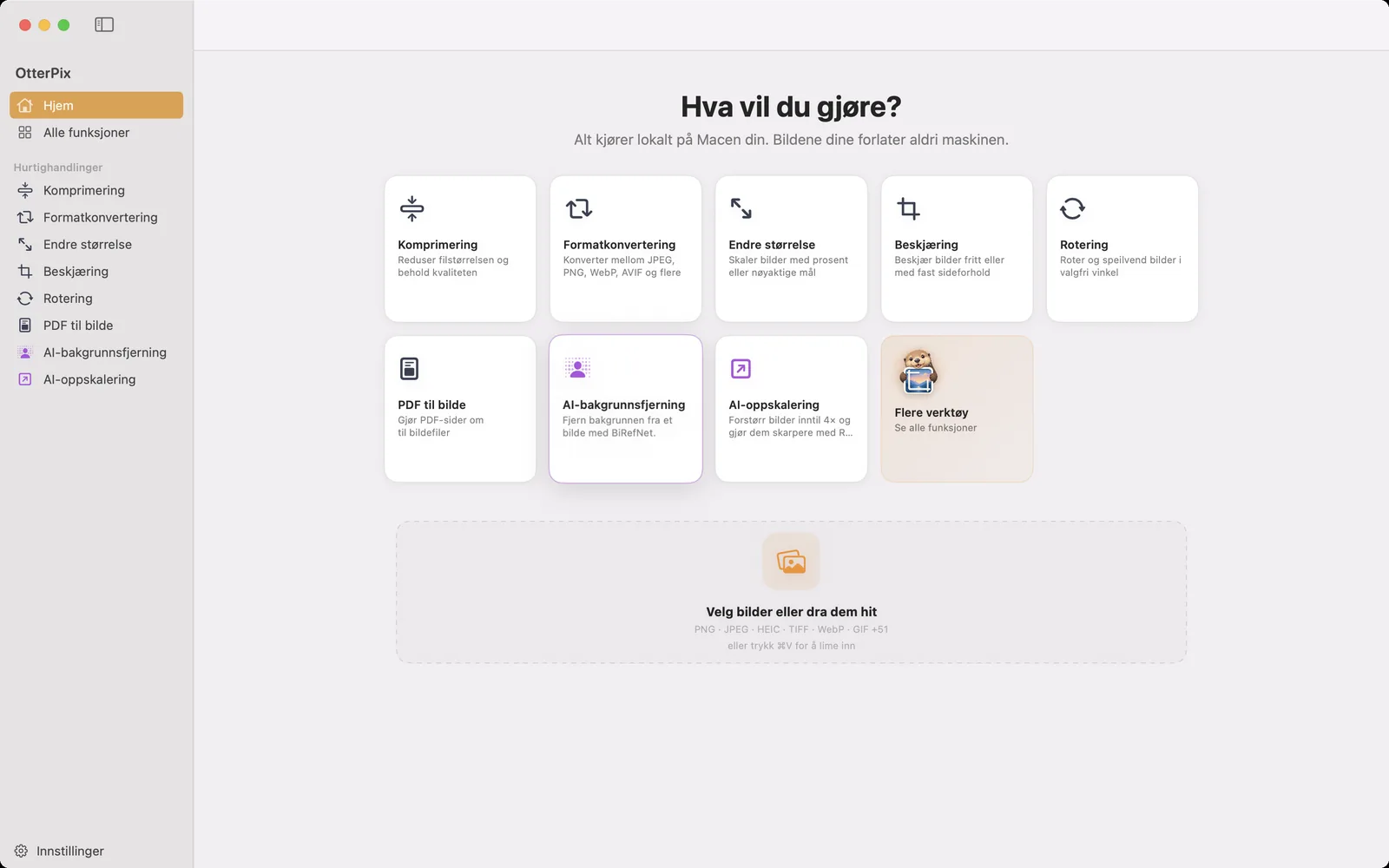
- Åpne OtterPix, klikk på Alle funksjoner i sidepanelet og velg AI-tekstgjenkjenning. Den tomme siden sier «Slipp et dokument eller en PDF for å starte.»
- Slipp inn et sidebilde (en skanning, et bilde av en side, et skjermbilde) eller en PDF. For en PDF viser verktøyet antall sider og en Sider-kontroll med feltene Fra og Til, så du kan gjenkjenne hele dokumentet eller bare et kapittel.
- Velg Modus: Rik layout (standard) eller Standard. Neste del forklarer hvilken du bør bruke.
- Klikk på Gjenkjenn. Ved første bruk ber OtterPix om gjenkjenningsmodellen: klikk på Åpne Innstillinger og last den ned én gang. Fremdriften vises per side, for eksempel «Tolker side 3 av 12».
- Les resultatet i Formatert, Kildekode eller Ren tekst. Å bytte mellom disse visningene kjører ikke modellen på nytt.
- Åpne Lagre-menyen og velg Eksporter som Markdown (.md), Eksporter som ren tekst (.txt) eller Kopier alt. ⌘S eksporterer Markdown direkte.
Rik layout eller Standard: velg modus
- Rik layout er standard og riktig valg for de fleste dokumenter. Den legger inn diagrammer og bilder fra siden som bilder i resultatet, noe som passer til artikler, rapporter og sider som blander tekst og figurer. På en uvanlig tett side med bare tekst kan den gå glipp av deler.
- Standard konsentrerer seg om tekst, tabeller og formler og hopper over komplekse figurer. Bruk den til svært tette sider som eksamensark og skjemaer.
Du trenger ikke gjette på forhånd. Kommer noen sider tilbake nesten tomme, viser OtterPix «Noen sider kom ut nesten tomme – de passer kanskje bedre i den andre modusen.» med en knapp som kjører samme dokument på nytt i den andre modusen.
De tre visningene er uavhengige av modusen. Formatert viser det formaterte dokumentet med figurene på plass, Kildekode viser den rå Markdown-teksten, og Ren tekst fjerner formateringen. Kopierer du fra Formatert, limer du inn et selvstendig dokument med figurene, og en eksportert Markdown-fil har figurene inne i selve filen, så ingenting blir til en død bildelenke når du flytter den.
Lange PDF-er: sideutvalg, pause og avbryt
En PDF på 200 sider behandles én side om gangen: hver side gjengis rett før den gjenkjennes og frigjøres etterpå, så et langt dokument fyller ikke minnet på Macen. Sett Sider til den delen du trenger, så røres ikke resten.
Mens en lang kjøring pågår, stopper Pause den midt på en side, og Fortsett fortsetter fra samme sted. Avbryt stopper kjøringen for godt, og teksten som er gjenkjent så langt, blir stående på skjermen med merknaden «Stoppet før tiden. Viser teksten som er gjenkjent så langt.» Det samme gjelder hvis en feil avbryter en side: du beholder alt frem til det punktet og kan eksportere det.
Én nedlasting, deretter helt uten nett
Gjenkjenningsmodellen er en nedlasting på 3,66 GB, som gjøres én gang. Du kan starte den fra Åpne Innstillinger-knappen i feilmeldingen, fra tannhjulknappen på siden for AI-tekstgjenkjenning eller under Innstillinger → AI, og en avbrutt nedlasting fortsetter i stedet for å starte på nytt. Etter det kjører gjenkjenningen på Apple-chipen i Macen: dokumentet, den gjenkjente teksten og de eksporterte filene forlater aldri datamaskinen din.
Én innstilling er verdt å kjenne til. Tannhjulknappen på siden for AI-tekstgjenkjenning åpner Innstillinger for AI-tekstgjenkjenning, der Maks tokens under Genereringsgrense begrenser hvor mye tekst modellen skriver per side. Blir en svært lang side kuttet, viser et banner at utdataene nådde tokengrensen. Klikk på Åpne Innstillinger i banneret, øk verdien og klikk på Gjenkjenn igjen.
Vanlige spørsmål
Er AI-tekstgjenkjenning gratis?
Ja. AI-tekstgjenkjenning er en av gratisfunksjonene i OtterPix, uten daglig grense og uten abonnement. Det eneste det koster, er diskplass til modellnedlastingen på 3,66 GB, som gjøres én gang.
Fungerer det uten internettilkobling?
Ja, etter at modellen er lastet ned. Gjenkjenningen kjører helt på Macen, og dokumentene dine og teksten i dem lastes aldri opp.
Kan jeg konvertere en PDF til Markdown?
Ja. Slipp PDF-en i AI-tekstgjenkjenning, velg sidene, klikk på Gjenkjenn og bruk deretter Lagre → Eksporter som Markdown (.md). Overskrifter, tabeller og formler beholdes, og i modusen Rik layout legges figurene inn i selve Markdown-filen.
Kan den lese tekst i bilder, skilt eller memer?
Den er ikke laget for det. AI-tekstgjenkjenning leser dokumenter: skanninger, artikler, skjermbilder av tekst og PDF-er. Bilder av scener og memer kan gi upålitelige resultater.
Hva skjer hvis jeg stopper et langt dokument halvveis?
Pause og Fortsett fortsetter midt på en side. Klikker du heller på Avbryt, blir teksten som er gjenkjent frem til da, stående synlig og kan kopieres eller eksporteres.
Skaff deg OtterPix for Mac
Gratis i Mac App Store. Alle grunnverktøy er gratis for alltid, og ingenting du åpner, forlater Macen.

Relaterte veiledninger
Slik konverterer du PDF til JPG eller PNG på Mac, gratis
Trenger du en PDF-side som bilde til en presentasjon eller nettet? Eksporter sider som JPG eller PNG, uten nett.
Automatiser bildeoppgaver på Mac med Snarveier og AppleScript
Endre størrelse, konverter eller kjør en lagret pipeline fra en snarvei eller et skript, uten å åpne et vindu.
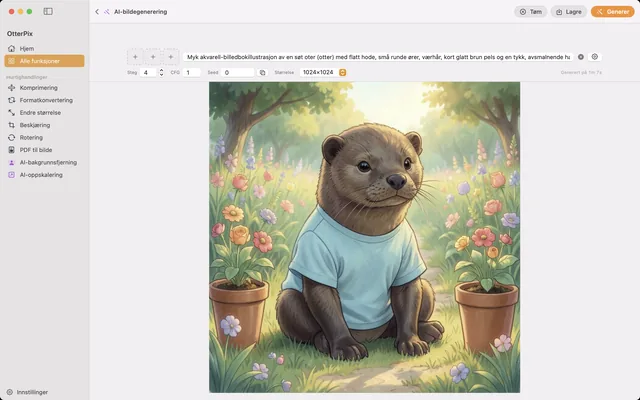
Lag AI-bilder uten nett på Mac, gratis og uten grense
Tekst til bilde uten kreditter, kontoer eller opplasting: en lokal bildemodell på Macen.