Lag AI-bilder uten nett på Mac, gratis og uten grense
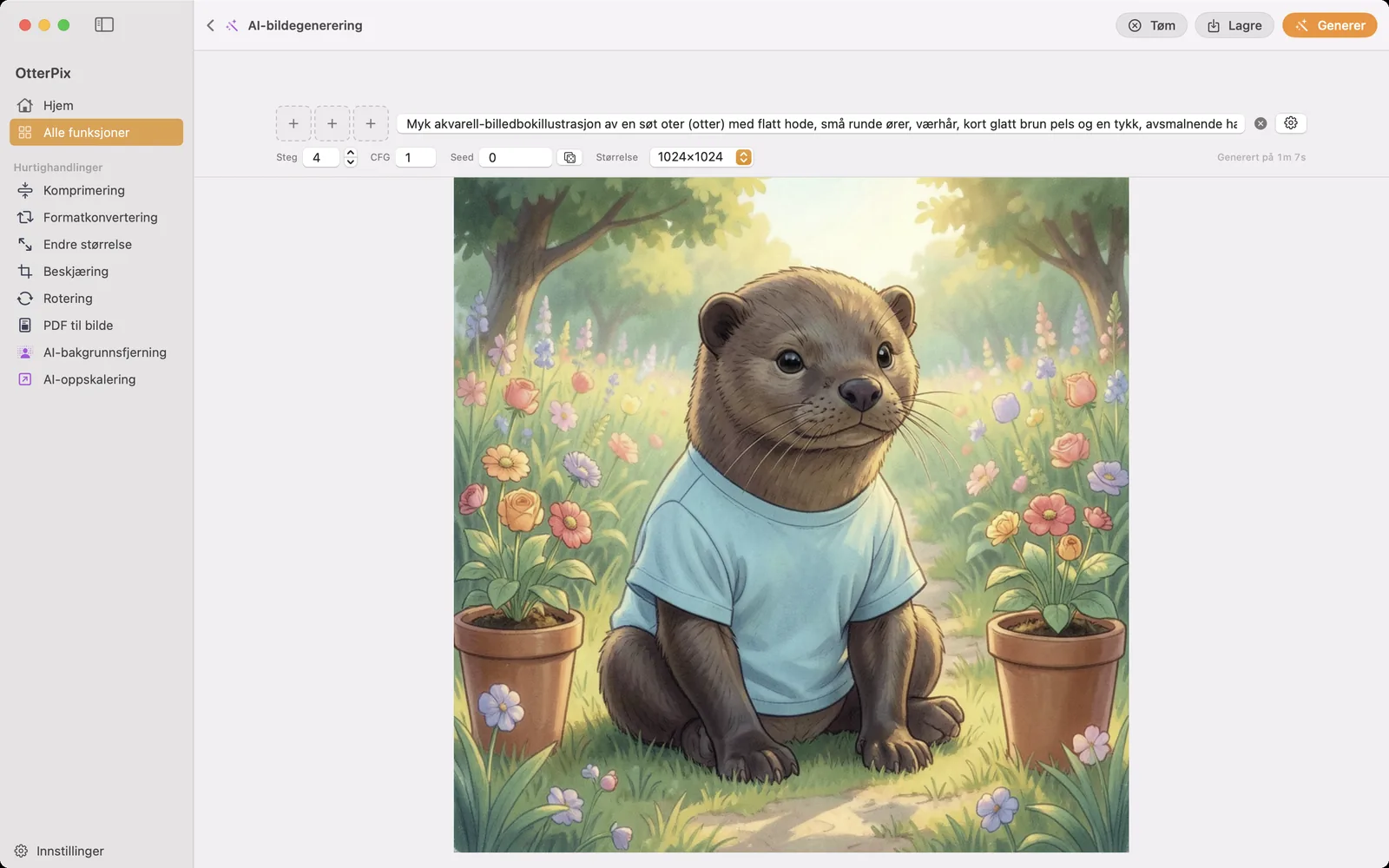
De fleste AI-bildegeneratorer bor i en nettleserfane. Du skriver en prompt, den går til en server, og hvert bilde koster kreditter fra en månedlig kvote. Den modellen har tre ulemper: du betaler per bilde, du trenger nett, og promptene og referansebildene dine havner på noen andres datamaskin.
OtterPix har AI-bildegenerering, et verktøy for tekst til bilde som kjører en lokal bildemodell på Apple-chipen i Macen. Etter en nedlasting én gang fungerer det uten nett, det er gratis, og det er ingen grense for hvor mange bilder du lager. Promptene og referansebildene dine forlater aldri Macen.
Dette trenger du
- En Mac med Apple-chip og macOS 14 eller nyere.
- 16 GB minne eller mer anbefales. Bildegenerering er den mest krevende jobben i appen.
- Ledig diskplass til modellfilene: omtrent 5,1 GB for det minste oppsettet, opptil omtrent 12,7 GB for oppsettet med høyest kvalitet.
Slik lager du et bilde
- Åpne OtterPix, klikk på Alle funksjoner i sidepanelet og velg AI-bildegenerering.
- Skriv prompten din i feltet der det står «Beskriv bildet du vil lage». Vær konkret: motiv, stil, lys, omgivelser. Raden Prøv en prompt gir deg utgangspunkter.
- Legg eventuelt til opptil tre Referansebilder i feltene ved siden av prompten. Med referanser beskriver du hvordan de skal endres eller kombineres.
- Sjekk Modellpresisjon og Presisjon for tekst-enkoder. Den samlede nedlastingsstørrelsen for valget ditt vises ved siden av, så ingenting stort starter uventet.
- Velg en Størrelse: 512×512, 1024×1024 (standard), 2048×2048 eller Tilpasset.
- Klikk på Last ned og generer første gang, eller Generer når modellen er installert. Bildet vises i den store ruten nedenfor.
- Klikk på Lagre (⌘S) for å beholde det.
Velg presisjon: kvalitet mot størrelse
De to presisjonsvalgene avgjør hvor stor nedlastingen blir og hvor mye minne genereringen bruker. OtterPix velger et fornuftig utgangspunkt for Macen din, og du kan endre det før den første nedlastingen eller senere.
- Modellpresisjon 4-bit (omtrent 2,18 GB): den minste og raskeste. Det er utgangspunktet på Macer med mindre enn 16 GB minne.
- Modellpresisjon 8-bit (omtrent 3,88 GB): den anbefalte balansen, og utgangspunktet på Macer med 16 GB eller mer.
- Modellpresisjon 16-bit (omtrent 7,75 GB): høyest kvalitet og tregest.
- Presisjon for tekst-enkoder 4-bit (omtrent 2,28 GB) er mindre og raskere, mens 8-bit (omtrent 4,29 GB) følger prompten tettere.
Nedlastinger kan settes på pause, fortsettes eller avbrytes, her eller under Innstillinger → AI, og en delvis nedlasting fortsetter der den stoppet i stedet for å starte på nytt. Når filene ligger på disken, starter genereringen automatisk og trenger ikke nett.
Referansebilder, størrelser og seed
Ett referansebilde styrer stilen eller motivet: gjør et foto om til akvarell, eller behold en figur og bytt scene. To eller tre referanser kan kombineres, for eksempel en person fra ett bilde plassert i omgivelsene fra et annet. Hold pekeren over et fylt felt for å fjerne bildet.
Tilpasset tar hvilken som helst bredde og høyde fra 64 til 2048 piksler, avrundet til et multiplum av 16, og kjedeknappen holder sideforholdet mens du skriver. Over bildet gir Steg, CFG og Seed finere kontroll. Samme seed med samme prompt og innstillinger gir det samme bildet igjen. Terningknappen velger en ny seed når du vil ha varianter.
Tips for bedre resultater
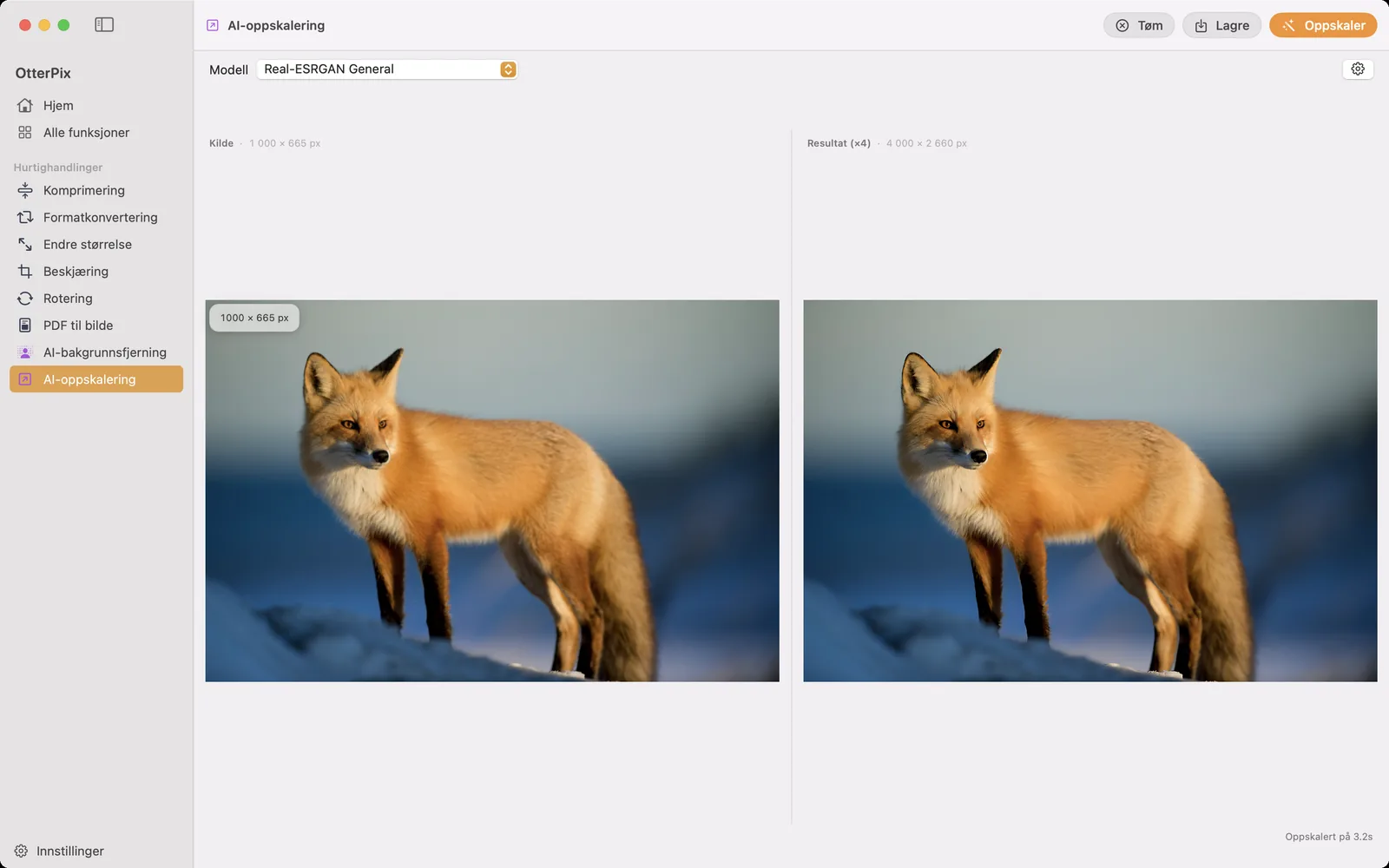
- Nevn en stil og et medium. «En akvarellillustrasjon av et fyrtårn i skumringen, varmt lys, myk papirtekstur» fungerer mye bedre enn «fint bilde av et fyrtårn».
- Hold seed fast mens du finpusser ordlyden, så du ser hva hver endring gjør. Gjør den tilfeldig når du vil utforske.
- Hvor lang tid et bilde tar, avhenger av brikken i Macen, størrelsen og presisjonen. En mindre størrelse er en rask måte å teste en prompt på.
- Lukk apper som bruker mye minne før et stort bilde hvis Macen har 16 GB eller mindre.
Vanlige spørsmål
Er AI-bildegenerering virkelig gratis?
Ja. AI-bildegenerering er en av gratisfunksjonene i OtterPix, uten kreditter, uten abonnement og uten daglig grense. Det eneste det koster, er diskplass til modellnedlastingen.
Fungerer det uten internettilkobling?
Ja, etter at modellfilene er lastet ned. Hvert bilde lages på Macen, og promptene og referansebildene dine lastes aldri opp.
Hvor stor er nedlastingen?
Det avhenger av presisjonen du velger: omtrent 5,1 GB for det minste oppsettet, omtrent 6,8 GB for standardvalget på en Mac med 16 GB minne, og opptil omtrent 12,7 GB for høyest kvalitet. Appen viser den nøyaktige summen før nedlastingen starter.
Hvilke Macer kan kjøre det?
Alle Macer med Apple-chip og macOS 14 eller nyere. 16 GB minne eller mer anbefales. Med mindre er det minste 4-bit-oppsettet det beste valget.
Kan jeg bruke mitt eget bilde som utgangspunkt?
Ja. Legg til opptil tre referansebilder ved siden av prompten. Én referanse styrer stil eller motiv, flere kan kombineres til ett bilde.
Skaff deg OtterPix for Mac
Gratis i Mac App Store. Alle grunnverktøy er gratis for alltid, og ingenting du åpner, forlater Macen.

Relaterte veiledninger
Oppskaler bilder på Mac: 4× større med lokal AI
For lite til utskrift? Forstørr bilder opptil 4× med lokal AI, rett på Macen.
Fjern bakgrunn fra bilder på Mac med lokal AI, uten opplasting
Produktbilder og profilbilder på ren, gjennomsiktig PNG, klippet ut på Macen uten opplasting.
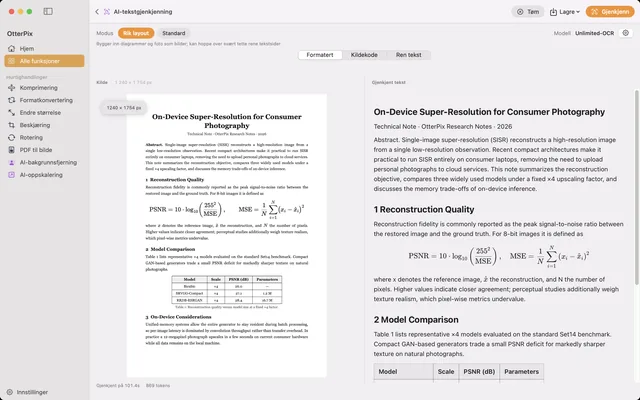
Hent ut tekst fra bilder og skannede PDF-er på Mac, uten nett
En skannet PDF du ikke kan søke i eller kopiere fra? Gjør den om til Markdown på Macen, uten nett.