Automatiser bildeoppgaver på Mac med Snarveier og AppleScript
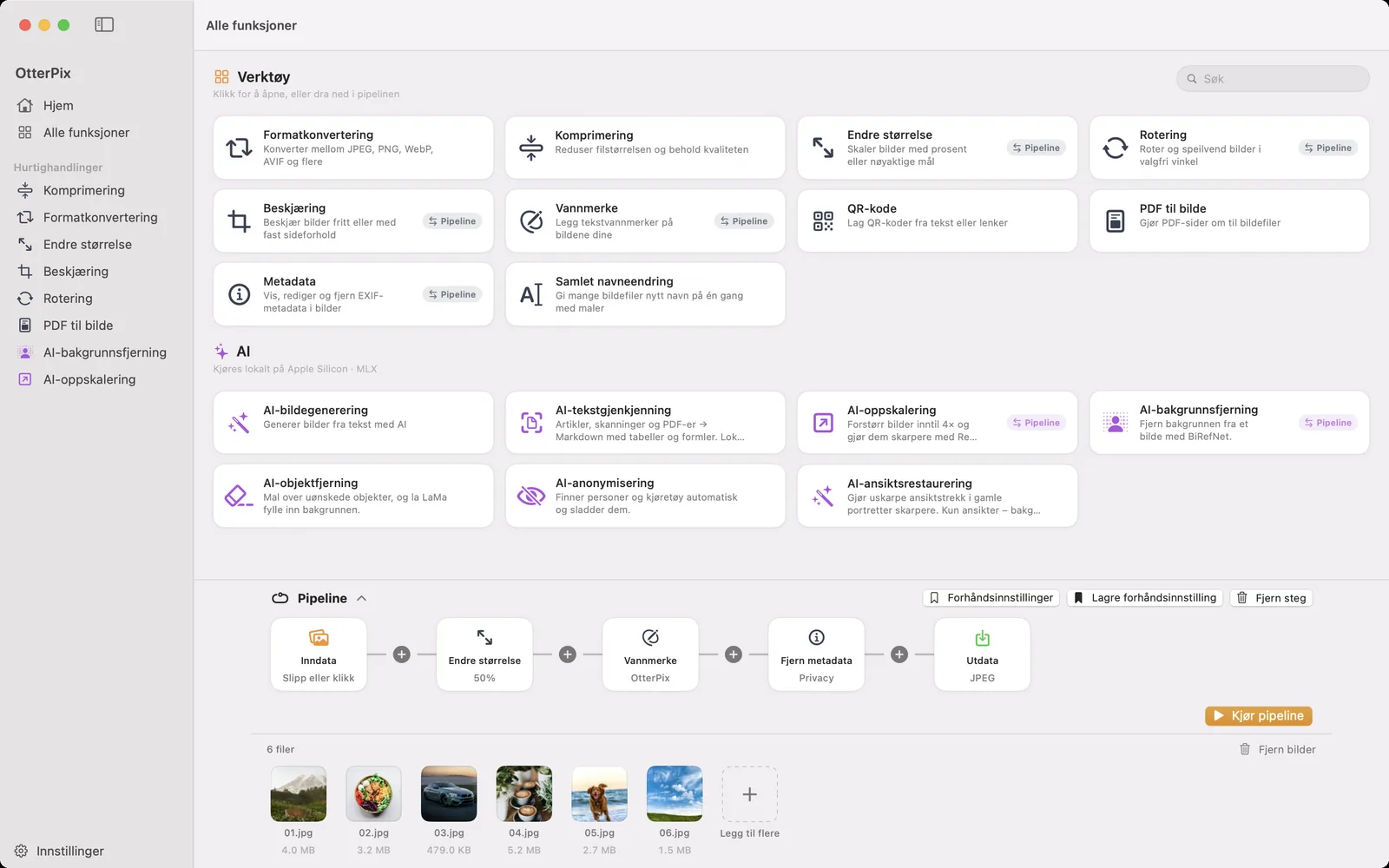
Noen bildejobber er for små til å åpne en app for, og for hyppige til å gjøre for hånd: krympe skjermbildene du nettopp tok, gjøre en mappe med HEIC-bilder om til JPEG før opplasting, fjerne posisjonsdata fra alt som skal til en kunde. På en Mac hører slike oppgaver naturlig hjemme i Snarveier, eller i AppleScript hvis du allerede har skript som flytter filer rundt.
OtterPix kobler seg til begge. Appen legger til egne handlinger i Snarveier og egne kommandoer i AppleScript, og alle bruker de samme verktøyene som i vinduet. Arbeidet skjer på Macen, ingenting lastes opp, og grunnverktøyene koster ingenting noen av stedene.
OtterPix-handlingene i Snarveier
Åpne Snarveier, søk etter OtterPix i handlingsbiblioteket, så finner du elleve handlinger. Hver av dem tar bilder som inndata og sender de behandlede filene videre til neste steg i snarveien.
- Komprimer bilde koder bilder på nytt med en kvalitet du velger, og beholder formatet.
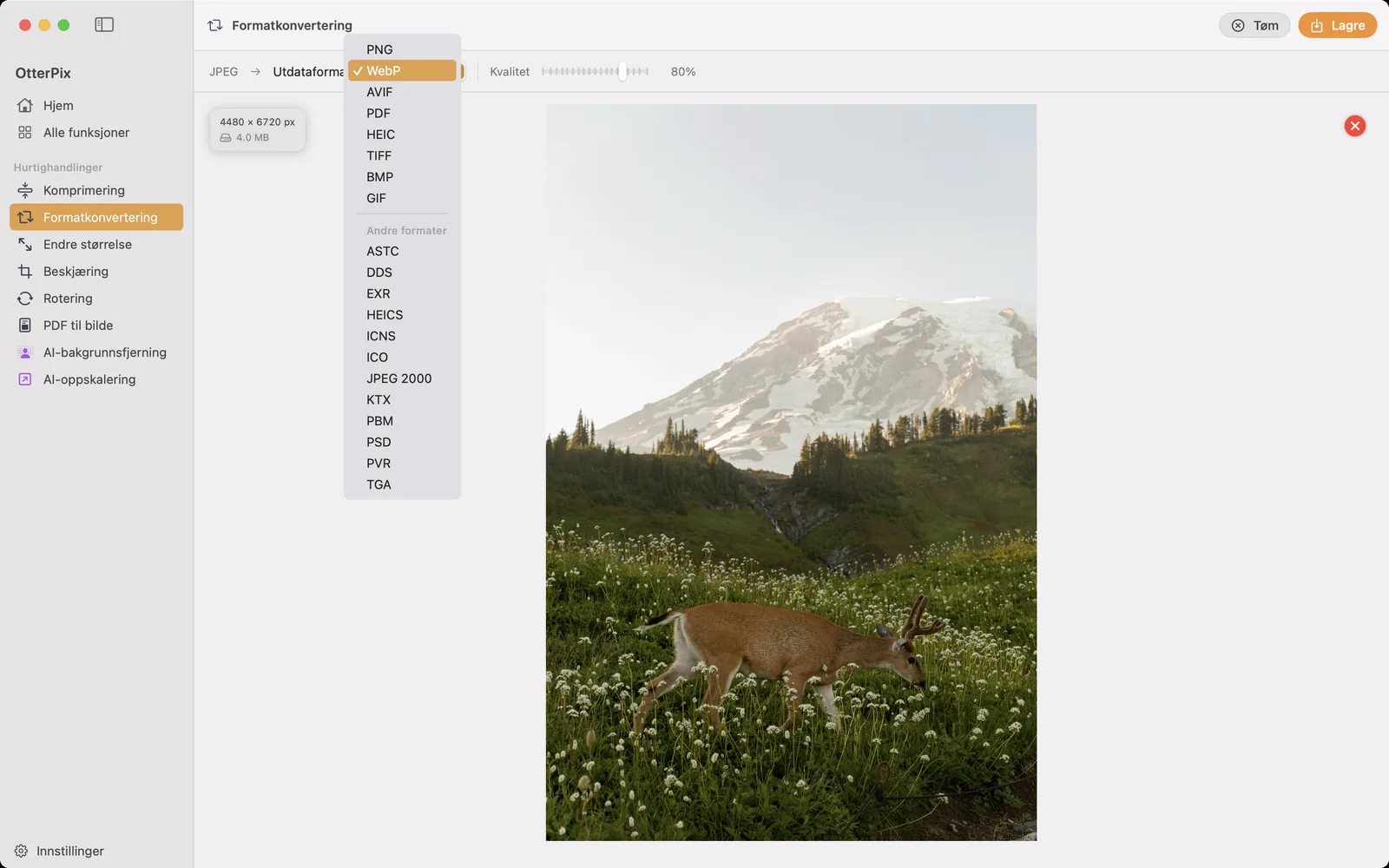
- Konverter bildeformat skriver PNG, JPEG, WebP, AVIF, PDF, HEIC, TIFF, BMP eller GIF.
- Endre bildestørrelse skalerer etter prosent eller til nøyaktige pikselmål.
- Roter bilde dreier bilder 90° med klokken, 180° eller 90° mot klokken.
- Beskjær bilde til sideforhold beskjærer til 1:1, 4:3, 16:9, 3:2 eller 9:16 med valgt justering, noe som fungerer for bunker der hvert bilde er komponert forskjellig.
- Legg til vannmerke legger et gjentatt tekstvannmerke med skrift, størrelse, opasitet, vinkel, tetthet og farge.
- Fjern bildemetadata fjerner metadata uten å endre formatet: Personvern fjerner GPS- og identitetsfelter, Alt fjerner alt.
- Kjør forhåndsinnstilling kjører en kjede du har lagret i OtterPix, på inndatabildene.
- Trekk ut tekst med AI-OCR gjenkjenner dokumenttekst lokalt og returnerer Markdown.
- Oppskaler bilde med AI og Fjern bildebakgrunn er de to AI-handlingene for bilder.
Lag en snarvei som endrer størrelse og konverterer i én omgang
- Åpne Snarveier og lag en ny snarvei.
- Begynn med en handling som leverer bilder, for eksempel å velge bilder, eller la snarveien ta imot filene du merker i Finder.
- Søk etter OtterPix og legg til Endre bildestørrelse. Velg Etter prosent og sett Skala (%), for eksempel til 50, eller bytt til Nøyaktige piksler og skriv inn Bredde (px) og Høyde (px).
- Legg til Konverter bildeformat og velg Format, for eksempel JPEG eller WebP, og Kvalitet (%).
- Avslutt med en handling som lagrer filer, så de konverterte bildene havner i en mappe du velger.
- Kjør snarveien. OtterPix behandler bildene og sender de ferdige filene videre.
Har du allerede bygd en kjede i Pipeline i OtterPix og lagret den med Lagre forhåndsinnstilling, trenger du ikke bygge den på nytt i Snarveier: Kjør forhåndsinnstilling henter forhåndsinnstillingen etter navn. Den finnes også som ferdig snarvei, så en lagret forhåndsinnstilling kan startes fra Spotlight eller Siri også.
AppleScript-kommandoene
Ordlisten til OtterPix i Prosedyreredigering viser alle kommandoene. Det er ni: process (kjør en lagret forhåndsinnstilling), convert, compress, resize, rotate, crop, clear metadata, upscale og remove background, i tillegg til stop, som avslutter kommandoen som kjører etter gjeldende bilde og avbryter dem som står i kø. Hver kommando tar imot filer, aliaser eller en mappe (bare bildene på øverste nivå brukes), opptil 500 bilder per kommando, og returnerer filene den skrev. Noen linjer som fungerer slik de står:
- tell application "OtterPix" to get name of every preset
- set src to choose folder
- tell application "OtterPix" to convert src to webp quality 0.8
- tell application "OtterPix" to resize src by percent 50
- tell application "OtterPix" to clear metadata src mode privacy
- tell application "OtterPix" to process src with preset "Levering til kunde"
AI-kommandoene upscale og remove background kan ta minutter på en stor bunke. Pakk dem inn i with timeout of 3600 seconds … end timeout, for eksempel rundt tell application "OtterPix" to upscale src using photo, så AppleScript ikke gir opp etter standardgrensen på to minutter.
Hvilke mapper et skript kan bruke
macOS holder apper i en sandkasse, så et skript kan ikke peke OtterPix mot hvilken sti som helst. Legg til mappene skriptene dine jobber med, under Innstillinger → Generelt → AppleScript-tilgang (Legg til mappe…): kommandoene kan lese bilder fra disse mappene og skrive resultater til dem. Uten parameteren into havner resultatene i mappen Script Output blant dataene til OtterPix, og det fungerer alltid. Med into må målmappen være en du har gitt tilgang til.
Hva som er gratis, og hva som krever Pro
Alle grunnverktøyene er gratis i Snarveier og AppleScript, og det samme er Kjør forhåndsinnstilling eller process med en forhåndsinnstilling uten Pro-steg. Trekk ut tekst med AI-OCR er også gratis. AI-handlingene for bilder, Oppskaler bilde med AI og Fjern bildebakgrunn i Snarveier og upscale og remove background i AppleScript, krever OtterPix Pro, i likhet med å kjøre en forhåndsinnstilling som inneholder et AI-steg. Vil du at nye filer i en mappe skal behandles uten at du kjører noe som helst, overvåker Mappeautomatisering, også en Pro-funksjon, mappen for deg.
Vanlige spørsmål
Er OtterPix-handlingene i Snarveier gratis?
Grunnhandlingene er det: Komprimer bilde, Konverter bildeformat, Endre bildestørrelse, Roter bilde, Beskjær bilde til sideforhold, Legg til vannmerke, Fjern bildemetadata, Trekk ut tekst med AI-OCR og Kjør forhåndsinnstilling for forhåndsinnstillinger uten Pro-steg. Oppskaler bilde med AI og Fjern bildebakgrunn krever OtterPix Pro.
Bruker kjøringer fra Snarveier eller AppleScript av de daglige gratisforsøkene med AI?
Nei. Den daglige gratisbruken av hvert Pro-AI-verktøy gjelder i appvinduet. Fra Snarveier og AppleScript krever AI-handlingene Pro.
Hvorfor sier skriptet mitt at OtterPix ikke kan lese fra eller skrive til en mappe?
På grunn av sandkassen i macOS. Legg til mappen under Innstillinger → Generelt → AppleScript-tilgang, eller utelat into, så havner resultatene i mappen Script Output.
Kan jeg bruke en pipeline jeg har lagret i appen?
Ja. Lagre den med Lagre forhåndsinnstilling i Pipeline, og bruk deretter Kjør forhåndsinnstilling i Snarveier eller process … with preset "Navn" i AppleScript.
Lastes noe opp?
Nei. Snarveier og AppleScript gir filene til OtterPix på Macen, og hvert verktøy kjører lokalt.
Skaff deg OtterPix for Mac
Gratis i Mac App Store. Alle grunnverktøy er gratis for alltid, og ingenting du åpner, forlater Macen.

Relaterte veiledninger
Overvåk en mappe på Mac og konverter nye bilder automatisk
Slipp et bilde i en mappe, og finn den ferdige kopien ved siden av, uten å åpne et eneste verktøy.
Konverter, skaler og gi nye navn til mange bilder på Mac
Én mappe inn, ferdige bilder ut: koble sammen størrelse, vannmerke, konvertering og nye navn én gang.

Endre størrelse på mange bilder på Mac, i piksler eller prosent
Alle bilder under 1920 px, eller nøyaktig halv størrelse? Skaler en hel bunke på én gang uten å strekke et eneste bilde.