Converter, redimensionar e renomear imagens em lote no Mac
Um ensaio termina e você fica com 200 fotos que precisam do mesmo tratamento: diminuir o tamanho, colocar seu nome como marca d'água, converter tudo para JPEG e dar nomes que façam sentido aos arquivos. Faça isso uma imagem por vez e lá se vai a sua tarde. Faça uma ferramenta por vez e você ainda passa a mesma pasta por quatro rodadas separadas.
O OtterPix resolve isso com o Pipeline de Processamento: você monta a sequência de etapas uma vez, solta as imagens da pasta nela e tudo roda em uma única passada, uma edição em lote direto no seu Mac, sem enviar nada para lugar nenhum. O Pipeline e todas as ferramentas básicas dele são gratuitos.
Como o Pipeline funciona: Entrada → etapas → Saída
O Pipeline é uma fileira de nós. À esquerda fica o nó Entrada, onde você solta as imagens; à direita, o nó Saída. Entre eles você encadeia etapas de processamento (Redimensionar, Girar, Cortar, Marca d'água e Limpar Metadados) na ordem que precisar. Cada etapa traz os mesmos controles da ferramenta avulsa de mesmo nome, então não há nada novo para aprender.
Conversão de formato e compressão não precisam de etapas próprias: elas pertencem ao nó Saída. Escolha ali JPEG, PNG, WebP, AVIF, TIFF, BMP ou HEIC, defina a qualidade, e o lote inteiro é convertido ao ser salvo. Isso é proposital: seja o que for que a sequência faça, o formato e a qualidade de saída são decididos uma vez, em um só lugar.
Como processar uma pasta inteira em lote em uma única execução
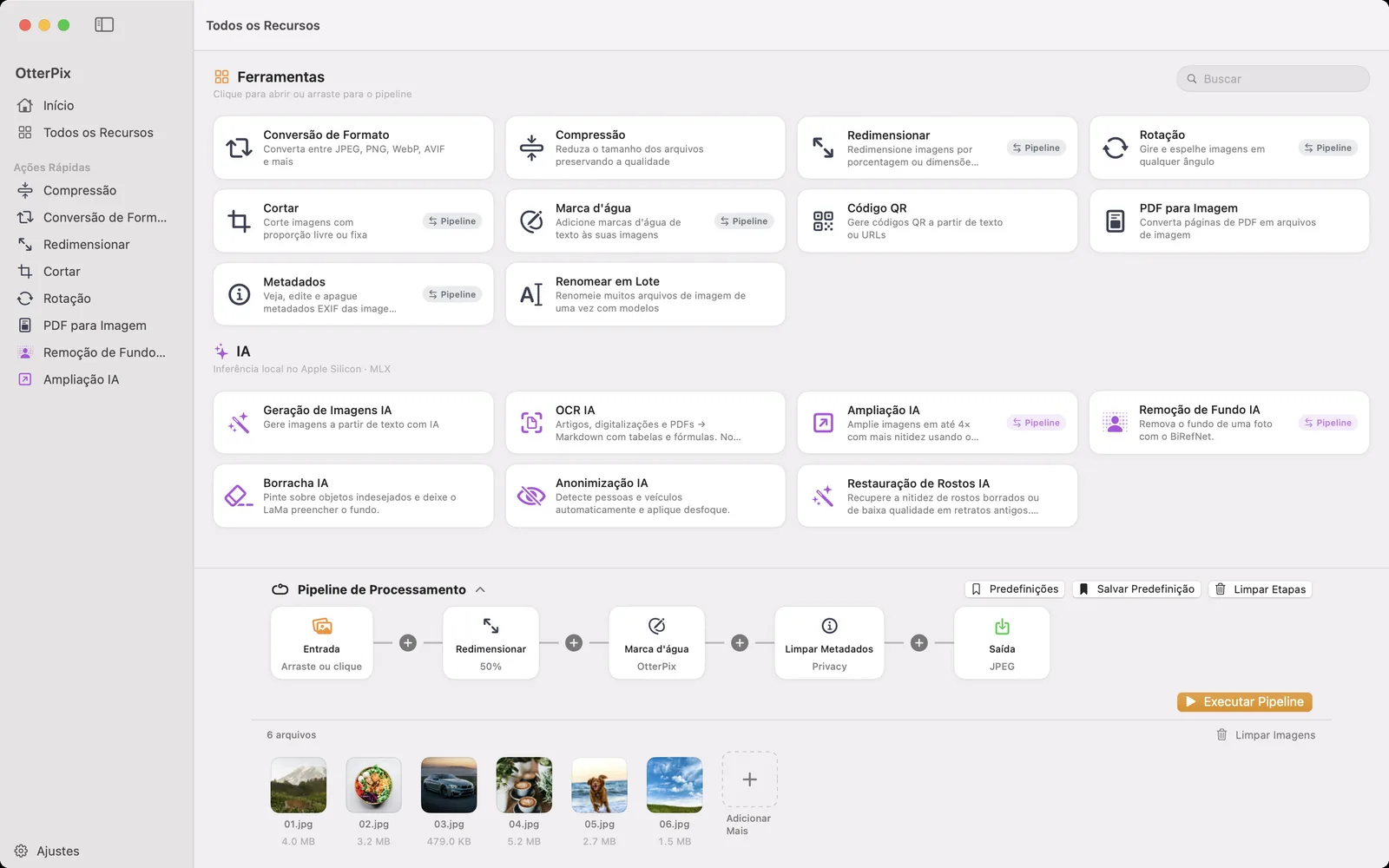
Esta é a sequência da captura de tela acima (redimensionar, aplicar marca d'água, remover metadados, salvar como JPEG) montada do zero:
- Abra o OtterPix e clique em Todos os Recursos na barra lateral. O Pipeline de Processamento fica encaixado na parte de baixo: clique no cabeçalho dele para expandi-lo.
- Abra a pasta no Finder, selecione as imagens (⌘A) e arraste-as para o nó Entrada (onde está escrito “Arraste ou clique”). Ou solte a própria pasta sobre o ícone do OtterPix na barra de menus, que carrega as imagens do nível principal, até 500. Todas as imagens aparecem na faixa de arquivos abaixo da sequência.
- Clique em um + entre os nós e adicione uma etapa Redimensionar. Defina uma porcentagem ou dimensões exatas em pixels, por exemplo 50% para publicar na web.
- Adicione uma etapa Marca d'água e digite o texto (um nome, uma marca ou uma linha de copyright) e depois escolha fonte, cor, ângulo e opacidade. Se as fotos vão ser compartilhadas, adicione também Limpar Metadados: ela remove os dados EXIF e GPS na mesma passada.
- No nó Saída, escolha o formato e a qualidade do lote inteiro: JPEG para compatibilidade, WebP ou AVIF para arquivos menores.
- Clique em Executar Pipeline. O OtterPix processa a pasta inteira e salva as imagens prontas no destino de saída que você escolheu.
Se você vai precisar dessa sequência de novo, clique em Salvar Predefinição e dê um nome a ela, como “Entrega ao cliente”. Da próxima vez, a configuração inteira fica a um clique em Predefinições: carregue, solte as novas imagens, execute. Uma tarefa recorrente de meia hora vira alguns cliques.
Renomear em lote com tokens EXIF: câmera, data, contador
Nomes de arquivo organizados são a outra metade de uma entrega caprichada, e o OtterPix traz uma ferramenta dedicada para isso, Renomear em Lote. Em vez de digitar nomes, você escreve um modelo uma vez usando tokens entre chaves, e o OtterPix os preenche arquivo por arquivo: {date} insere a data da foto a partir do EXIF (ou, na falta dela, a data de modificação do arquivo), {exif:camera} insere a marca e o modelo da câmera, e {counter:3} numera os arquivos com zeros à esquerda: 001, 002, 003 e assim por diante.
Um modelo como {date:yyyy-MM-dd}_{exif:camera}_{counter:3} transforma IMG_4482.jpg em 2026-07-12_NIKON D850_001.jpg. Você controla o início e o incremento do contador, ordena a lista por nome, data EXIF ou data de modificação antes de numerar, e uma pré-visualização ao vivo mostra cada nome resultante, incluindo eventuais conflitos, antes de qualquer coisa acontecer. Buscar e Substituir (com expressões regulares) e as opções de maiúsculas e minúsculas completam o conjunto.
Os arquivos renomeados são gravados em uma pasta que você escolhe; seus originais ficam no lugar, a menos que você ative explicitamente “Mover originais para o Lixo”.
O que é gratuito e o que o Pro acrescenta
Tudo o que este guia usou é gratuito: o próprio Pipeline, as etapas Redimensionar, Marca d'água e Limpar Metadados, a conversão de formato no nó Saída e a ferramenta Renomear em Lote. Tudo roda localmente no seu Mac: suas fotos nunca são enviadas. Assinantes ainda podem colocar na mesma sequência as duas etapas de AI local, Ampliação AI e Remoção de Fundo AI.
Perguntas frequentes
Quais etapas posso encadear em um pipeline do OtterPix?
Redimensionar, Girar, Cortar, Marca d'água de texto e Limpar Metadados, em qualquer ordem. O formato de saída (PNG, JPEG, TIFF, BMP, HEIC, WebP, AVIF) e a qualidade são definidos no nó Saída, e não como etapas separadas. Assinantes também podem adicionar as duas etapas de AI local, Ampliação AI e Remoção de Fundo AI.
Minhas imagens originais são substituídas?
O pipeline salva os resultados no destino de saída indicado nos ajustes, então você decide onde as imagens prontas vão parar. Da mesma forma, Renomear em Lote grava os arquivos renomeados em uma pasta que você escolhe e deixa os originais no lugar, a menos que você ative “Mover originais para o Lixo”.
Quantas imagens posso processar de uma vez?
Não há limite fixo: o Pipeline foi feito para processar pastas inteiras em lote. Cada etapa roda localmente no seu Mac, então um lote maior simplesmente leva mais tempo, na mesma proporção; nada é enviado.
Posso salvar um pipeline e reutilizá-lo?
Sim. Clique em Salvar Predefinição para guardar a sequência atual com um nome. Suas sequências salvas ficam em Predefinições: carregue uma, solte as novas imagens no nó Entrada (ou a pasta no ícone da barra de menus) e execute.
Quais tokens de renomeação o Renomear em Lote aceita?
{name} (nome original do arquivo), {ext} (extensão), {counter} com zeros à esquerda opcionais, como {counter:3}, {date} para a data da foto no EXIF com formatos personalizados, {mdate} para a data de modificação do arquivo e {exif:camera} para a marca e o modelo da câmera.
Baixe o OtterPix para Mac
Gratuito na Mac App Store. Todas as ferramentas básicas são gratuitas para sempre, e nada do que você abre sai do seu Mac.

Guias relacionados
Renomear fotos em lote no Mac por data, câmera ou número
IMG_4482.jpg não diz nada. Transforme os nomes de arquivo da câmera em datas e números sequenciais de uma vez.
Monitorar uma pasta no Mac e converter cada nova imagem
Coloque uma foto em uma pasta e encontre a cópia pronta ao lado dela, sem abrir nenhuma ferramenta.
Como converter HEIC para JPG no Mac (grátis e offline)
Fotos do iPhone que não abrem em outro lugar? Converta HEIC para JPG em lote no seu Mac, offline.