Monitorar uma pasta no Mac e converter cada nova imagem
Alguns trabalhos com imagens nunca terminam. Toda captura de tela para o site de documentação precisa ser WebP. Toda exportação para um cliente precisa diminuir para uma largura razoável e levar marca d'água. Toda digitalização da impressora do escritório deveria ser um JPEG, não um TIFF enorme. Fazer a mesma conversão à mão toda vez é exatamente o tipo de tarefa que um computador deveria resolver enquanto você cuida de outra coisa.
É para isso que serve uma pasta monitorada, também chamada de hot folder. No OtterPix, o recurso se chama Automação de Pastas: você aponta uma regra para uma pasta e escolhe uma predefinição de pipeline salva e, a partir daí, toda nova imagem que cair nessa pasta é processada no seu Mac e salva em uma subpasta chamada OtterPix Output. Nenhum script para escrever, nada enviado, nenhuma ferramenta para abrir.
O que acontece quando chega uma nova imagem
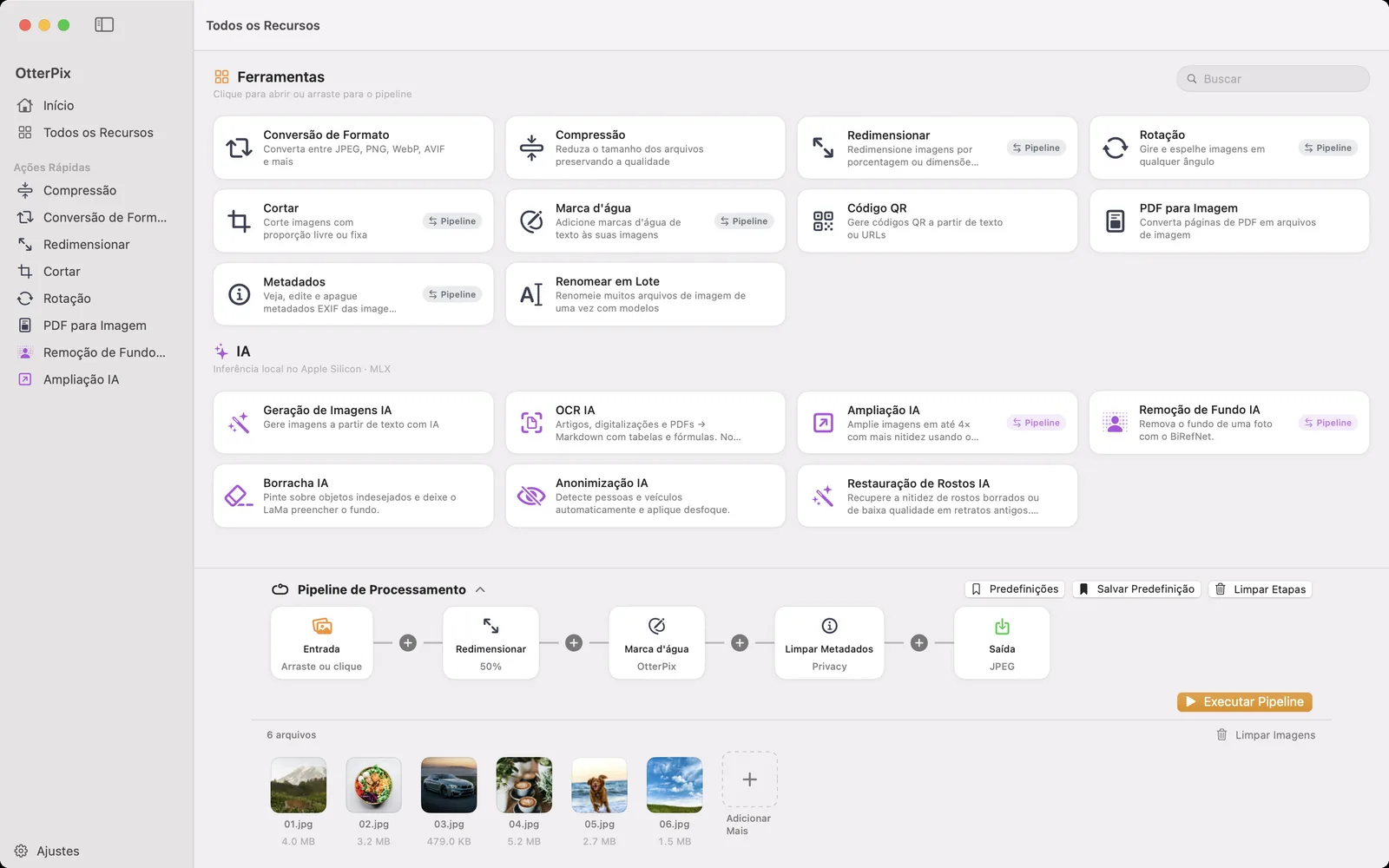
Uma regra tem duas partes: uma pasta monitorada e uma predefinição de pipeline. A predefinição é a mesma sequência que você monta no Pipeline de Processamento, com as etapas Redimensionar, Girar, Cortar, Marca d'água e Limpar Metadados e um nó Saída que decide o formato e a qualidade. As etapas Ampliação AI e Remoção de Fundo AI também podem fazer parte dela. Então “converter para JPEG”, “redimensionar para 1600 px e salvar como WebP” e “remover a localização, aplicar marca d'água, salvar como JPEG” são, cada uma, uma regra.
Quando uma imagem aparece no nível principal da pasta, o OtterPix espera o arquivo terminar de ser copiado, roda a predefinição nele e grava o resultado na subpasta OtterPix Output, dentro da pasta monitorada. O original fica onde estava. Subpastas são ignoradas e os resultados nunca são processados uma segunda vez, então uma regra não entra em loop com a própria saída. Se a pasta estiver no iCloud Drive e um arquivo novo ainda estiver só na nuvem, o OtterPix pede o download e espera.
Como criar uma regra de pasta monitorada
Uma regra precisa de uma predefinição salva. Se você ainda não tem nenhuma, a página Automação mostra um botão Criar predefinição de pipeline que leva você a Todos os Recursos.
- Clique em Todos os Recursos na barra lateral e expanda o Pipeline de Processamento encaixado na parte de baixo. Adicione as etapas que quiser, escolha o formato e a qualidade no nó Saída, depois clique em Salvar Predefinição e dê um nome à sequência, como “JPEG para web”.
- Clique em Automação na barra lateral para abrir a Automação de Pastas e depois em Adicionar Regra… na barra de ferramentas.
- Na janela Nova Regra de Monitoramento, clique em Escolher Pasta… em Pasta Monitorada e escolha a pasta a monitorar, por exemplo aquela em que caem suas digitalizações ou exportações.
- Em Predefinição de Pipeline, escolha a predefinição que você acabou de salvar. A seção Saída confirma para onde vão os resultados: uma subpasta “OtterPix Output” dentro da pasta monitorada.
- Clique em Adicionar Regra. A regra aparece na lista com o seletor ligado e o status Monitorando.
- Salve ou copie uma nova imagem na pasta. Instantes depois, a cópia processada aparece em OtterPix Output, e a regra mostra quantos arquivos já processou.
Arquivos antigos ficam intactos, e nenhum arquivo novo fica para trás
Quando você ativa uma regra pela primeira vez, o OtterPix registra as imagens que já estão na pasta e não mexe nelas. Apontar uma regra para uma pasta com 3.000 fotos antigas não dispara um lote de 3.000 imagens; só as imagens adicionadas a partir desse momento são processadas. Se você quiser converter também os arquivos existentes, carregue-os uma vez no Pipeline e clique em Executar Pipeline.
As regras funcionam enquanto o OtterPix está em execução. Mesmo assim, as imagens que chegam enquanto o app está fechado não são esquecidas: na próxima vez que você abrir o OtterPix, cada regra compara a pasta com o que já processou e cuida das novidades.
O ícone na barra de menus mantém as regras ativas
A janela não precisa ficar aberta. Com o ícone na barra de menus ativado, o que vale a menos que você desative Mostrar ícone na barra de menus nos Ajustes, fechar a janela deixa o OtterPix rodando na barra de menus, e todas as regras continuam monitorando. Com o ícone desativado, fechar a última janela encerra o app e para as regras. A página Automação de Pastas mostra qual dos dois casos se aplica.
O ícone também serve como um pequeno painel de controle. Clique nele para abrir o OtterPix; clique com o botão direito para ver Automação de Pastas…, Pausar Automações e Retomar Automações. A dica que aparece ao passar o cursor sobre o ícone avisa quando uma regra de monitoramento precisa de atenção.
Pausar, verificar agora e ver a atividade
- Pausar Automações, na página Automação de Pastas ou no menu da barra de menus, suspende todas as regras de uma vez até você clicar em Retomar. Cada regra também tem o próprio seletor, então você pode parar uma pasta e manter as outras sendo monitoradas.
- Verificar novas imagens, no menu … de uma regra, olha a pasta na hora em vez de esperar a próxima mudança. É também o jeito de tentar de novo os arquivos que falharam por um motivo que você já corrigiu.
- Atividade lista as execuções concluídas recentemente, com a pasta, a predefinição, o número de arquivos processados e as eventuais falhas. Ela fica salva só neste Mac e guarda até 100 execuções.
Quando um arquivo não pode ser processado, Ver detalhes mostra o arquivo e o motivo. Um arquivo danificado é ignorado até mudar. Um problema fora do arquivo, como uma pasta de saída em que não é possível gravar, marca a regra como Nova tentativa necessária, então nada é descartado em silêncio: corrija a causa e escolha Verificar novas imagens.
Duas pastas monitoradas que valem a pena
- Fotos do iPhone para JPEG: monitore a pasta para onde você manda fotos por AirDrop ou as importa, com uma predefinição cujo nó Saída esteja em JPEG. Chegam arquivos HEIC, aparecem cópias em JPEG em OtterPix Output. Adicione uma etapa Limpar Metadados se as cópias forem para outras pessoas.
- Capturas de tela para a web: monitore a pasta em que você salva capturas de tela, com uma etapa Redimensionar em 50% e WebP no nó Saída. As imagens prontas para upload vão se acumulando sozinhas.
Automação de Pastas e OtterPix Pro
A Automação de Pastas faz parte do OtterPix Pro, no plano mensal, anual ou vitalício, e não consome os usos gratuitos diários das ferramentas de AI. Isso vale mesmo quando a predefinição usa só etapas gratuitas, porque o recurso Pro é a própria automação. Montar e executar pipelines manualmente continua gratuito. Se o Pro terminar, suas regras são mantidas, mas ficam pausadas até você desbloqueá-lo de novo.
Perguntas frequentes
A regra vai processar as fotos que já estão na pasta?
Não. Quando uma regra é ativada pela primeira vez, as imagens que já estão na pasta são registradas e ficam intactas; só as imagens adicionadas depois são processadas. Para converter as existentes, carregue-as uma vez no Pipeline e clique em Executar Pipeline.
O OtterPix precisa ficar aberto para a pasta ser monitorada?
O app precisa estar rodando, mas a janela não. Com o ícone na barra de menus ativado, feche a janela e as regras continuam funcionando a partir da barra de menus. As imagens adicionadas enquanto o OtterPix estava fechado são processadas na próxima vez que você abrir o app.
Uma regra pode salvar em um formato diferente do original?
Sim. O formato vem do nó Saída da predefinição: JPEG, PNG, WebP, AVIF, HEIC, TIFF ou BMP, na qualidade definida ali. Uma regra pode transformar HEIC em JPEG, ou JPEG em WebP, enquanto redimensiona.
As imagens em subpastas também são processadas?
Não, só as imagens no nível principal da pasta monitorada. Subpastas são ignoradas, incluindo a pasta OtterPix Output, onde os resultados são salvos, então os resultados nunca são processados de novo.
Minhas imagens são enviadas para algum lugar?
Não. Cada regra roda no seu Mac e grava os resultados dentro da pasta monitorada. A lista de atividade também fica salva só neste Mac.
Experimente com as suas próprias fotos
O OtterPix é gratuito na Mac App Store, e cada recurso de AI Pro pode ser usado de graça uma vez por dia. O OtterPix Pro libera usos ilimitados e a Automação de Pastas.

Guias relacionados
Converter, redimensionar e renomear imagens em lote no Mac
Uma pasta entra, imagens prontas saem: encadeie redimensionar, marca d'água, converter e renomear uma vez só.
Automatizar tarefas de imagem no Mac com Atalhos e AppleScript
Redimensione, converta ou rode um pipeline salvo a partir de um atalho ou de um script, sem abrir nenhuma janela.
Redimensionar várias imagens no Mac em pixels ou porcentagem
Todas as fotos abaixo de 1920 px, ou exatamente na metade? Redimensione um lote inteiro de uma vez sem distorcer nenhuma imagem.