Como converter HEIC para JPG no Mac (grátis e offline)
Você manda algumas fotos do iPhone por e-mail, envia para um formulário na web ou leva para imprimir, e a resposta volta: “não consigo abrir esses arquivos”. A culpa quase sempre é da extensão: .heic. Desde o iOS 11, o iPhone salva fotos em HEIC por padrão, e boa parte do mundo fora do ecossistema da Apple ainda funciona com JPG: PCs com Windows, programas mais antigos, gráficas e muitos formulários de upload.
Para resolver, você não precisa de um conversor online. O OtterPix converte HEIC para JPG direto no seu Mac, uma foto ou algumas centenas de uma vez. A ferramenta é gratuita, não é uma versão de teste, e nada é enviado para lugar nenhum. Quando a pasta em questão é o rolo da câmera pessoal, esse último ponto faz diferença.
Por que arquivos HEIC não abrem (e quando você precisa de JPG)
HEIC (High Efficiency Image Container) é o formato de foto da Apple que economiza espaço: a imagem fica igual a um JPG com mais ou menos metade do tamanho de arquivo. Isso é ótimo para o armazenamento do iPhone, e o Mac abre HEIC nativamente. O problema começa quando o arquivo sai do ecossistema da Apple: computadores Windows mais antigos, muitos formulários de upload, editores de imagem antigos e algumas gráficas recusam o arquivo ou não conseguem exibi-lo. O formato que abre em qualquer lugar, em qualquer aparelho, continua sendo o JPG.
Para uma única foto, o macOS resolve: abra na Pré-Visualização, escolha Arquivo → Exportar e selecione JPEG. Uma vez, tudo bem. Mas a Pré-Visualização não guarda os seus ajustes e obriga você a repetir o processo para cada arquivo; ninguém exporta um álbum de 40 fotos assim. Conversores online dão conta de lotes, mas invertem a troca: cada foto pessoal vai para o servidor de outra pessoa só para voltar com outra extensão. Um conversor em lote local entrega as duas coisas: rapidez em volume e nenhum upload.
Como converter HEIC para JPG no OtterPix
O trabalho todo leva menos de um minuto, e os arquivos originais nunca são alterados.
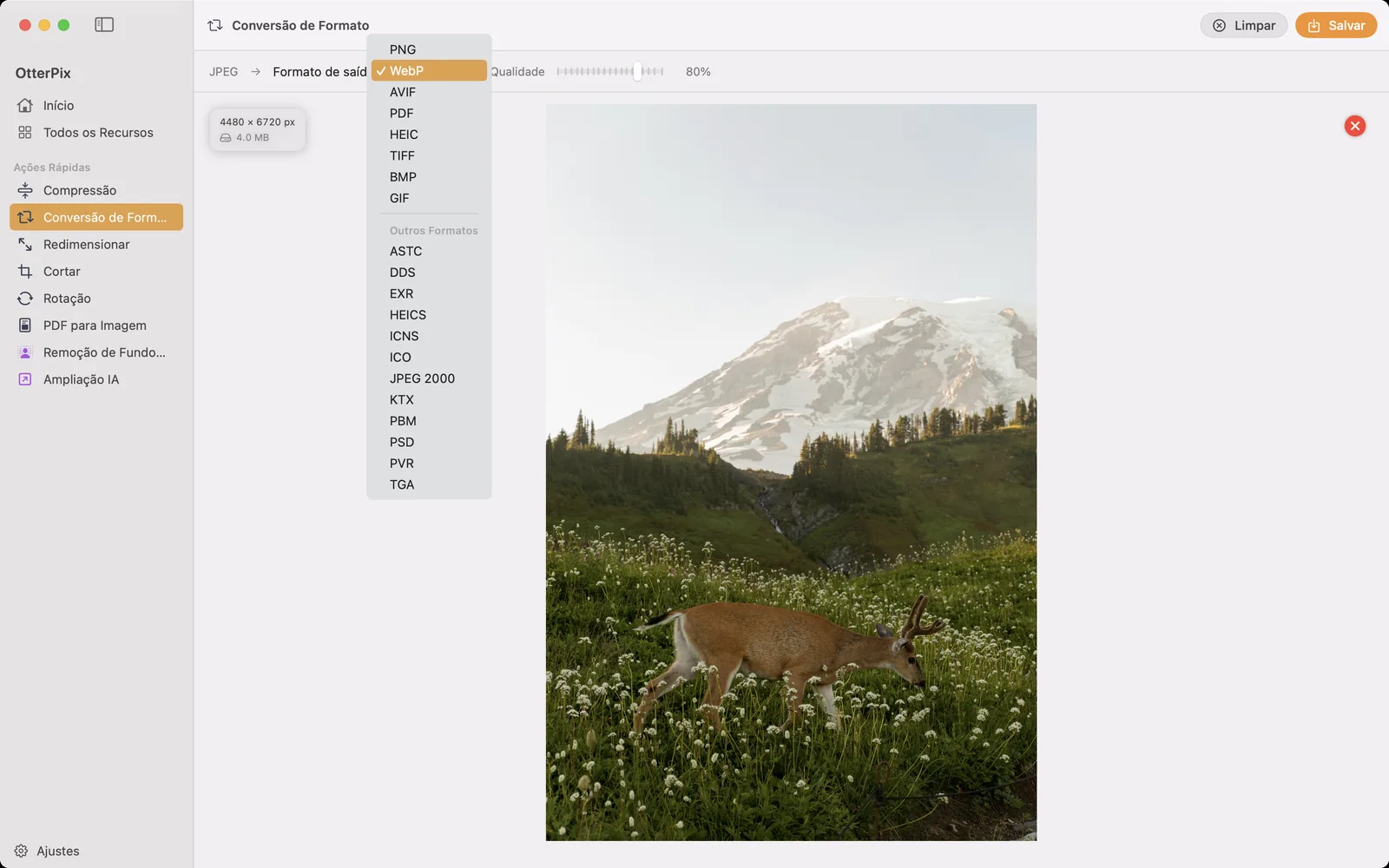
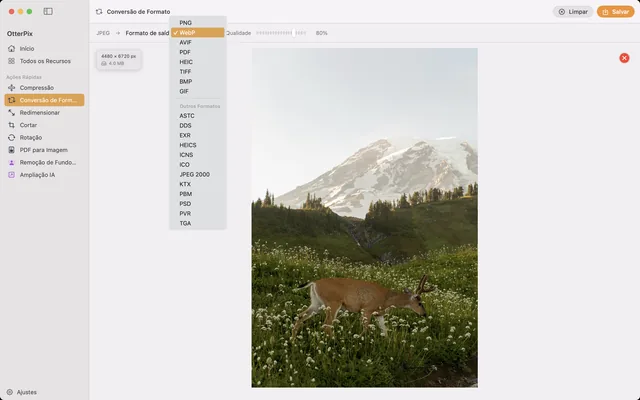
- Abra o OtterPix, clique em Todos os Recursos na barra lateral e escolha Conversão de Formato.
- Arraste suas fotos HEIC para a área de soltar, um arquivo ou um lote inteiro de uma vez. Você também pode clicar para procurar os arquivos.
- Escolha JPEG como formato de saída. O mesmo menu também converte para PNG, WebP, AVIF, TIFF e BMP.
- Ajuste o controle de qualidade, que aparece para formatos com perda como o JPEG: mais alto preserva mais detalhes, mais baixo gera arquivos menores.
- Clique em Salvar (⌘S) e escolha onde as cópias convertidas devem ficar. Seus arquivos HEIC originais continuam exatamente como estavam.
Transforme isso em um fluxo de lote com um clique
Se você descarrega fotos do iPhone toda semana, não repita esses cliques: monte o trabalho uma vez no Pipeline. Selecione todas as fotos da pasta e arraste-as para o nó Entrada (ou solte a própria pasta sobre o ícone do OtterPix na barra de menus, que carrega até 500 imagens do nível principal), e o nó Saída define o formato e a qualidade de todas as imagens do lote: escolha JPEG, defina uma qualidade, e a conversão e a compressão acontecem juntas em uma única execução.
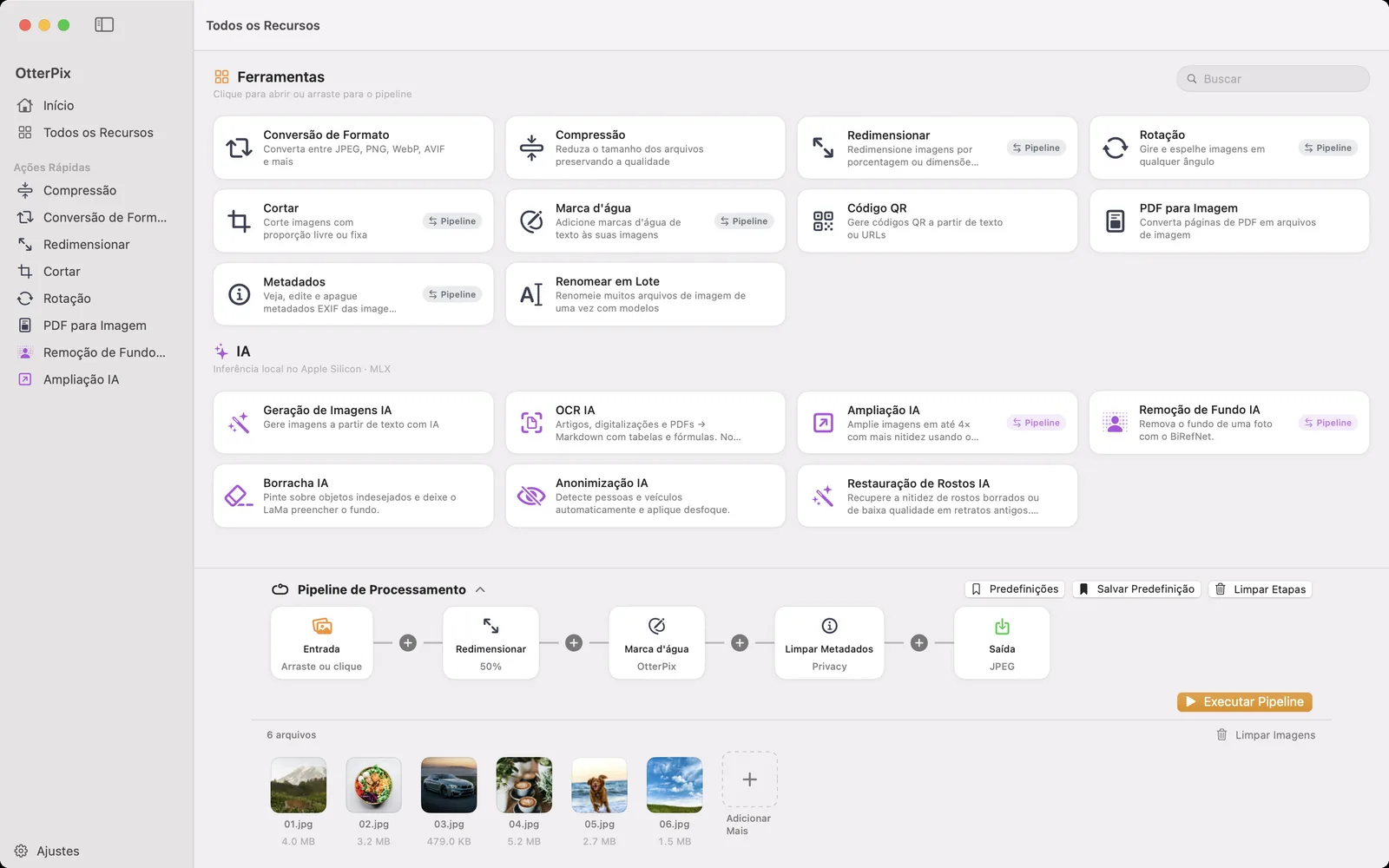
A mesma passada pode ter mais etapas: redimensionar tudo para uma largura adequada à web, aplicar uma marca d'água de texto ou acrescentar uma etapa Limpar Metadados para que a localização não vá junto com os arquivos. Salve a sequência como predefinição e o lote da semana que vem fica a um clique. Quer nomes de arquivo organizados também? Passe os resultados depois pela ferramenta gratuita Renomear em Lote, que renomeia a partir de modelos com tokens EXIF, como câmera ou data. E como tudo roda localmente, uma pasta de 300 fotos é convertida com a mesma privacidade de uma única imagem.
HEIC, JPG, WebP: um guia rápido de formatos
O OtterPix converte entre sete formatos, então os cinco passos acima servem para qualquer destino. Quando escolher cada um:
- JPG / JPEG: a escolha universal para fotos. Abre em qualquer lugar; use sempre que outra pessoa, outro aparelho ou um site estiver envolvido.
- PNG: preserva cada pixel e aceita transparência. Ideal para capturas de tela, logotipos e elementos de interface; gera arquivos maiores com fotos.
- WebP: bem menor que o JPG com qualidade parecida. Uma boa opção para sites que você controla.
- AVIF: mais recente e muitas vezes ainda menor, compatível com os navegadores modernos.
- HEIC: o padrão eficiente da Apple. Funciona bem dentro do mundo Apple, complica fora dele.
- TIFF: grande e fiel; um formato comum para enviar trabalhos de impressão e para arquivamento.
- BMP: um formato antigo do Windows; só é necessário quando um programa antigo exige.
Perguntas frequentes
Como abro um arquivo HEIC no Mac?
Clique duas vezes nele: a Pré-Visualização e o app Fotos abrem HEIC nativamente em qualquer macOS recente. O problema normalmente não é o seu Mac, e sim para onde o arquivo vai depois: PCs com Windows, programas mais antigos e muitos formulários de upload não o aceitam. É aí que converter para JPG ajuda.
Converter HEIC para JPG perde qualidade?
JPG é um formato com perda, então a imagem é recodificada. Com uma qualidade alta, a diferença é muito difícil de notar em fotos do dia a dia, e o OtterPix deixa você escolher a qualidade antes de salvar. Seus originais em HEIC continuam intactos, então você sempre pode converter de novo.
Como converto em lote uma pasta inteira de fotos HEIC?
Arraste a seleção inteira para a Conversão de Formato e salve uma vez, ou solte as fotos (ou a pasta, pelo ícone na barra de menus) no Pipeline, defina o nó Saída como JPEG e salve a configuração como predefinição para a próxima vez. Os dois caminhos convertem todos os arquivos em uma única execução.
Posso converter HEIC para WebP ou AVIF em vez de JPG?
Sim. O OtterPix converte entre PNG, JPEG, TIFF, BMP, HEIC, WebP e AVIF: escolha qualquer um deles como formato de saída no mesmo menu.
O conversor de HEIC é gratuito e funciona offline?
Sim para as duas perguntas. A Conversão de Formato é uma das ferramentas integradas gratuitas do OtterPix e roda inteiramente no seu Mac: não precisa de internet e nada é enviado. (Só os recursos opcionais de AI baixam um modelo uma vez, no primeiro uso; depois disso, eles também rodam localmente.)
Baixe o OtterPix para Mac
Gratuito na Mac App Store. Todas as ferramentas básicas são gratuitas para sempre, e nada do que você abre sai do seu Mac.

Guias relacionados
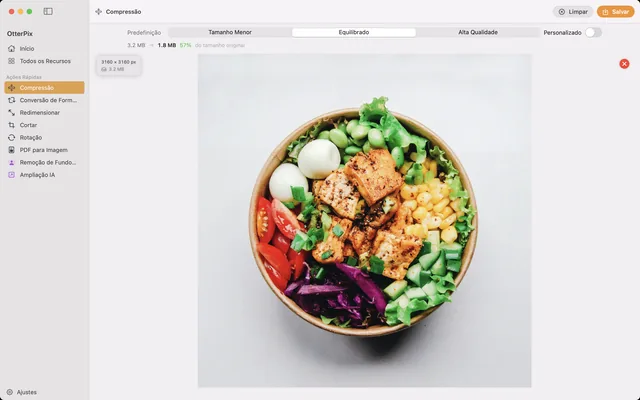
Comprimir imagens no Mac sem perda de qualidade visível
Diminua fotos para e-mail, web ou nuvem e veja o novo tamanho do arquivo antes de salvar.
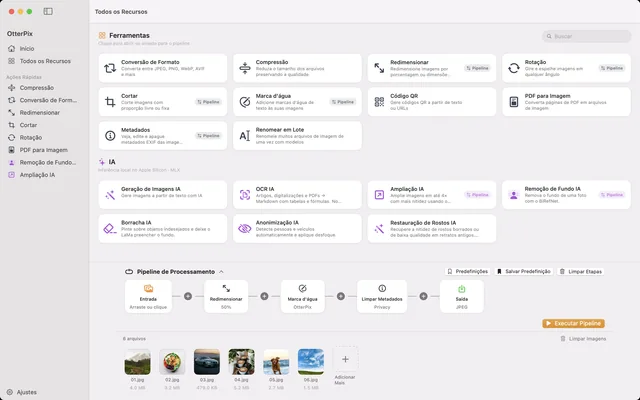
Converter, redimensionar e renomear imagens em lote no Mac
Uma pasta entra, imagens prontas saem: encadeie redimensionar, marca d'água, converter e renomear uma vez só.
Converter WebP para JPG no Mac (e AVIF para PNG), offline
Imagens baixadas terminando em .webp ou .avif? Transforme em arquivos JPG ou PNG que qualquer app aceita.