Renomear fotos em lote no Mac por data, câmera ou número
Câmeras e celulares dão nomes aos arquivos pensando na conveniência deles, não na sua. IMG_4482.jpg, DSC_0193.JPG, PXL_20260514_103322.jpg: os nomes não dizem nada sobre a viagem e, quando fotos de dois aparelhos vão parar na mesma pasta, ordenar por nome deixa de colocá-las na ordem em que foram tiradas. Pior: duas câmeras podem gerar exatamente o mesmo nome de arquivo, e uma cópia substitui a outra sem aviso.
O Finder consegue renomear uma seleção de uma vez, substituindo texto ou acrescentando um número sequencial, mas não consegue olhar dentro das fotos. A data em que uma foto foi tirada e a câmera que a tirou ficam nos metadados EXIF. A ferramenta gratuita Renomear em Lote do OtterPix lê esses metadados e monta cada novo nome a partir deles, no seu Mac, com uma pré-visualização de cada resultado antes de um único arquivo ser gravado.
Modelos e tokens: como um novo nome é montado
Em vez de digitar nomes, você escreve um único modelo. Texto entre chaves é um token que o OtterPix preenche arquivo por arquivo; todo o resto é copiado como está. O modelo padrão é {name}_{counter:03}.{ext}, que mantém o nome original e acrescenta 001, 002, 003. Estes são os tokens, todos disponíveis como botões abaixo do campo Modelo:
- {name}: o nome original do arquivo, sem a extensão.
- {ext}: a extensão original, como jpg ou heic.
- {counter}: um número sequencial. {counter:03} o completa com três dígitos (001, 002…); Início do contador e incremento definem onde ele começa e de quanto em quanto conta.
- {date}: a data da foto no EXIF, escrita como 2026-05-14. {date:yyyy-MM-dd} ou {date:yyyyMMdd_HHmmss} definem o seu próprio padrão, incluindo a hora.
- {mdate}: a data de modificação do arquivo, com os mesmos padrões personalizados.
- {exif:camera}: a marca e o modelo da câmera no EXIF, como Apple iPhone 15 Pro.
Juntando tudo, {date:yyyy-MM-dd}_{exif:camera}_{counter:03}.{ext} transforma IMG_4482.heic em 2026-05-14_Apple iPhone 15 Pro_001.heic. Nomes que começam pela data ficam em ordem cronológica em qualquer app, e o contador separa duas fotos tiradas no mesmo segundo.
Renomear uma pasta de fotos em sete passos
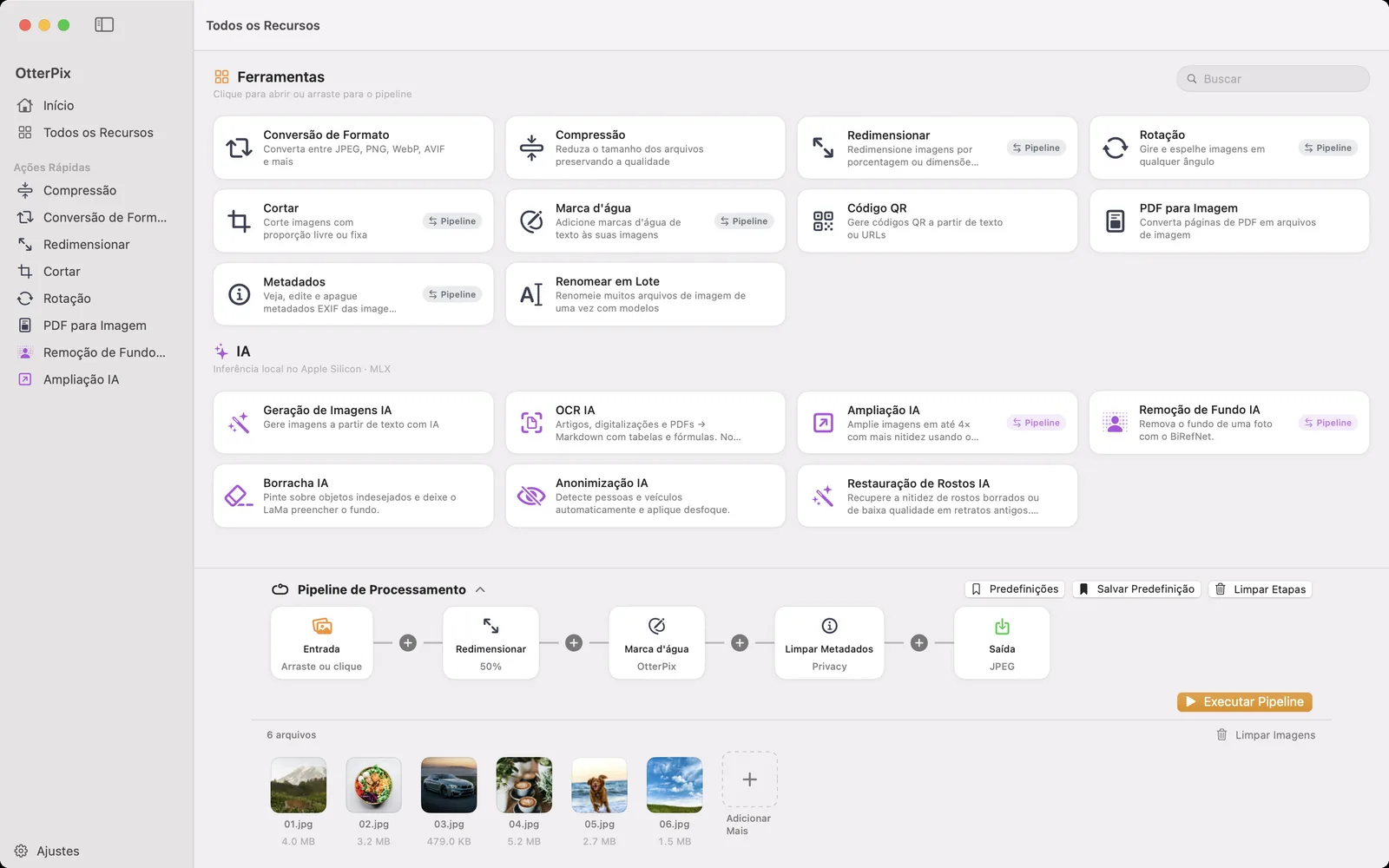
- Abra o OtterPix, clique em Todos os Recursos na barra lateral e escolha Renomear em Lote.
- Arraste suas fotos para a área de soltar. Para acrescentar mais depois, use Adicionar Arquivos….
- Em Ordenar por, escolha Data EXIF para que o contador siga a ordem em que as fotos foram tiradas. Nome e Data de modificação são as outras opções.
- Digite o seu padrão no campo Modelo ou clique nos botões de token para inseri-los na posição do cursor.
- Se a numeração não deve começar em 1, mude o Início do contador, e o incremento se você quiser contar de dez em dez ou de dois em dois.
- Leia a coluna Pré-visualização. O novo nome de cada arquivo aparece enquanto você digita, e choques de nome são sinalizados como conflitos, por exemplo “2 conflito(s)”, antes de qualquer coisa acontecer.
- Clique em Processar Tudo (⌘S) e depois em Escolher Pasta. Os arquivos renomeados são gravados nessa pasta.
Por que a ordem de classificação importa
Os números do contador são atribuídos na ordem da lista, então Ordenar por decide qual foto vira 001. Ordenar por Nome segue a numeração da própria câmera, o que funciona com uma câmera só, mas embaralha uma pasta que mistura celular e câmera. Data EXIF usa o momento em que cada foto foi tirada e dá uma linha do tempo única e limpa entre aparelhos. Data de modificação é a escolha certa para capturas de tela, digitalizações e gráficos exportados, que normalmente não têm data de captura.
O mesmo vale para o token {date}: quando um arquivo não tem data de captura no EXIF, ele usa a data de modificação do arquivo. Se um lote de fotos de câmera de repente mostra a data de hoje na pré-visualização, o mais provável é que tenham sido exportadas por um app que descartou os metadados. A ferramenta gratuita Metadados mostra quais datas um arquivo realmente carrega.
Buscar e Substituir, maiúsculas e os arquivos originais
Buscar e Substituir é aplicado depois do modelo. Busque “IMG_” e deixe o campo de substituição vazio para tirar um prefixo, ou troque um espaço por um hífen para deixar nomes de câmera como Apple iPhone 15 Pro amigáveis para a web. Ative Expressão regular para padrões, por exemplo \s+ para pegar qualquer sequência de espaços de uma vez. Depois, Maiúsculas/minúsculas define a forma final: Manter, minúsculas, MAIÚSCULAS ou Iniciais Maiúsculas. Minúsculas é um bom hábito para arquivos que vão para um servidor web, onde Photo.JPG e photo.jpg são dois arquivos diferentes.
O Renomear em Lote não mexe nos seus originais. Cada arquivo é copiado sem alterações, com o novo nome, para a pasta que você escolheu, então as imagens e os metadados ficam exatamente como estavam. Se você quer que os nomes antigos sumam, ative Mover originais para o Lixo: depois que todos os arquivos forem salvos na nova pasta, os originais vão para o Lixo, de onde ainda dá para recuperá-los.
Perguntas frequentes
Como renomeio fotos pela data em que foram tiradas no Mac?
No Renomear em Lote, use o token {date} no modelo, por exemplo {date:yyyy-MM-dd}_{counter:03}.{ext}, e defina Ordenar por como Data EXIF. O OtterPix lê a data da foto nos dados EXIF de cada imagem e numera os arquivos na ordem em que foram tirados.
O que acontece se uma foto não tiver data no EXIF?
O token {date} passa a usar a data de modificação do arquivo. Isso é comum em capturas de tela e gráficos exportados. Confira a pré-visualização: se um nome mostrar uma data inesperada, o mais provável é que o arquivo tenha perdido a data de captura ao ser exportado.
Posso renomear os arquivos sem criar cópias?
O Renomear em Lote grava cópias renomeadas em uma pasta que você escolhe e deixa os originais onde estão. Para ficar só com os novos nomes, ative Mover originais para o Lixo, que move os originais para o Lixo depois que tudo foi salvo.
Renomear altera as fotos em si?
Não. Cada arquivo é copiado como está, com o novo nome. Pixels, qualidade e metadados não mudam.
O Renomear em Lote é gratuito?
Sim. É uma das ferramentas gratuitas do OtterPix, não tem limite próprio de arquivos e roda inteiramente no seu Mac, sem enviar nada.
Baixe o OtterPix para Mac
Gratuito na Mac App Store. Todas as ferramentas básicas são gratuitas para sempre, e nada do que você abre sai do seu Mac.

Guias relacionados
Converter, redimensionar e renomear imagens em lote no Mac
Uma pasta entra, imagens prontas saem: encadeie redimensionar, marca d'água, converter e renomear uma vez só.
Ver e remover dados EXIF no Mac (incluindo a localização GPS)
Suas fotos sabem onde você mora. Veja o EXIF e o GPS que elas guardam e remova tudo no seu Mac.
Como converter HEIC para JPG no Mac (grátis e offline)
Fotos do iPhone que não abrem em outro lugar? Converta HEIC para JPG em lote no seu Mac, offline.