Ver e remover dados EXIF no Mac (incluindo a localização GPS)
Toda foto tirada com um celular carrega um relatório escondido. Dentro de um JPEG ou HEIC comum ficam o aparelho que fez a foto, o segundo exato do disparo e, se a localização estava ativada, coordenadas de GPS precisas o bastante para apontar a porta de uma casa. Nada disso aparece na imagem, e é exatamente por isso que essas informações vão mais longe do que a maioria das pessoas imagina.
O OtterPix resolve as duas partes do problema, sem custo: a ferramenta Metadados mostra todos os campos EXIF, GPS e IPTC que uma foto carrega, permite editar entradas individuais e remove tudo antes de você compartilhar. E há coerência nisso: uma ferramenta de privacidade não tem por que enviar suas fotos a um servidor para “limpá-las”, então tudo aqui roda no seu Mac e nada sai dele.
O que realmente está escondido nas suas fotos
Três famílias de metadados importam. O EXIF é o bloco técnico que a câmera ou o celular grava automaticamente. As etiquetas de GPS registram onde a foto foi tirada. O IPTC é o bloco de estilo editorial para autor, crédito e copyright, normalmente acrescentado por softwares de edição. Carregue uma foto típica de celular na ferramenta Metadados e a tabela de campos pode incluir:
- Câmera e lente: marca, modelo e detalhes da lente, às vezes até o número de série do corpo da câmera.
- Datas e horários: a data e a hora da foto, ao segundo, além de um registro separado do relógio do GPS.
- Localização: latitude, longitude e altitude, com precisão suficiente para identificar uma casa, uma escola ou um local de trabalho.
- Configurações de exposição: abertura, velocidade do obturador, ISO e distância focal.
- Campos de autoria: nome, crédito, legenda e copyright no IPTC.
Entre familiares, isso é inofensivo, e para fotógrafos é realmente útil, até o arquivo sair do seu círculo. Fotos de móveis tiradas na sua sala para um anúncio de venda, fotos de um apartamento, a foto de uma criança em um grupo de mensagens, imagens anexadas a uma avaliação ou reclamação: os pixels mostram uma coisa, enquanto os metadados podem acrescentar, em silêncio, onde você mora e quando está em casa. Conferir leva menos de um minuto; transforme isso no passo anterior a todo upload que importa.
Como ver e remover dados EXIF no OtterPix
- Abra o OtterPix, escolha Todos os Recursos na barra lateral e clique na ferramenta Metadados.
- Arraste uma ou várias fotos; com vários arquivos, uma faixa de miniaturas aparece na parte de baixo para você passar de uma para outra.
- Leia tudo no modo Visualizar: câmera, EXIF, GPS, IPTC e detalhes do arquivo ficam agrupados em seções organizadas.
- Para mudanças pontuais, passe para Editar: redigite campos como data da foto, autor ou copyright, ou ative a opção Remover GPS para tirar só a localização. Clique em Salvar Alterações… (⌘S).
- Para apagar tudo, passe para Limpar, escolha a predefinição Privacidade ou Tudo e clique em Limpar e Salvar Como…
- Escolha para onde vai a cópia limpa. O arquivo original continua intacto no disco.
Privacidade ou Tudo: qual predefinição usar?
Privacidade remove o que identifica você (GPS, identificação da câmera, lente e autor) e mantém campos técnicos neutros, como data, exposição e orientação. Tudo remove todos os campos de metadados e deixa só os dados de pixels. Vai vender ou publicar? Tudo é o padrão mais cauteloso. Vai organizar o seu próprio arquivo mantendo o contexto fotográfico? Privacidade.
Limpar um lote inteiro em uma única execução
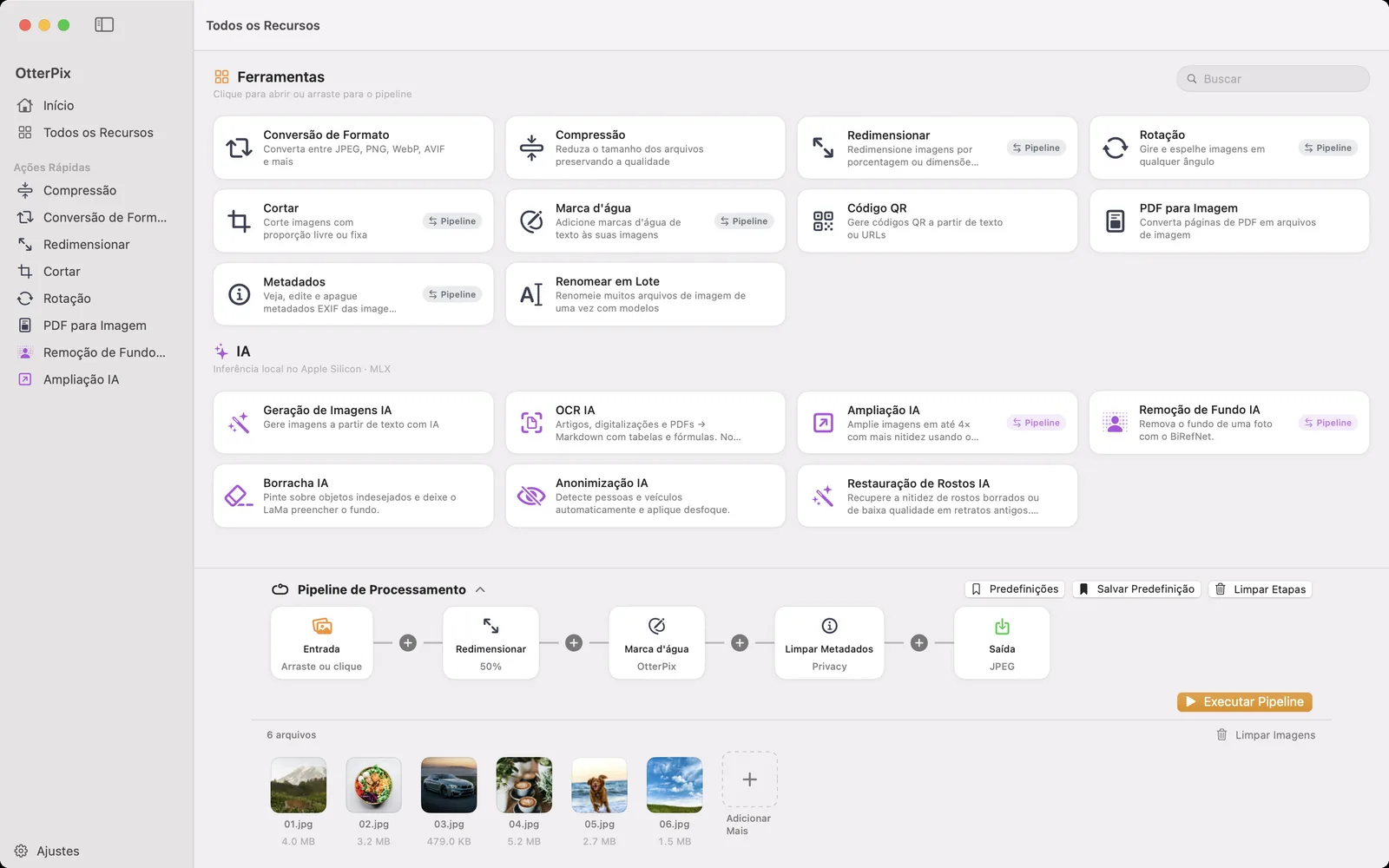
Para uma pasta de arquivos, pule a rotina imagem por imagem e use o Pipeline: é exatamente a configuração da captura de tela no topo desta página. Solte o lote no nó Entrada, adicione uma etapa Limpar Metadados e escolha Privacidade ou Tudo. A mesma sequência pode redimensionar todas as imagens e aplicar uma marca d'água de texto na mesma passada, e Salvar Predefinição transforma tudo em uma rotina de um clique para a próxima vez. Entram trinta fotos de anúncio; saem trinta cópias limpas, com marca d'água e no tamanho para web.
As plataformas já não removem os metadados por mim?
Às vezes, e esse é justamente o problema. Algumas redes sociais reprocessam as imagens no upload e descartam a maior parte dos metadados no caminho; o comportamento varia conforme a plataforma e a forma de envio, e raramente é documentado. Enquanto isso, muitos canais do dia a dia não mexem no arquivo: anexos de e-mail, links de drives na nuvem e muitos envios diretos de arquivo costumam repassar o original, com GPS e tudo. A única versão que você controla é a que você limpa antes de ela sair do seu Mac.
Perguntas frequentes
O que os dados EXIF contêm?
Normalmente o modelo da câmera ou do celular, a lente, a data e a hora da foto, as configurações de exposição (abertura, velocidade do obturador, ISO, distância focal) e o software usado, além de latitude, longitude e altitude do GPS, se a localização estava ativada. Campos IPTC podem acrescentar autor, crédito, legenda e copyright. O OtterPix lista tudo em uma única tabela.
Posso remover só a localização GPS e manter o resto?
Sim. Passe a ferramenta Metadados para o modo Editar e ative a opção Remover GPS: os campos de câmera, data e exposição permanecem. A predefinição de limpeza Privacidade vai um passo além: remove o GPS, a identificação da câmera, a lente e o autor, e mantém data, exposição e orientação.
Remover o EXIF afeta a qualidade da imagem?
Não de forma visível. A operação atua nos registros ocultos de metadados, não na imagem. Formatos sem perda, como PNG, mantêm cada pixel; formatos com perda, como JPEG, são recodificados em alta qualidade quando a cópia limpa é gravada. Essa cópia é salva onde você escolher, então o arquivo original continua intacto e você pode comparar os dois quando quiser.
Como removo o EXIF de várias fotos de uma vez?
Carregue várias imagens na ferramenta Metadados e passe por elas pela faixa de miniaturas, ou, para pastas inteiras em uma única execução, adicione uma etapa Limpar Metadados ao Pipeline. Ela pode redimensionar e aplicar marca d'água na mesma passada, e os dois caminhos são gratuitos.
As redes sociais removem o EXIF automaticamente?
Muitas plataformas reprocessam os uploads e descartam a maior parte dos metadados, mas os detalhes variam de serviço para serviço e mudam com o tempo, e e-mail, drives na nuvem e envios diretos de arquivo geralmente repassam o arquivo original. Trate a remoção pela plataforma como um bônus, não como garantia: o caminho confiável é remover os metadados você mesmo antes do upload.
Baixe o OtterPix para Mac
Gratuito na Mac App Store. Todas as ferramentas básicas são gratuitas para sempre, e nada do que você abre sai do seu Mac.

Guias relacionados
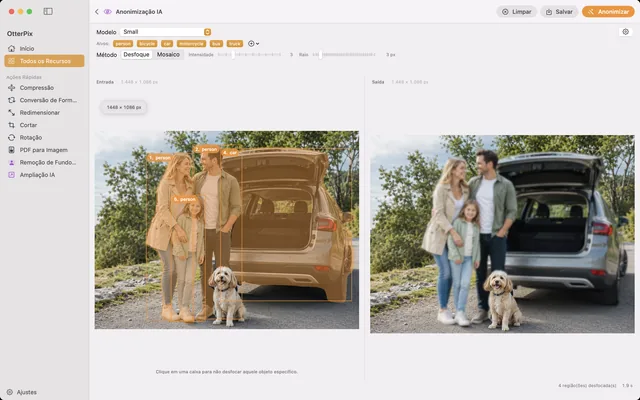
Desfocar pessoas e veículos em fotos no Mac, automaticamente
Foto de rua ou de evento? A AI local encontra as pessoas e os veículos, e você escolhe quem continua visível.
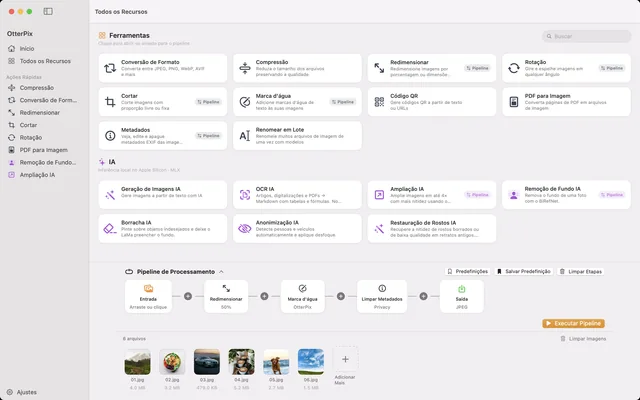
Converter, redimensionar e renomear imagens em lote no Mac
Uma pasta entra, imagens prontas saem: encadeie redimensionar, marca d'água, converter e renomear uma vez só.
Como converter HEIC para JPG no Mac (grátis e offline)
Fotos do iPhone que não abrem em outro lugar? Converta HEIC para JPG em lote no seu Mac, offline.