Colocar marca d'água em fotos em lote no Mac, grátis
Publique uma foto uma vez e amanhã ela pode estar em qualquer lugar: repostada, cortada, sem o seu nome à vista. Para fotógrafos, lojistas e criadores de conteúdo, uma marca d'água visível ainda é o jeito mais simples de manter o seu trabalho ligado a você. Ela não impede um ladrão determinado, mas impede o casual “salvar imagem e repostar”, que responde pela maior parte dos casos.
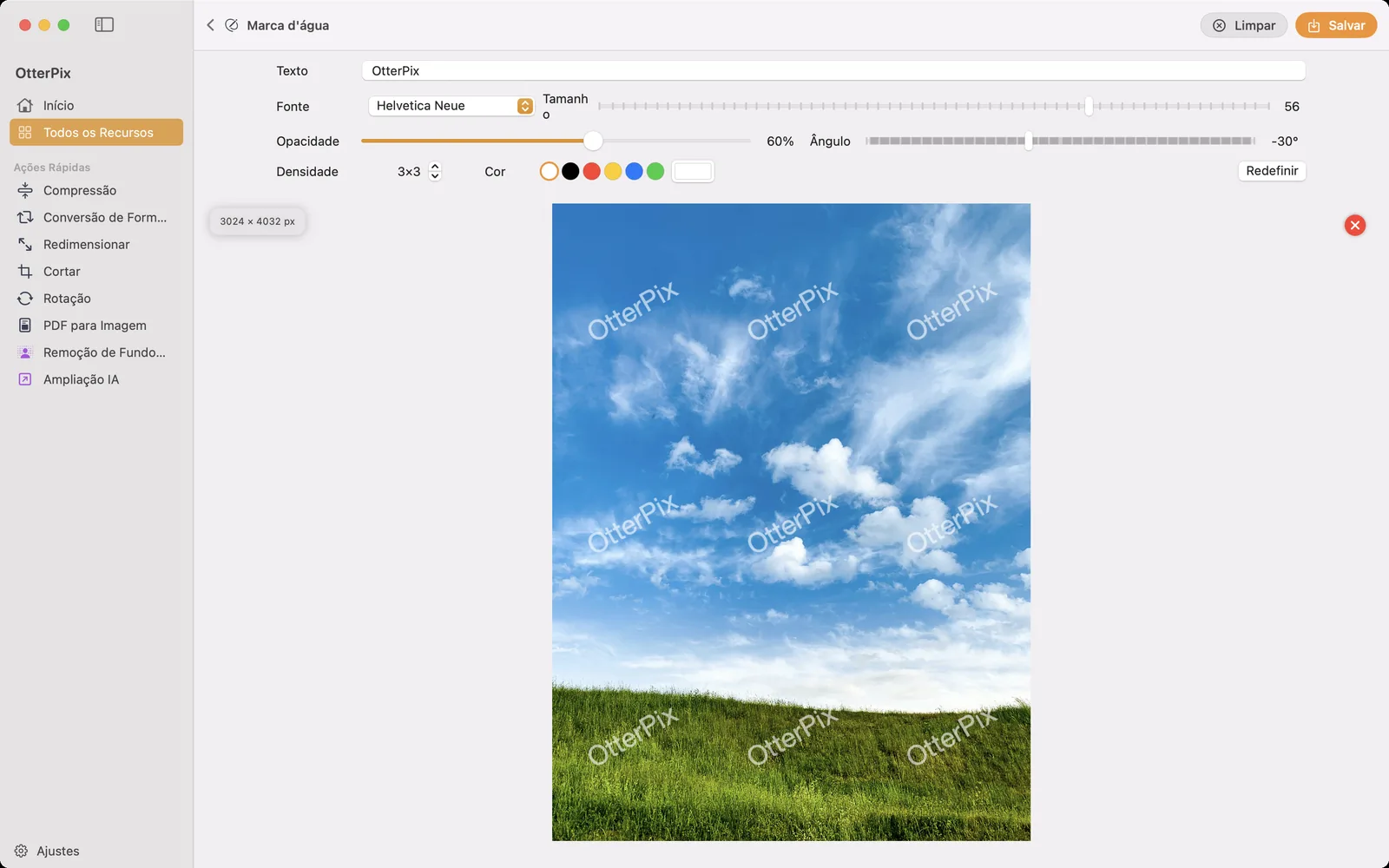
O OtterPix adiciona marcas d'água de texto direto no seu Mac: digite seu nome ou seu @, escolha uma fonte e uma cor e ajuste opacidade, ângulo e densidade da repetição enquanto uma pré-visualização ao vivo acompanha cada mudança. A ferramenta é gratuita, trata uma única foto e um lote inteiro do mesmo jeito, e nada é enviado: suas imagens ficam no seu computador do momento em que você as solta até salvar.
Uma marca no canto ou uma grade cobrindo a imagem?
A marca d'água clássica é uma linha pequena de texto escondida em um canto. É discreta, e desaparece no momento em que alguém corta a borda. Se o objetivo é proteção, e não decoração, um padrão diagonal repetido pela imagem inteira resiste muito mais: corte uma marca fora e as outras continuam lá.
No OtterPix, o controle Densidade alterna entre os dois estilos: 1×1 aplica uma única marca, e valores maiores repetem o texto em uma grade com espaçamento uniforme. A captura de tela acima mostra 3×3 com inclinação de −30°: cobertura suficiente para proteger o céu e a grama sem sufocar a foto.
Como adicionar marca d'água de texto em fotos no Mac
Tudo acontece em uma única tela com pré-visualização ao vivo, então fique à vontade para experimentar.
- Abra o OtterPix, clique em Todos os Recursos na barra lateral e escolha Marca d'água.
- Arraste uma foto, ou um lote inteiro, para a área de soltar.
- Digite seu nome, sua marca ou seu @ no campo Texto.
- Escolha uma fonte no menu Fonte. A seção Comuns deixa opções confiáveis e legíveis a um clique; Todas as Fontes lista todas as fontes instaladas no seu Mac.
- Defina a Cor com as amostras rápidas (branco ou preto combinam com quase qualquer foto) ou abra o seletor de cores completo ao lado delas para um tom exato da sua marca. Depois ajuste Tamanho, Opacidade, Ângulo e Densidade; a pré-visualização se atualiza enquanto você arrasta.
- Clique em Salvar (⌘S) e escolha para onde vão as cópias com marca d'água. Com um lote carregado, Processar Tudo exporta todas as fotos com os mesmos ajustes.
Opacidade e ângulo: forte o bastante para proteger, discreta o bastante para passar despercebida
Uma marca d'água anda na corda bamba: fraca demais e é fácil de retocar, forte demais e estraga a foto que deveria proteger. Os ajustes da captura de tela acima são um bom ponto de partida: texto branco com cerca de 50–60% de opacidade, inclinado em torno de −30°. A diagonal trabalha mais do que parece: ela leva o texto por áreas de brilho e detalhe diferentes, o que dificulta apagá-lo de forma limpa e o mantém legível tanto nas partes claras quanto nas escuras. A partir daí, deixe a pré-visualização ao vivo decidir: imagens movimentadas aguentam uma marca mais forte do que imagens limpas e minimalistas.
Marca d'água em uma pasta inteira, com redimensionamento e conversão na mesma execução
Soltar um lote na ferramenta Marca d'água resolve um trabalho avulso. Se aplicar marca d'água faz parte de uma rotina (todo ensaio de produto, toda galeria de cliente), monte isso em um Pipeline. Adicione uma etapa Marca d'água, defina o texto uma vez e encadeie as etapas que você ia rodar de qualquer jeito: uma etapa Redimensionar para levar as exportações ao tamanho para web e o nó Saída para converter tudo para JPEG.

Clique em Executar Pipeline e o lote inteiro sai redimensionado, com marca d'água e convertido em uma única passada. Salve a sequência com Salvar Predefinição e o lote da semana que vem vira um trabalho de um clique: solte as fotos novas, execute, pronto. Todas as etapas aqui são ferramentas integradas, então o fluxo inteiro é gratuito, e como tudo roda no próprio Mac, funciona em velocidade total sem nenhuma conexão com a internet.
Seus originais ficam seguros o tempo todo: ao salvar, você escolhe para onde vão as cópias com marca d'água. Mantenha uma pasta com os originais limpos e outra com as exportações marcadas, e você sempre pode voltar e exportar de novo com outros ajustes.
Uma palavra sobre fontes
Uma marca d'água é pura tipografia, então o menu Fonte importa aqui mais do que em quase qualquer outro lugar. A lista selecionada Comuns inclui fontes sem serifa, serifadas e monoespaçadas legíveis, além de fontes CJK, para que uma marca d'água em chinês apareça com os caracteres certos em vez de quadradinhos vazios. E se a sua marca usa uma fonte específica, mude para Todas as Fontes: tudo o que está instalado no seu Mac fica disponível.
Perguntas frequentes
Como aplico marca d'água em várias fotos de uma vez no Mac?
Solte o lote inteiro na ferramenta Marca d'água do OtterPix, defina o texto uma vez e clique em Processar Tudo para exportar todas as fotos com os mesmos ajustes. Para um fluxo recorrente, adicione uma etapa Marca d'água a um Pipeline e processe uma pasta inteira, com redimensionamento e conversão de formato na mesma passada, se quiser.
Uma marca d'água repetida é melhor que uma marca única?
Elas fazem trabalhos diferentes. Uma marca única é sutil, mas fácil de cortar. Um padrão diagonal repetido cobre a imagem inteira, então cortar uma marca ainda deixa as outras, o que protege melhor. O controle Densidade do OtterPix alterna entre os dois com um clique.
Que opacidade e que ângulo uma marca d'água deve ter?
Como ponto de partida, experimente cerca de 50–60% de opacidade com o texto inclinado na diagonal, por exemplo −30°. Isso mantém a marca legível tanto em áreas claras quanto escuras sem dominar a foto. O OtterPix mostra cada mudança ao vivo, então ajuste imagem por imagem: fotos movimentadas toleram uma marca mais forte do que fotos limpas.
Aplicar marca d'água substitui minhas fotos originais?
Ao salvar, você escolhe para onde vão as cópias com marca d'água. Mantenha os originais em uma pasta e exporte as versões marcadas para outra: os originais intactos estão sempre lá para uma nova exportação.
A marca d'água pode usar texto em chinês ou em outros alfabetos não latinos?
Sim. A seção Comuns do menu Fonte inclui fontes CJK ao lado das latinas, e Todas as Fontes lista todas as fontes instaladas no seu Mac: se você tem uma fonte para um idioma, pode aplicar a marca d'água nele.
Baixe o OtterPix para Mac
Gratuito na Mac App Store. Todas as ferramentas básicas são gratuitas para sempre, e nada do que você abre sai do seu Mac.

Guias relacionados
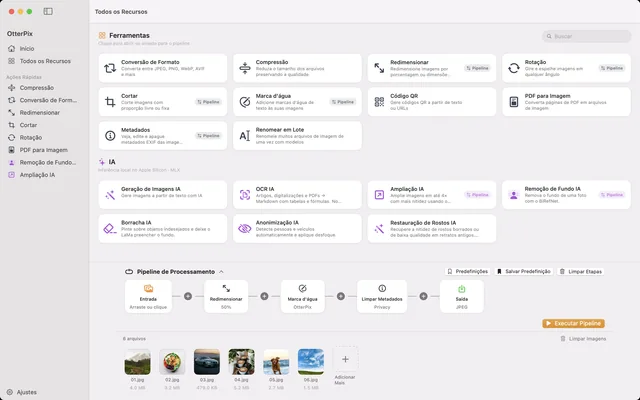
Converter, redimensionar e renomear imagens em lote no Mac
Uma pasta entra, imagens prontas saem: encadeie redimensionar, marca d'água, converter e renomear uma vez só.
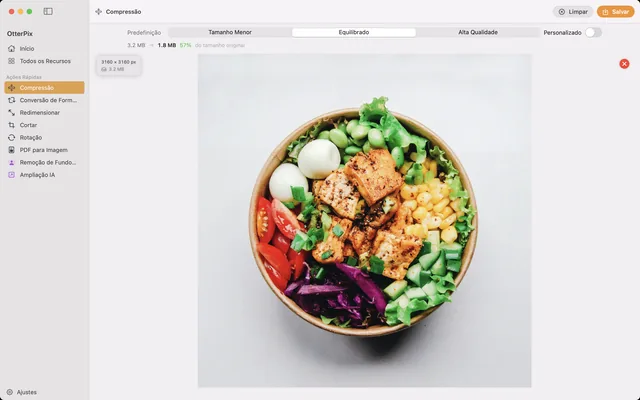
Comprimir imagens no Mac sem perda de qualidade visível
Diminua fotos para e-mail, web ou nuvem e veja o novo tamanho do arquivo antes de salvar.
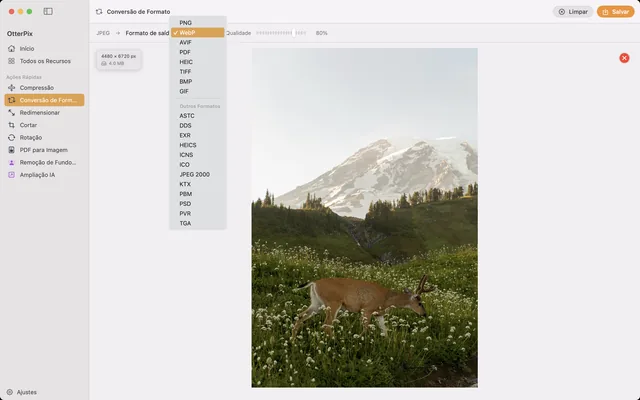
Como converter HEIC para JPG no Mac (grátis e offline)
Fotos do iPhone que não abrem em outro lugar? Converta HEIC para JPG em lote no seu Mac, offline.