Comprimir imagens no Mac sem perda de qualidade visível
Sempre acontece na pior hora: o e-mail volta porque três fotos estouraram o limite de anexo, o formulário recusa qualquer coisa acima de 5 MB, o drive na nuvem de repente fica cheio. Câmeras e iPhones atuais tiram fotos lindas, e na maioria das vezes esses arquivos são muito maiores do que a tarefa realmente exige.
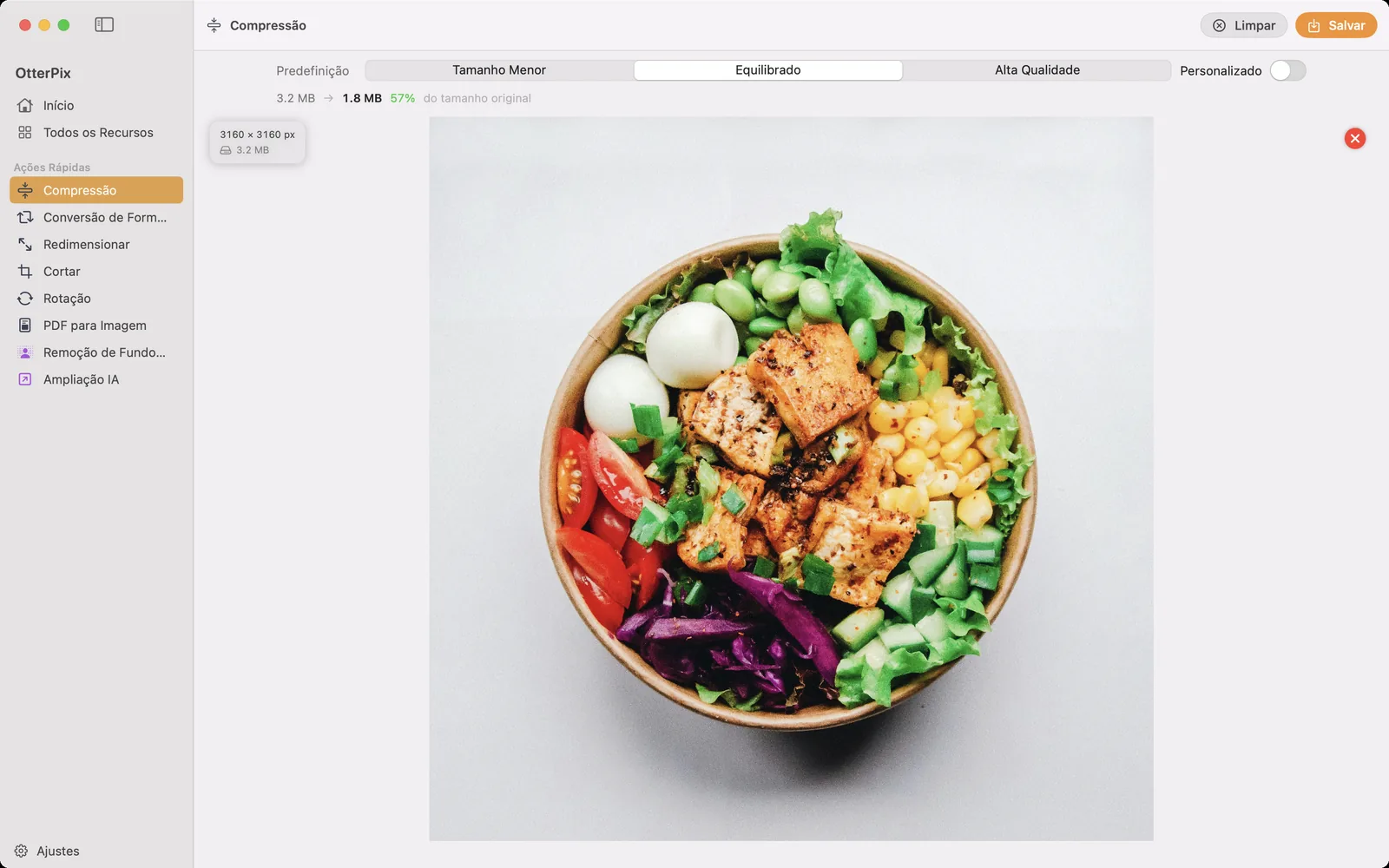
O OtterPix comprime imagens JPG, PNG, WebP e AVIF direto no seu Mac e mostra o resultado antes de você confirmar: uma linha com o tamanho original, o novo tamanho e a porcentagem que resta, antes de qualquer coisa ser salva. Nada de enviar suas fotos para um site de compressão, nada de exportar às cegas e conferir o resultado no Finder depois.
Com ou sem perda: o que a compressão realmente faz com a imagem
A compressão de imagens tem dois tipos. Formatos com perda (JPEG, WebP, AVIF) reduzem os arquivos descartando detalhes que seu olho dificilmente vai sentir falta, e um ajuste de qualidade decide quanto sai. A compressão sem perda, que é como o PNG funciona, só empacota os dados de forma mais compacta: cada pixel fica exatamente como estava, e por isso um PNG nunca piora, mas também não diminui muito.
Para fotos, a compressão com perda quase sempre é a escolha certa: com uma qualidade razoável, a diferença é realmente difícil de ver, e a economia é de verdade. O problema da maioria das ferramentas é que você escolhe um número de qualidade às cegas e só descobre o tamanho do arquivo depois de exportar. O OtterPix inverte isso: conforme você troca de predefinição ou arrasta o controle de qualidade, o indicador se atualiza, com tamanho original → novo tamanho e a porcentagem do original que fica. E se um ajuste fosse deixar o arquivo maior (acontece com imagens já otimizadas), o OtterPix mantém o original e avisa, em vez de entregar um arquivo pior sem dizer nada.
Como comprimir imagens no OtterPix
A Compressão é uma das ferramentas gratuitas do OtterPix, e o mesmo fluxo vale para uma única foto ou para um lote inteiro.
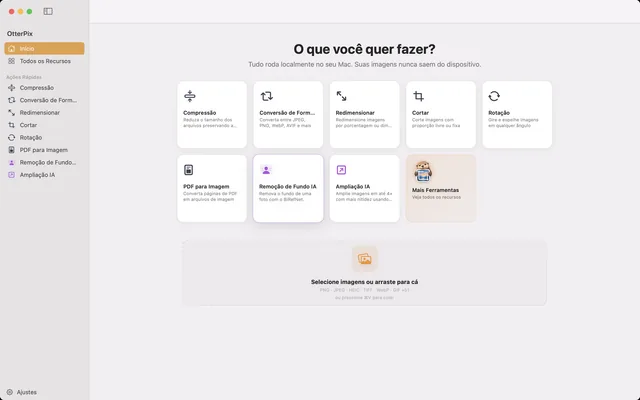
- Abra o OtterPix, clique em Todos os Recursos na barra lateral e escolha Compressão.
- Arraste uma foto para a área de soltar, ou um lote inteiro de uma vez. Com vários arquivos, uma faixa de miniaturas aparece na parte de baixo.
- Escolha uma predefinição: Tamanho Menor, Equilibrado ou Alta Qualidade. Elas vão do menor arquivo à melhor qualidade, da esquerda para a direita, e se adaptam a cada imagem em vez de aplicar um número fixo.
- Precisa de um nível exato? Ative Personalizado e arraste o controle Qualidade (10–100%).
- Confira o indicador acima da pré-visualização: tamanho original → novo tamanho, mais a porcentagem do original. Verde significa que o arquivo ficou menor.
- Clique em Salvar (⌘S), ou em Processar Tudo para um lote, e escolha onde os arquivos comprimidos serão salvos.
JPEG, WebP ou AVIF: qual formato economiza mais?
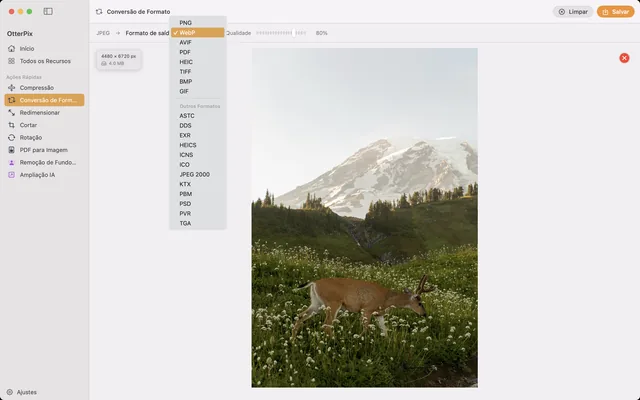
Se a imagem precisa continuar no formato atual, é só comprimir e acompanhar o indicador. Se você pode escolher, WebP e AVIF costumam gerar arquivos menores que o JPEG para fotos com qualidade parecida. O WebP já tem ampla compatibilidade; o AVIF muitas vezes comprime ainda mais, mas é mais novo, então alguns programas antigos não o abrem. Para o seu próprio site, os dois são boas opções; para fotos que você envia a outras pessoas, o JPEG ainda é o mais seguro para abrir em qualquer lugar. A ferramenta Conversão de Formato do OtterPix converte entre todos esses formatos, com o mesmo tipo de controle de qualidade na saída.
Capturas de tela e gráficos são a exceção. O PNG é sem perda por definição, então o OtterPix o recodifica sem ajuste de qualidade e mostra uma breve dica no lugar do controle. Se uma captura de tela realmente precisa ficar bem menor, converter para WebP costuma render mais do que reempacotar o PNG.
Comprimir uma pasta inteira de uma vez
Para uma pasta de fotos, você não precisa de nada especial: solte todas juntas na Compressão. Uma faixa de miniaturas aparece na parte de baixo, um selo no canto da pré-visualização mostra o resultado estimado da imagem selecionada (o mesmo indicador tamanho original → novo tamanho, uma imagem por vez) e Processar Tudo comprime o lote inteiro em uma única execução. Como as predefinições se adaptam a cada imagem, uma foto cheia de detalhes e um gráfico simples recebem, cada um, o tratamento adequado.
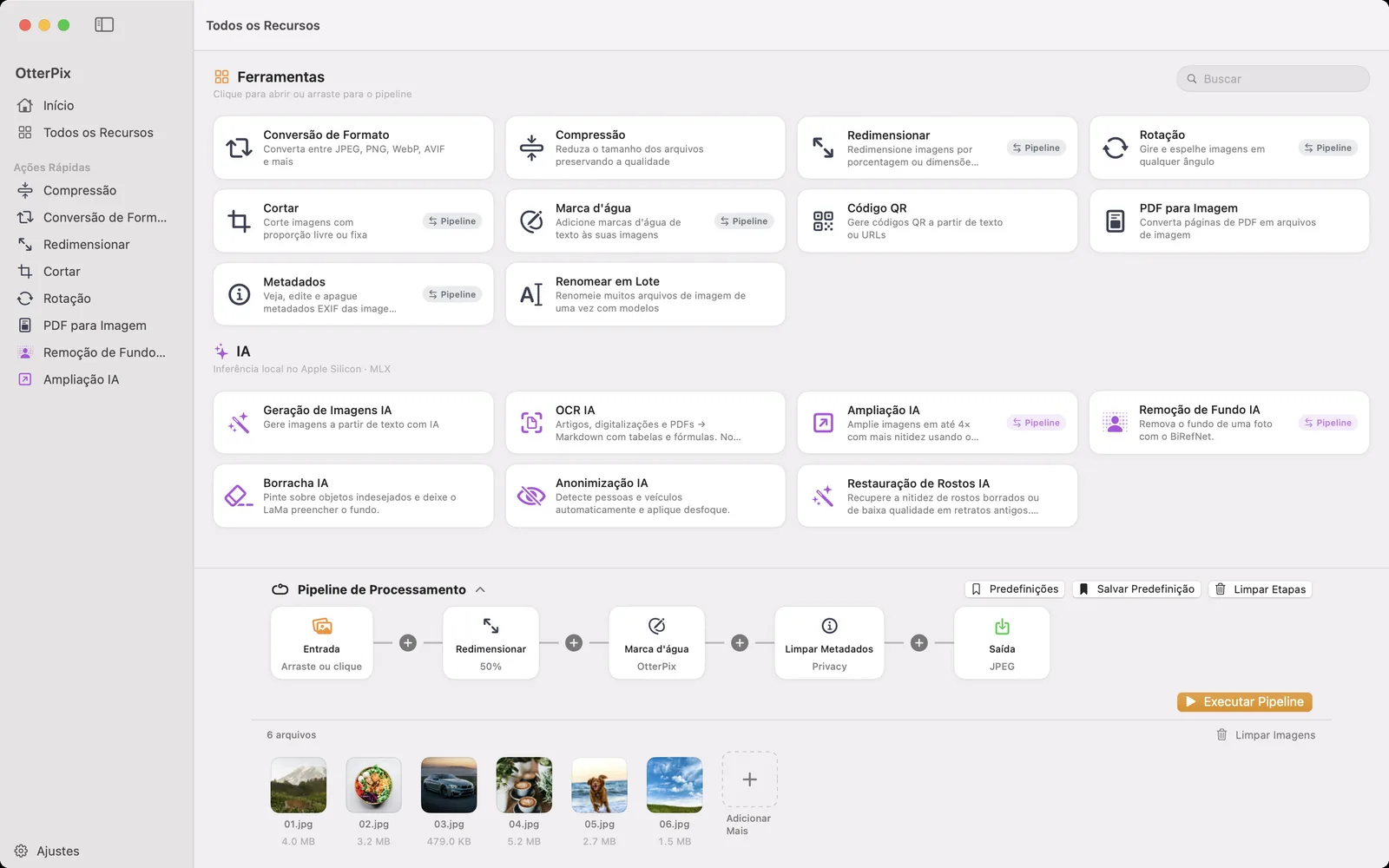
Quando a compressão é só uma etapa de uma rotina maior (redimensionar para uma largura adequada à web, aplicar uma marca d'água, trocar de formato), monte tudo no Pipeline. Solte suas imagens, encadeie as etapas necessárias e defina o formato e a qualidade de saída no nó Saída: esse único ajuste comprime todas as imagens do lote na exportação. Salve a sequência como predefinição e a pasta da semana que vem fica a um clique. E como tudo roda localmente, um lote de 300 fotos é processado com a mesma privacidade de uma única imagem: nada sai do seu Mac.
Perguntas frequentes
Quanto menores minhas fotos vão ficar?
Depende da imagem: uma foto rica em detalhes comprime de um jeito diferente de um gráfico simples, e imagens já otimizadas podem não diminuir quase nada. É exatamente por isso que o OtterPix mostra o indicador tamanho original → novo tamanho antes de salvar: você vê o número real da sua foto, não uma promessa. Se a recodificação fosse deixar o arquivo maior, o OtterPix mantém o original e avisa que ele já está otimizado.
Qual é a diferença entre compressão com e sem perda?
A compressão com perda (JPEG, WebP, AVIF) reduz os arquivos descartando detalhes finos; o ajuste de qualidade controla quanto, e com valores razoáveis a mudança é difícil de notar. A compressão sem perda (PNG) reempacota os dados sem alterar nenhum pixel, então a imagem nunca piora, mas os arquivos diminuem menos. Para fotos, compressão com perda em qualidade moderada costuma ser a melhor troca.
Posso comprimir uma pasta inteira de fotos de uma vez?
Sim. Solte o lote inteiro na ferramenta Compressão e clique em Processar Tudo, ou monte um Pipeline e defina o formato e a qualidade no nó Saída, o que é prático quando você também quer redimensionar ou aplicar marca d'água na mesma passada.
Comprimir uma imagem remove os dados EXIF?
Não conte com a compressão para isso. Se os metadados precisam sumir com certeza (as coordenadas de GPS antes de compartilhar, por exemplo), use a ferramenta Metadados do OtterPix, que lê, edita e remove dados EXIF, GPS e IPTC de uma ou várias imagens. Assim, a remoção é uma etapa explícita, e não um efeito colateral.
Devo usar WebP ou AVIF em vez de JPEG?
Para fotos com qualidade parecida, WebP e AVIF costumam gerar arquivos menores que o JPEG. O WebP já tem ampla compatibilidade; o AVIF muitas vezes comprime mais, mas é mais novo, então alguns apps antigos não o abrem. Para o seu próprio site, os dois são ótimas escolhas; para compartilhar com outras pessoas, o JPEG ainda é o mais universalmente compatível.
Baixe o OtterPix para Mac
Gratuito na Mac App Store. Todas as ferramentas básicas são gratuitas para sempre, e nada do que você abre sai do seu Mac.

Guias relacionados
Como converter HEIC para JPG no Mac (grátis e offline)
Fotos do iPhone que não abrem em outro lugar? Converta HEIC para JPG em lote no seu Mac, offline.
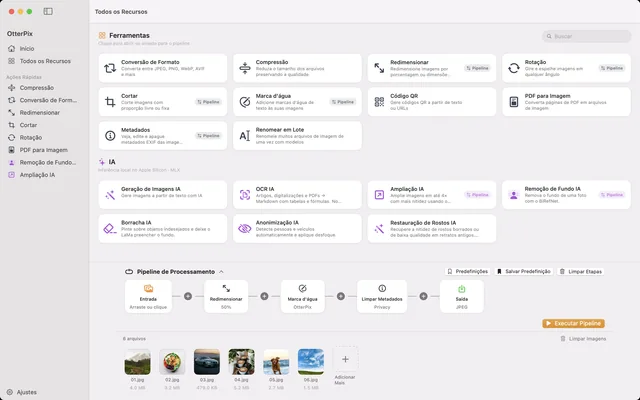
Converter, redimensionar e renomear imagens em lote no Mac
Uma pasta entra, imagens prontas saem: encadeie redimensionar, marca d'água, converter e renomear uma vez só.
Redimensionar várias imagens no Mac em pixels ou porcentagem
Todas as fotos abaixo de 1920 px, ou exatamente na metade? Redimensione um lote inteiro de uma vez sem distorcer nenhuma imagem.