Desfocar pessoas e veículos em fotos no Mac, automaticamente
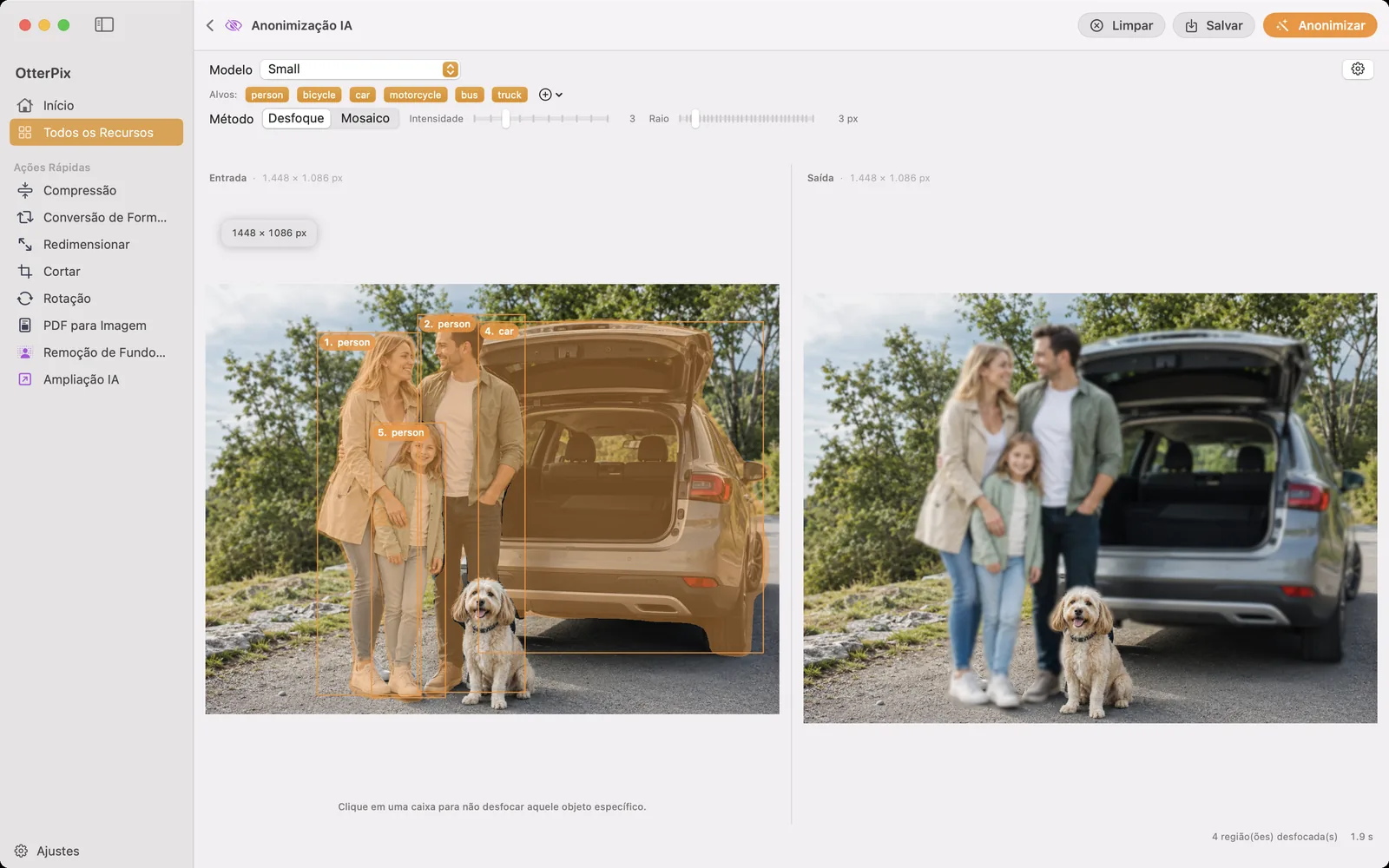
Algumas fotos são fáceis de publicar. As complicadas estão cheias de pessoas que nunca concordaram em aparecer no seu post: a multidão atrás dos seus amigos na feira, o carro estacionado bem na frente da foto do café, as outras crianças na foto do evento da escola. A Anonimização AI do OtterPix foi feita exatamente para essas: ela detecta cada pessoa e cada veículo da foto, cobre cada um por completo, rosto e placa incluídos, e então deixa você decidir, um por um, quem continua reconhecível.
Há também um ponto mais discreto que importa mais aqui do que em qualquer outro lugar: uma ferramenta cujo trabalho é proteger as pessoas das suas fotos não deveria começar olhando as suas fotos. O OtterPix faz a detecção e a cobertura no Apple Silicon do seu Mac. O original sem edição nunca passa por um servidor, porque nada é enviado, para começo de conversa.
Quando cobrir pessoas e veículos é a decisão certa
Uma regra prática útil: as pessoas que você fotografou de propósito podem ser consultadas; todas as outras entraram no quadro por acaso. Anonimizar é como você publica o momento sem publicar quem só estava passando. Casos típicos:
- Fotografia de rua e de viagem: a cena é o assunto; os desconhecidos nela, não.
- Resumos de eventos e posts de comunidade: seus amigos disseram sim, o resto do salão não.
- Fotos de escola, clube e time: os filhos dos outros merecem cuidado redobrado, seja no grupo de pais ou em um perfil público.
- Vender um carro pela internet: o anúncio precisa do seu carro nítido; quem passava e o carro do vizinho ao fundo não precisam ir junto.
Como desfocar pessoas e veículos no OtterPix
A detecção é automática; o seu julgamento vem depois. O ciclo completo fica assim:
- Abra o OtterPix, clique em Todos os Recursos na barra lateral e escolha Anonimização AI.
- Solte sua foto no painel Entrada, à esquerda.
- Clique em Anonimizar. A AI local encontra as pessoas e os veículos na foto, numera cada detecção e mostra o resultado coberto no painel Saída.
- Escolha um Método: Desfoque, Mosaico, Mosaico hexagonal, Cor sólida ou Blocos arco-íris. Intensidade define o quanto o Desfoque e os dois mosaicos pesam, Cor sólida tem Cor e Opacidade próprias, e Raio amplia a área coberta em volta de cada detecção.
- Clique em qualquer caixa numerada na entrada para liberar aquela pessoa ou aquele veículo: a saída é recomposta na hora, sem nova execução. Clique de novo para cobri-lo outra vez. Os botões de Alvos alternam classes inteiras de uma vez, como todos os carros.
- Clique em Salvar (⌘S) e escolha para onde vai a cópia anonimizada. O arquivo original continua intacto.
Cinco estilos: qual escolher?
Os cinco escondem a identidade; eles passam mensagens diferentes. O Desfoque parece fotográfico, suavizado como uma profundidade de campo rasa, então o clima da imagem se mantém. Mosaico e Mosaico hexagonal parecem uma censura deliberada: ninguém confunde aquelas células com um acidente. Cor sólida é o mais direto, uma forma chapada na cor que você quiser, e Blocos arco-íris troca o tom sério por um brincalhão, prático em um post descontraído em que uma forma preta pesaria demais.
Duas dicas práticas. Primeiro, seja generoso com a Intensidade (ou com a Opacidade, na Cor sólida): um efeito tímido pode deixar alguém reconhecível para quem o conhece, e você pode avaliar o resultado ao vivo no painel de saída. Segundo, seja coerente dentro de uma série: trocar de estilo de uma foto para outra transforma a própria censura no assunto.
Mantenha você nítido e anonimize todos os outros
São os ajustes por detecção que tornam esta uma ferramenta de publicação, e não um filtro bruto. A detecção lança de propósito uma rede ampla primeiro (todas as pessoas, todos os veículos) e depois entrega a lista de convidados a você. Você mantém quem concordou: você mesmo na foto da conferência, sua família no início da trilha, seu próprio carro no anúncio. Quem só cruzou o quadro fica coberto.
Como ativar uma detecção ou trocar de estilo só recompõe o resultado existente em vez de rodar a detecção de novo, cada clique atualiza a pré-visualização na hora, e testar combinações do tipo “cobrir todos menos…” não custa nada. E se você não assinou o Pro: o uso gratuito diário é contado por foto carregada, e não por ajuste. Rode uma vez, ative e desative à vontade, teste os cinco estilos, exporte: tudo isso continua sendo o único uso gratuito do dia.
Quando você prefere remover em vez de cobrir
Às vezes anonimizar não é o que você quer; você quer que suma. Alguém que entrou de penetra bem do seu lado, uma lixeira em uma cena que estaria limpa, uma garrafa d'água esquecida na mesa. Esse é outro trabalho, e ele cabe à Borracha AI: pinte sobre o objeto com um pincel e o fundo é preenchido de forma natural, como se ele nunca tivesse estado ali. Você pode continuar refinando a mesma foto até o último vestígio sumir.
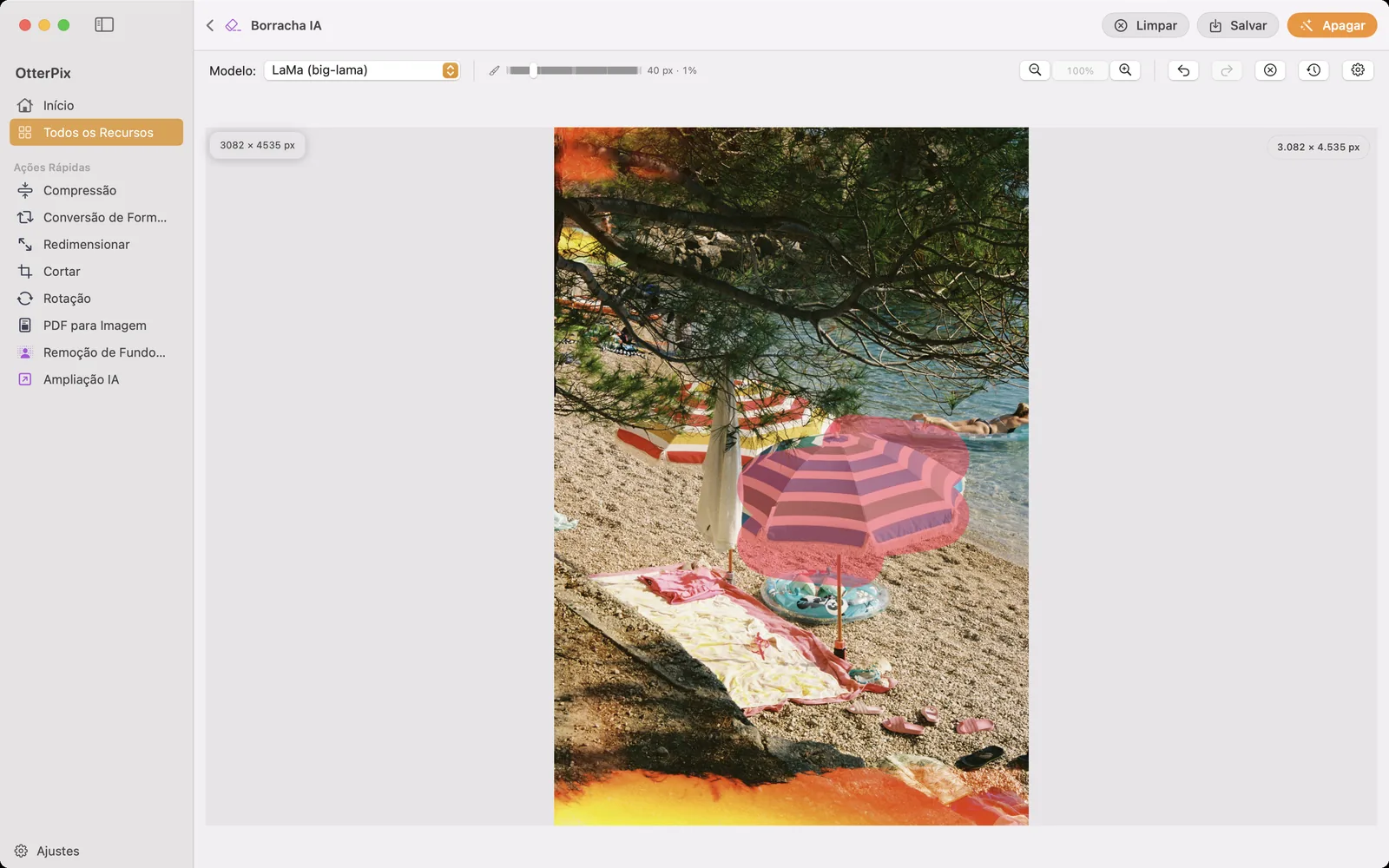
Um jeito simples de decidir: cubra quando o registro fiel importa (a pessoa estava lá, o carro estava estacionado ali); apague quando o objeto é só ruído visual. E antes de qualquer coisa ir para a internet, lembre-se da camada invisível da foto: os metadados EXIF podem carregar as coordenadas de GPS exatas de onde você tirou a foto. A ferramenta gratuita Metadados do OtterPix remove isso em poucos cliques; o guia relacionado abaixo mostra como.
Perguntas frequentes
Qual estilo devo usar para esconder pessoas?
Escolha pela mensagem. O Desfoque parece fotográfico e mantém a imagem tranquila; Mosaico, Mosaico hexagonal e Cor sólida são inconfundivelmente deliberados; Blocos arco-íris deixa o clima leve. Seja qual for a escolha, garanta que a pessoa ou o veículo fique realmente difícil de identificar e confira o resultado no painel de saída em tamanho real.
Ele cobre só o rosto ou a placa?
Não, ele cobre a pessoa ou o veículo detectado por inteiro. Uma pessoa coberta inclui o rosto, e um carro coberto inclui a placa. Se alguém deve continuar visível enquanto o carro fica oculto, libere a pessoa e deixe o veículo coberto.
Posso manter uma pessoa nítida e cobrir todas as outras?
Sim, esse é o fluxo principal. A Anonimização AI detecta primeiro todas as pessoas e todos os veículos, e então você clica em qualquer detecção numerada para liberá-la. A pré-visualização se atualiza na hora a cada clique, então “todo mundo menos eu” ou “todos os carros menos o meu” leva segundos.
E se a detecção deixar alguém passar?
Trate a detecção como uma primeira passada forte, não como um veredito: sempre revise a saída antes de publicar. Pessoas ou objetos muito pequenos, cortados ou bem encobertos podem escapar. Para um resto que ficou, a Borracha AI é uma boa companheira: pinte por cima e remova-o da foto por completo.
O OtterPix também desfoca pessoas em vídeos?
Não. A Anonimização AI funciona apenas com imagens estáticas; vídeo não é compatível. Para um clipe, exporte como imagens os quadros que você pretende publicar e anonimize esses quadros.
Por que importa que a anonimização rode no próprio Mac?
Porque a entrada é exatamente o que você está tentando proteger. Enviar uma foto sem edição a um serviço na nuvem para que ela volte desfocada significa que o original, com rostos, placas e tudo, já saiu das suas mãos. O OtterPix faz a detecção e a cobertura no seu Mac: o modelo é baixado uma vez no primeiro uso e, depois disso, o recurso funciona sem conexão. Nada é enviado em momento algum.
Experimente com as suas próprias fotos
O OtterPix é gratuito na Mac App Store, e cada recurso de AI Pro pode ser usado de graça uma vez por dia. O OtterPix Pro libera usos ilimitados e a Automação de Pastas.

Guias relacionados
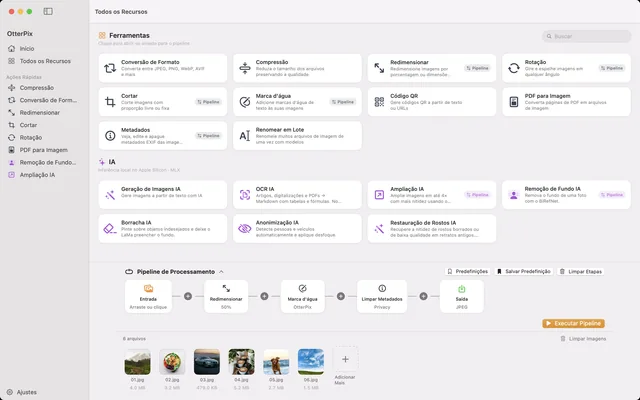
Ver e remover dados EXIF no Mac (incluindo a localização GPS)
Suas fotos sabem onde você mora. Veja o EXIF e o GPS que elas guardam e remova tudo no seu Mac.
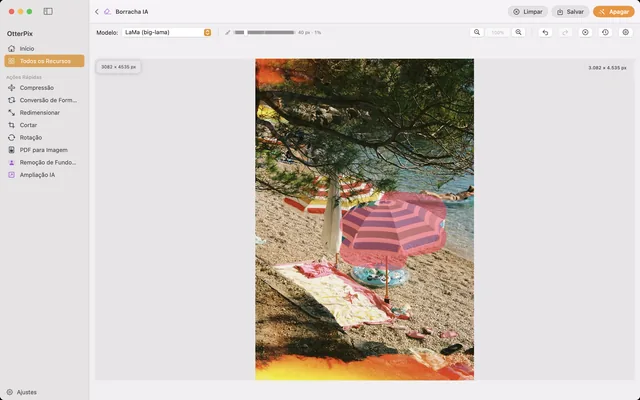
Remover objetos (e pessoas) de fotos no Mac
Turistas, fios, latas de lixo: pinte por cima e a AI preenche o espaço, direto no seu Mac.
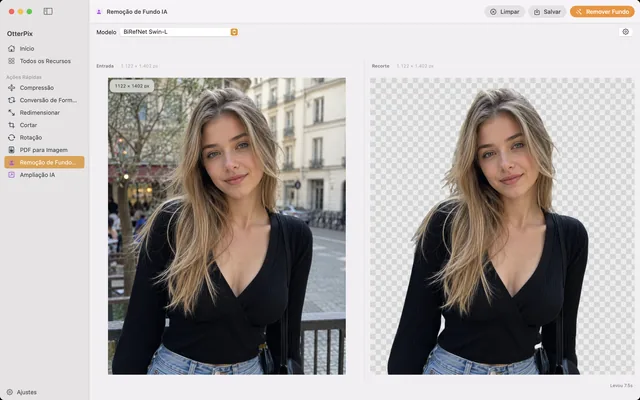
Remover fundo de imagem no Mac com AI local, sem uploads
Fotos de produto e avatares em PNG com fundo transparente, recortados no seu Mac, sem uploads.