Remover fundo de imagem no Mac com AI local, sem uploads
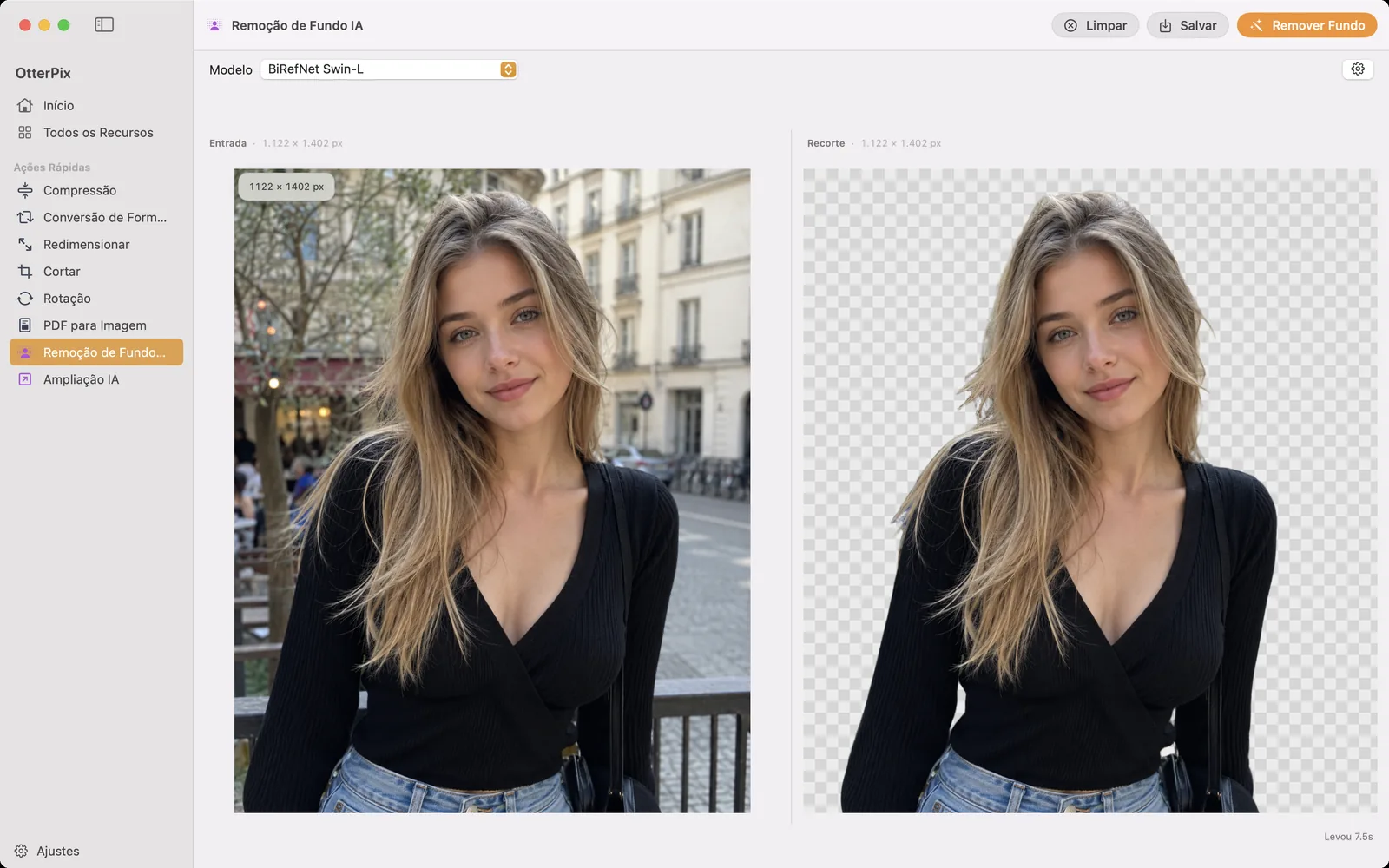
Uma foto de produto que precisa ficar sobre fundo branco, um avatar que deve funcionar em qualquer fundo, um designer pedindo “um PNG com transparência, por favor”: mais cedo ou mais tarde, toda pasta de imagens gera um trabalho de remover fundo. A resposta de costume no Mac é uma ferramenta no navegador: enviar a foto, esperar na fila, baixar o resultado e torcer para que o plano gratuito não tenha reduzido a imagem. O OtterPix faz o caminho oposto: a AI local separa o objeto principal direto no seu Mac, refina as bordas em volta de cabelo e pelos, deixa o fundo transparente e exporta um PNG.
Nada é enviado no processo, nem a foto nem uma miniatura, e nenhum crédito por imagem vai sendo descontado enquanto você trabalha. A AI roda no Apple Silicon do seu Mac, dentro do app.
Por que remover fundos localmente em vez de em uma ferramenta online
Removedores de fundo online são práticos de verdade, mas é fácil esquecer a contrapartida: cada imagem que você solta lá vai para o servidor de outra pessoa. Para fotos de férias, talvez isso não incomode; para trabalhos de clientes, produtos que ainda não foram lançados ou fotos dos seus filhos, deveria. Uma ferramenta local muda as regras: a imagem nunca sai do seu Mac, seja um recorte ou cem.
A conta também é diferente. Ferramentas online costumam cobrar por uso: alguns recortes grátis, depois créditos ou assinatura, e os planos gratuitos muitas vezes limitam a resolução de saída. O OtterPix roda a AI no hardware que você já tem, então o resultado mantém o tamanho total em pixels da imagem de origem (os painéis Entrada e Recorte mostram as mesmas dimensões), e quem assina nunca fica de olho em um contador por imagem.
E o que as pessoas recortam na prática? Fotos de produto para uma loja que exige anúncios em fundo branco ou transparente. Retratos que viram avatares, páginas de equipe e cartões de palestrantes. Logotipos e objetos levados para apresentações, miniaturas e mockups. Em todos esses casos, o objeto é o que importa, e um PNG transparente é o único formato que vai para qualquer fundo sem um halo de pixels sobrando.
Como remover o fundo de uma imagem no OtterPix
A ferramenta se chama Remoção de Fundo AI, e da foto ao PNG transparente são cinco passos:
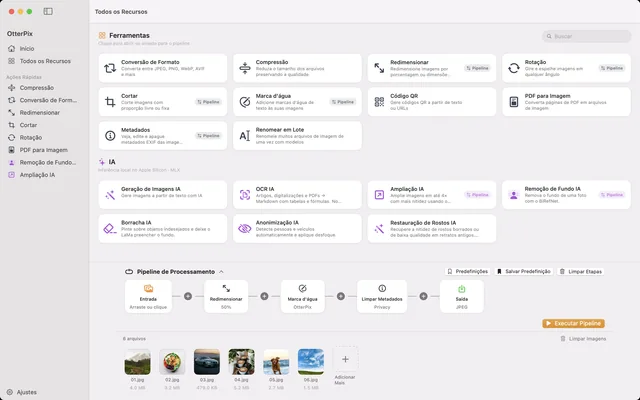
- Abra o OtterPix e clique em Remoção de Fundo AI, na seção AI da galeria Todos os Recursos.
- Arraste uma foto para a área de soltar ou clique para procurá-la.
- Escolha um nível de qualidade no menu Modelo: rápido, ou de ponta para as bordas mais difíceis. Cada nível é um download único no primeiro uso; depois disso, os recortes rodam sem rede nenhuma.
- Clique em Remover Fundo. Alguns segundos depois, o painel Recorte mostra o objeto principal sobre um quadriculado transparente.
- Confira as bordas (o cabelo é o teste de verdade) e então clique em Salvar (⌘S) e escolha onde o PNG transparente vai ficar.
Cabelo, pelos e bordas finas
Se um recorte é bom ou não se decide nas bordas. O OtterPix faz uma remoção de fundo precisa, com refinamento do contorno e dos fios de cabelo, e deixa você escolher entre qualidade rápida e de ponta: o nível rápido (um download de cerca de 170 MB) responde depressa, enquanto o nível de ponta (pouco menos de 800 MB) justifica o tamanho em fios soltos, pelos e contornos suaves e semitransparentes. Trocar é uma escolha no menu Modelo, e como o uso gratuito diário é contado por foto carregada, e não por clique, você pode rodar os dois níveis na mesma imagem e comparar os resultados sem gastar um segundo uso.
Uma foto é um clique, uma pasta é um Pipeline
Quem fotografa produtos raramente precisa de um recorte; precisa de quarenta. Para assinantes, a Remoção de Fundo AI também é uma etapa do Pipeline do OtterPix: arraste as fotos da pasta de produtos (ou solte a pasta sobre o ícone na barra de menus), encadeie o recorte com um redimensionamento ou uma marca d'água de texto, defina o nó Saída como PNG para que a transparência se mantenha e execute o lote inteiro em uma única passada, localmente, como todo o resto.
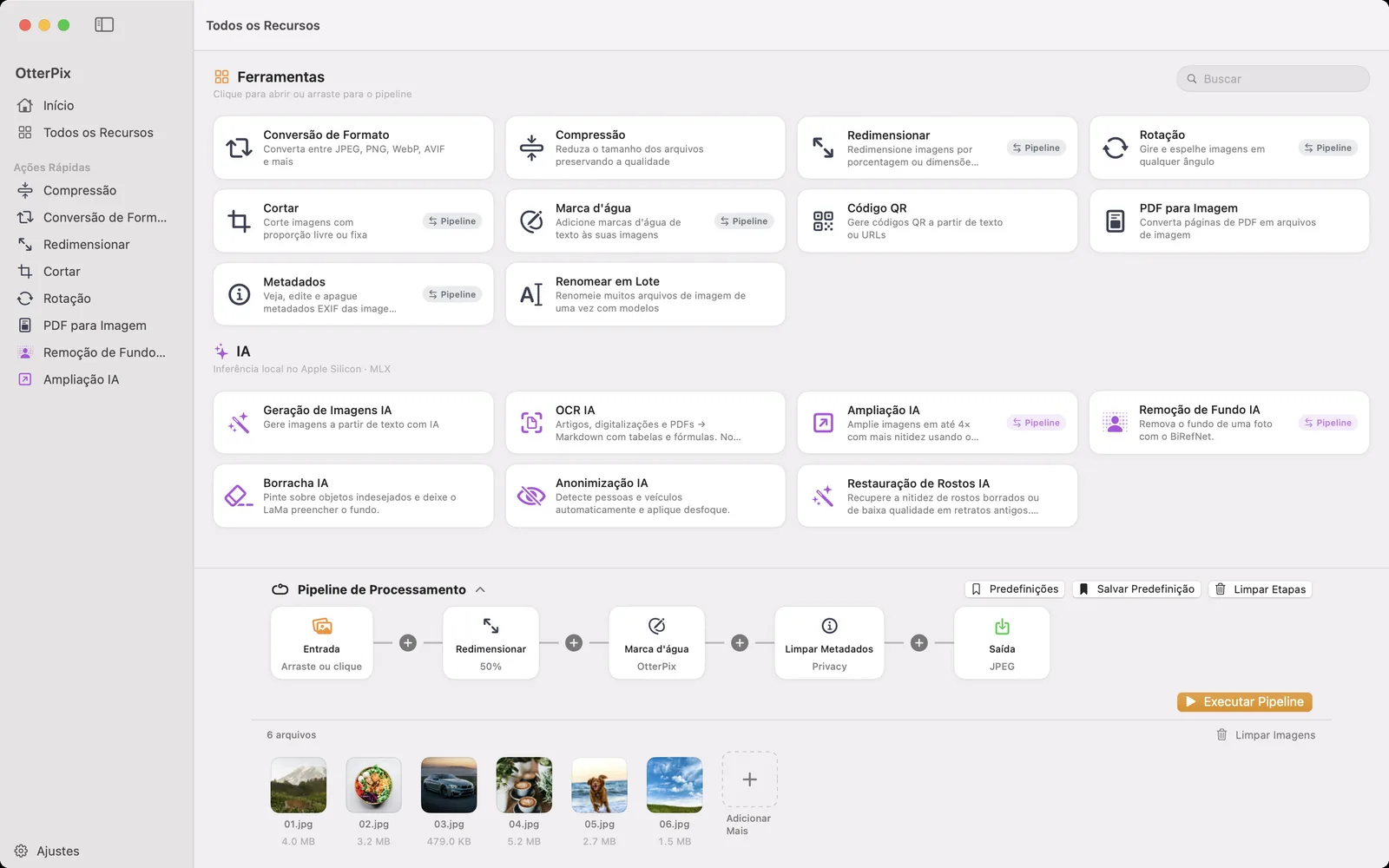
No plano gratuito, o Pipeline continua utilizável, com dois limites claros: uma etapa Pro por pipeline e uma única imagem de entrada. E todo recurso de AI Pro, incluindo a Remoção de Fundo, vem com um uso gratuito bem-sucedido por dia, para você testar a promessa do contorno nos cabelos na sua própria foto antes de pagar qualquer coisa.
Perguntas frequentes
Em que formato o recorte é salvo?
Um PNG com fundo transparente, salvo com as dimensões totais em pixels da imagem de origem. Leve para qualquer ferramenta de design, apresentação ou loja virtual e ele se encaixa sem falhas sobre qualquer fundo.
Como o OtterPix lida com cabelo e bordas finas?
O refinamento de bordas atua no contorno do objeto principal, e o nível de qualidade de ponta foi feito exatamente para esses casos: fios soltos, pelos, bordas suaves e semitransparentes. Se um fio sumir, rode a mesma foto no outro nível; no plano gratuito, isso continua contando como o mesmo uso diário.
Preciso de conexão com a internet para remover fundos?
Só para o download único do modelo no primeiro uso. Depois disso, os recortes rodam inteiramente no seu Mac: nada é enviado e não é preciso rede na hora de processar.
Remover fundo é gratuito no OtterPix?
A Remoção de Fundo AI é um recurso Pro com um uso gratuito de verdade: um uso bem-sucedido por dia, contado por foto carregada; repetir na mesma imagem conta uma vez só. O OtterPix Pro remove os limites.
Posso remover o fundo de várias imagens de uma vez?
Sim. Assinantes podem adicionar a Remoção de Fundo AI como etapa do Pipeline e processar uma pasta inteira em uma única execução. No plano gratuito, um pipeline fica limitado a uma etapa Pro e a uma única imagem de entrada.
Experimente com as suas próprias fotos
O OtterPix é gratuito na Mac App Store, e cada recurso de AI Pro pode ser usado de graça uma vez por dia. O OtterPix Pro libera usos ilimitados e a Automação de Pastas.

Guias relacionados
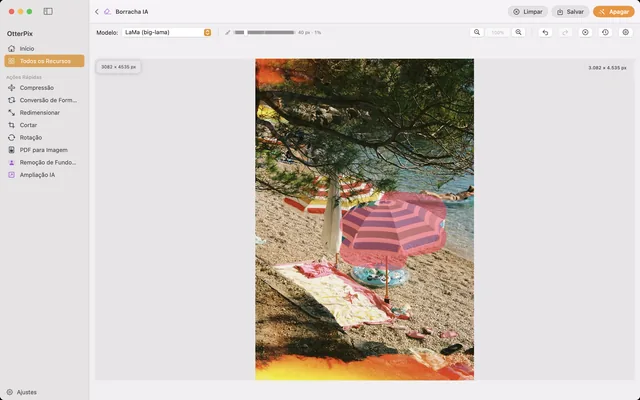
Remover objetos (e pessoas) de fotos no Mac
Turistas, fios, latas de lixo: pinte por cima e a AI preenche o espaço, direto no seu Mac.
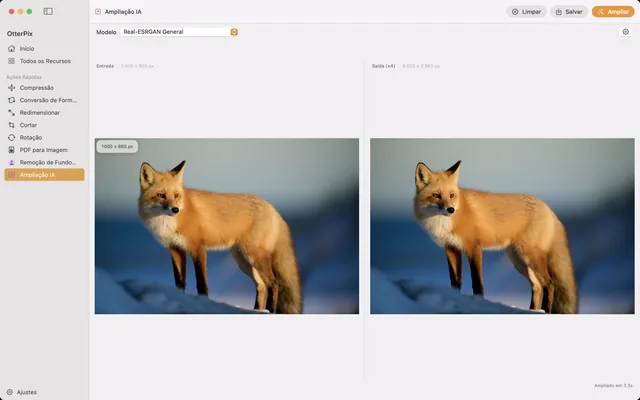
Ampliar imagens no Mac: até 4× maiores com AI local
Pequena demais para imprimir? Amplie fotos em até 4× com AI local, direto no seu Mac.
Converter, redimensionar e renomear imagens em lote no Mac
Uma pasta entra, imagens prontas saem: encadeie redimensionar, marca d'água, converter e renomear uma vez só.