Redimensionar várias imagens no Mac em pixels ou porcentagem
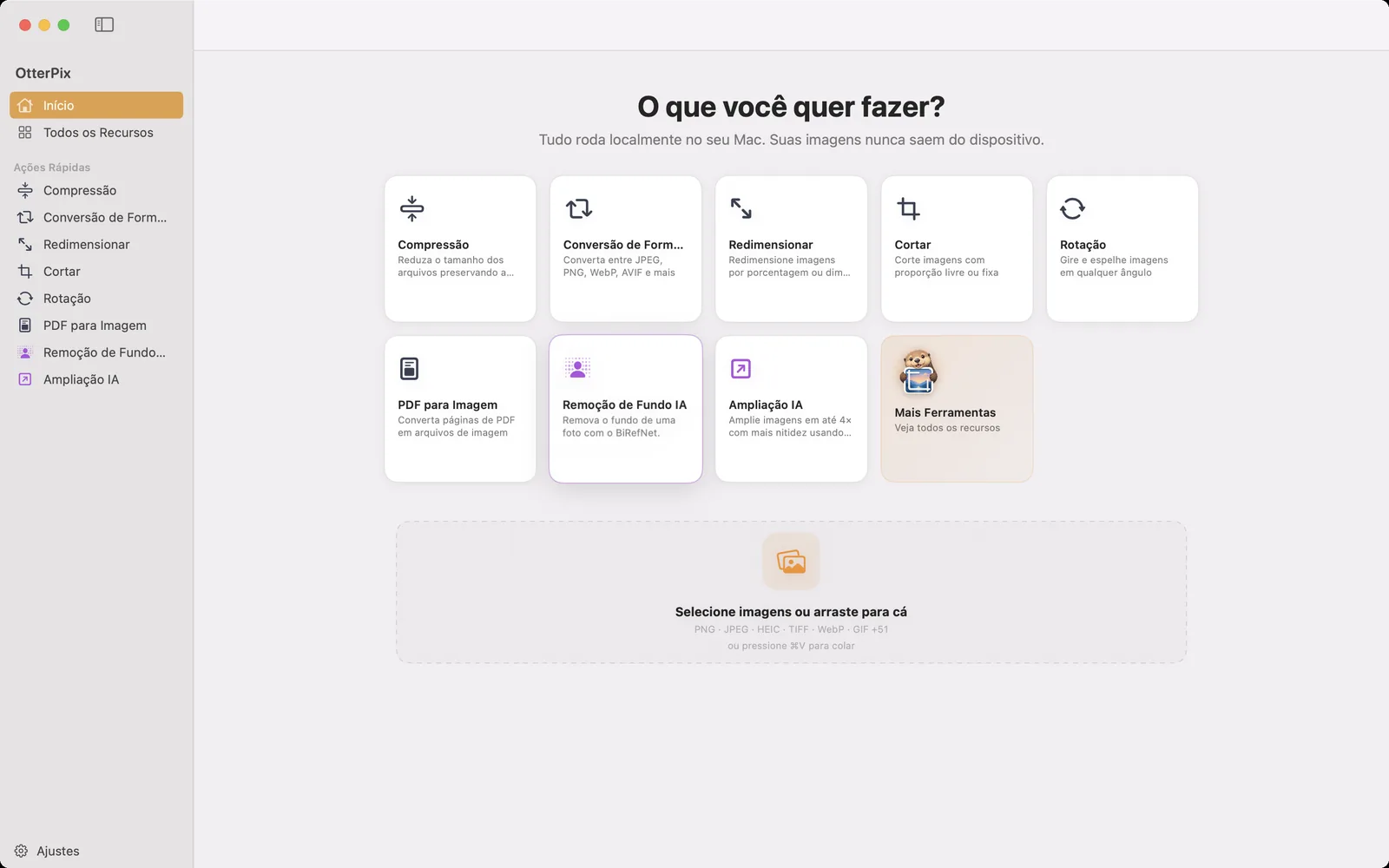
Uma foto de celular atual tem vários milhares de pixels de largura. Isso é ótimo para imprimir e demais para quase todo o resto: um post de blog, um anúncio de produto, um formulário que recusa qualquer coisa acima de 2.000 pixels, um e-mail para alguém com conexão lenta. A solução é deixar a imagem menor em pixels e, quando são quarenta fotos, fazer isso com todas de uma vez.
O macOS redimensiona uma imagem na Pré-Visualização em Ferramentas → Ajustar Tamanho, mas a Pré-Visualização altera o arquivo que você abriu em vez de criar uma cópia. A ferramenta gratuita Redimensionar do OtterPix trabalha com cópias, processa um lote inteiro de uma vez e tem um modo feito para pastas com fotos na vertical e na horizontal misturadas. Tudo acontece no seu Mac.
Porcentagem, pixels exatos ou uma caixa limite
Há três jeitos de dizer qual deve ser o tamanho do resultado, e o mais adequado depende de você estar redimensionando uma imagem ou várias.
- Porcentagem: arraste o controle para qualquer valor de 10% a 400% ou clique em um dos botões de 25%, 50%, 100%, 200% e 400%. Todas as imagens mantêm suas proporções e são redimensionadas pelo mesmo fator.
- Pixels exatos, para uma única imagem: digite nos campos L e A. O ícone de corrente entre eles é Bloquear proporção, ativado por padrão, então ao digitar uma largura a altura correspondente é preenchida. Clique nele para desbloquear e definir os dois livremente, sabendo que a imagem vai ficar distorcida.
- Caber em, para um lote: informe uma largura e uma altura como uma caixa. Cada imagem é redimensionada para caber dentro dela mantendo a própria proporção, e as imagens que já são menores não mudam. Uma caixa de 1920 × 1920 dá às fotos na horizontal uma largura de 1920 e às fotos na vertical uma altura de 1920.
Qualquer que seja a escolha, um pequeno selo na pré-visualização mostra o tamanho original e o novo tamanho em pixels, para você conferir os números antes de salvar qualquer coisa.
Redimensionar um lote de fotos, passo a passo
- Abra o OtterPix e clique em Redimensionar na tela Início (a ferramenta também fica em Ações Rápidas, na barra lateral).
- Arraste suas imagens para a área de soltar. Com mais de uma, aparece na parte de baixo uma faixa com miniaturas de todos os arquivos.
- Escolha uma porcentagem com o controle ou um dos botões, ou digite uma largura e uma altura em Caber em.
- Clique em qualquer imagem da faixa de miniaturas para vê-la sozinha; o selo mostra o tamanho atual e o novo tamanho daquela imagem.
- Clique em Processar Tudo, escolha uma pasta com Selecionar Pasta de Saída, e as cópias redimensionadas são gravadas lá. Salvar Esta exporta só a imagem selecionada.
Para uma única imagem, o último passo é simplesmente Salvar (⌘S). As cópias mantêm o formato de cada original, então um JPEG continua JPEG e um PNG continua PNG, e informações como a data da foto e a câmera continuam no arquivo.
Exatamente 1080 px de largura: o caminho do Pipeline
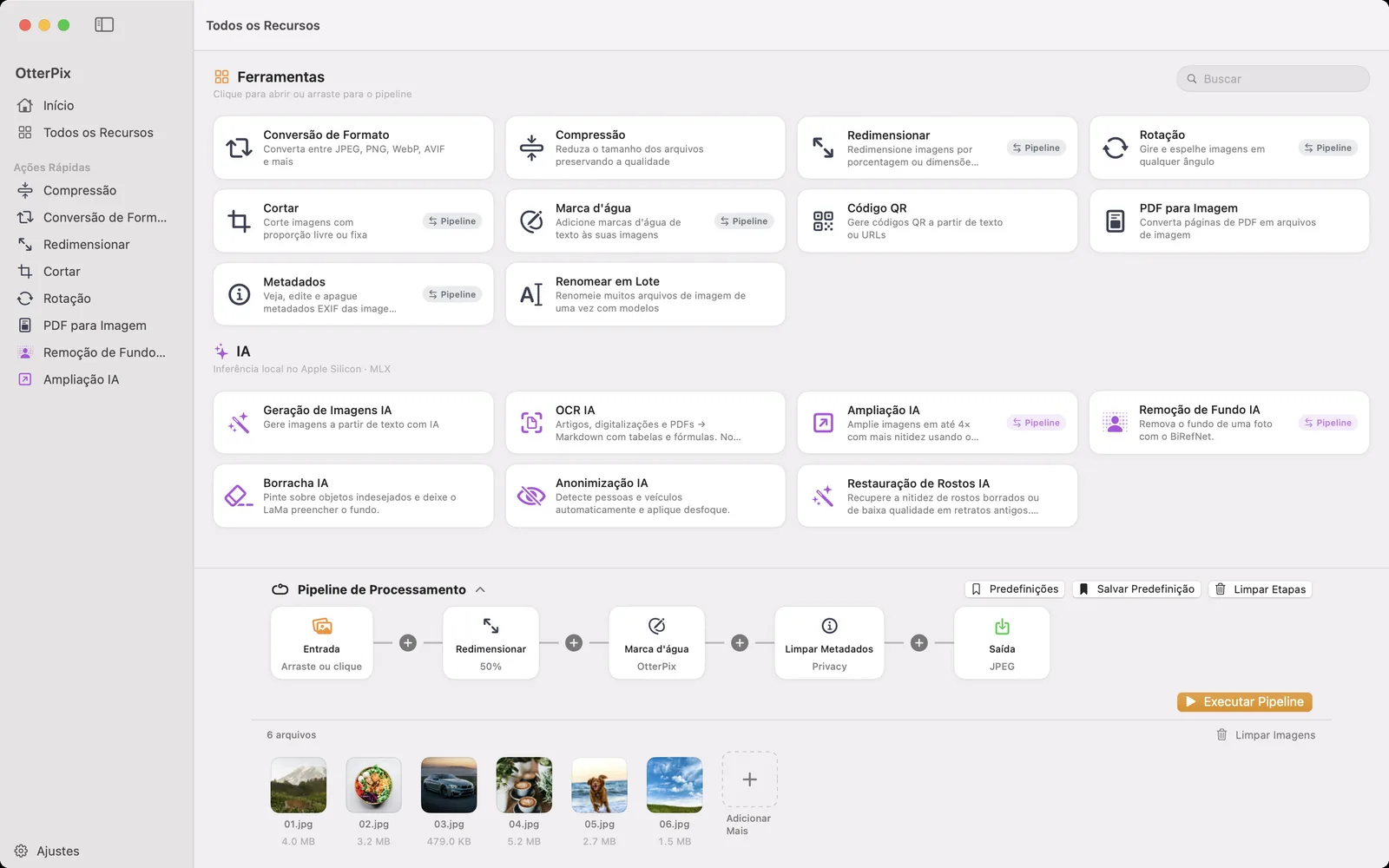
Às vezes a regra é uma largura fixa, por exemplo todas as imagens com exatamente 1080 pixels de largura para um site, seja qual for a altura. A etapa Redimensionar do Pipeline de Processamento faz isso. Ative Tamanho Personalizado, mantenha a proporção bloqueada e preencha só a largura: todas as imagens saem com essa largura e a própria altura. Preencha os dois campos com o bloqueio ativado e cada imagem cabe dentro da caixa; desbloqueie e todas as imagens ficam exatamente com essa largura e essa altura.
O Pipeline também cuida do que normalmente vem depois. O nó Saída define o formato e a qualidade do lote inteiro, então redimensionar, converter para JPEG ou WebP e comprimir acontecem em uma única execução, e uma etapa Marca d'água ou Limpar Metadados pode entrar junto. Salve a sequência como predefinição e o próximo lote fica a um clique.
Diminuir é fácil, aumentar é outro trabalho
Diminuir imagens funciona com qualquer foto e também é o jeito mais eficaz de reduzir o tamanho do arquivo: metade da largura e da altura significa um quarto dos pixels. Se os arquivos ainda precisarem diminuir depois disso, a ferramenta Compressão faz o resto.
Passar de 100% é possível, até 400%, mas Redimensionar só consegue espalhar os pixels existentes, então uma foto aumentada fica menos nítida. Para deixar uma imagem pequena maior e mais nítida, use a Ampliação AI, que reconstrói detalhes ao aumentar. Ela faz parte do OtterPix Pro, com um uso gratuito por dia.
Perguntas frequentes
Como redimensiono várias imagens de uma vez no Mac?
Abra Redimensionar no OtterPix, arraste todas as imagens, escolha uma porcentagem ou uma caixa em Caber em e clique em Processar Tudo. Todas as imagens são redimensionadas em uma única passada e as cópias são salvas na pasta que você escolher; os originais não são alterados.
Redimensionar vai distorcer minhas fotos?
Só se você pedir. Porcentagens e Caber em sempre mantêm as proporções de cada imagem, e para uma única imagem Bloquear proporção vem ativado por padrão. Só uma largura e uma altura desbloqueadas que não combinam com o formato da foto vão distorcê-la.
Posso deixar todas as imagens com a mesma largura exata?
Sim. Adicione uma etapa Redimensionar no Pipeline de Processamento, ative Tamanho Personalizado, mantenha a proporção bloqueada e informe só a largura. Todas as imagens saem com essa largura, cada uma com a própria altura.
Redimensionar reduz o tamanho do arquivo?
Sim. Menos pixels geram um arquivo menor, muitas vezes bem menor. Para reduzir ainda mais, passe as cópias redimensionadas pela Compressão ou defina uma qualidade mais baixa no nó Saída do Pipeline.
A ferramenta Redimensionar é gratuita?
Sim. Redimensionar é uma das ferramentas gratuitas do OtterPix, funciona com imagens avulsas e lotes inteiros e roda inteiramente no seu Mac, sem enviar nada.
Baixe o OtterPix para Mac
Gratuito na Mac App Store. Todas as ferramentas básicas são gratuitas para sempre, e nada do que você abre sai do seu Mac.

Guias relacionados
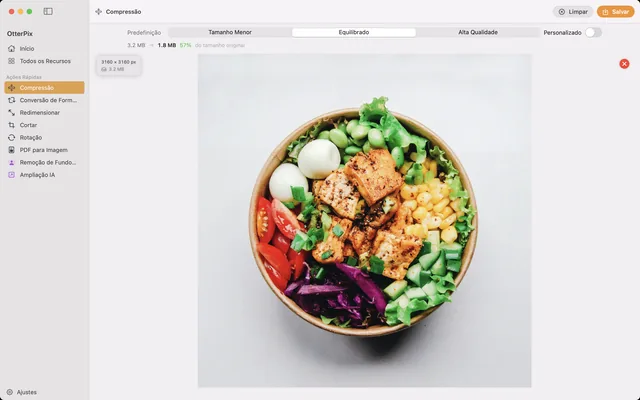
Comprimir imagens no Mac sem perda de qualidade visível
Diminua fotos para e-mail, web ou nuvem e veja o novo tamanho do arquivo antes de salvar.
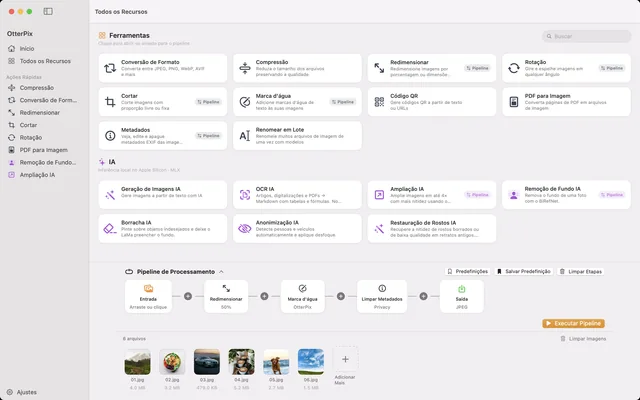
Converter, redimensionar e renomear imagens em lote no Mac
Uma pasta entra, imagens prontas saem: encadeie redimensionar, marca d'água, converter e renomear uma vez só.
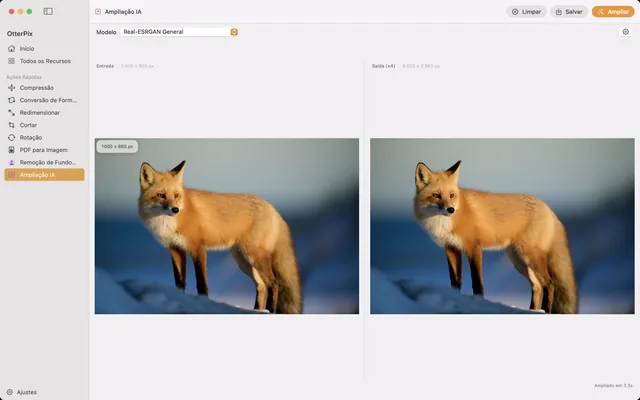
Ampliar imagens no Mac: até 4× maiores com AI local
Pequena demais para imprimir? Amplie fotos em até 4× com AI local, direto no seu Mac.