Converter WebP para JPG no Mac (e AVIF para PNG), offline
Você clica com o botão direito em uma imagem de um site, escolhe Salvar Imagem Como e, na maioria das vezes, o arquivo que cai em Downloads termina em .webp, e cada vez mais em .avif. Os sites usam esses formatos porque são leves e carregam rápido. O problema aparece quando você quer usar a imagem em outro lugar: um editor de imagens mais antigo, uma apresentação de slides, um formulário de upload ou uma gráfica que só aceita JPG ou PNG.
O problema não é o seu Mac. No macOS atual, a Pré-Visualização e a Visualização Rápida abrem WebP e AVIF sem nenhum software extra. O que falta é um jeito rápido de transformar uma pasta inteira desses arquivos em JPG ou PNG sem exportar um por um e sem mandar os arquivos para um conversor online. O OtterPix faz isso no seu Mac, de graça.
JPG ou PNG: para qual formato converter
WebP e AVIF guardam tanto uma foto quanto um gráfico com transparência ou até uma animação curta. JPG e PNG dividem esses papéis entre si, então o destino certo depende do que há no arquivo:
- JPG para fotos. Gera os menores arquivos dos dois e abre em qualquer lugar, mas não tem transparência.
- PNG para logotipos, ícones, capturas de tela e qualquer coisa com fundo transparente. Preserva cada pixel, então os arquivos ficam maiores.
- Na dúvida, converta um arquivo para cada formato e compare. Os originais continuam intactos de qualquer jeito.
Para uma comparação mais completa entre JPG, PNG, WebP, AVIF, HEIC, TIFF e BMP, veja nosso guia sobre como converter HEIC para JPG, que traz um resumo dos formatos.
Como converter arquivos WebP e AVIF em cinco passos
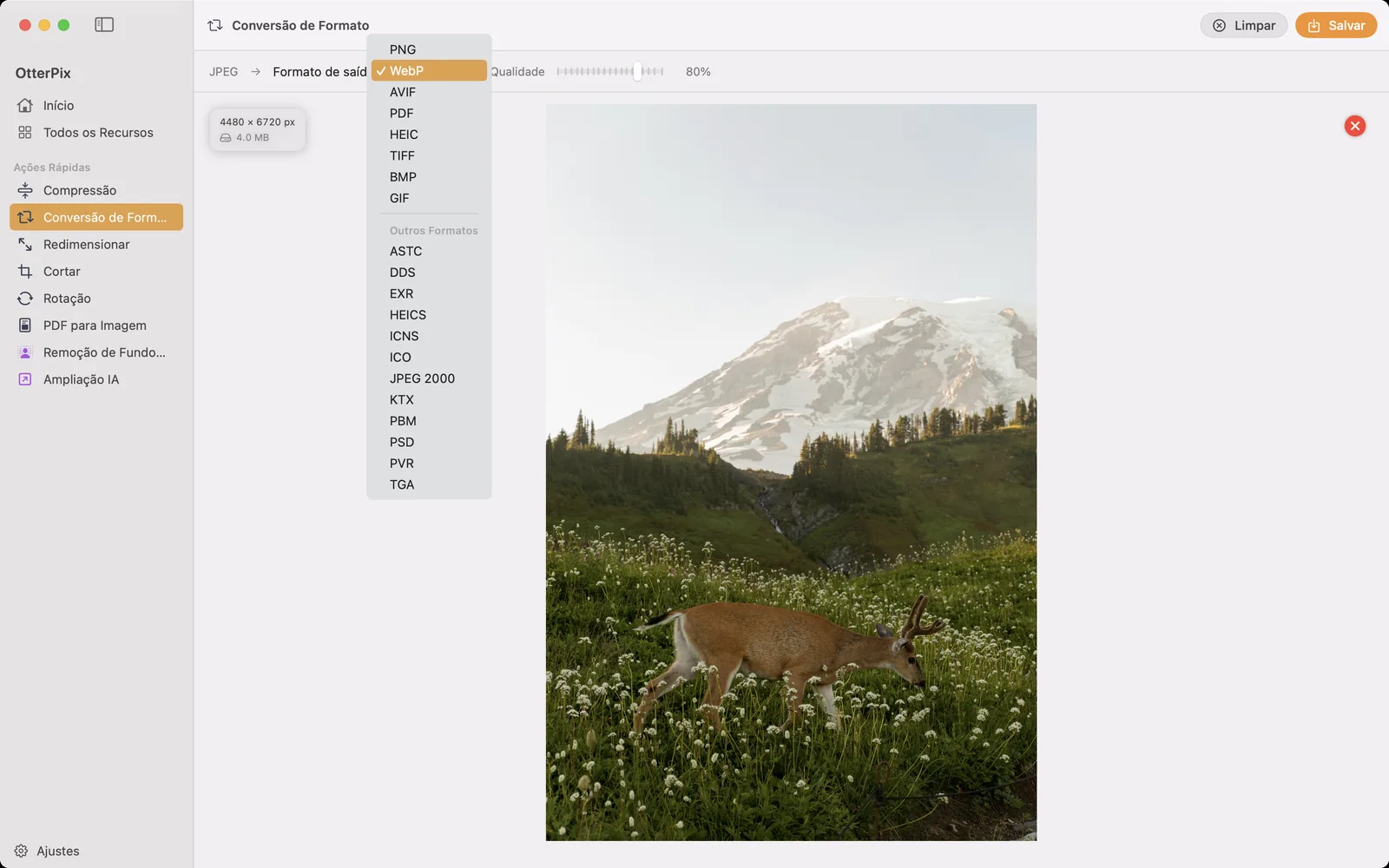
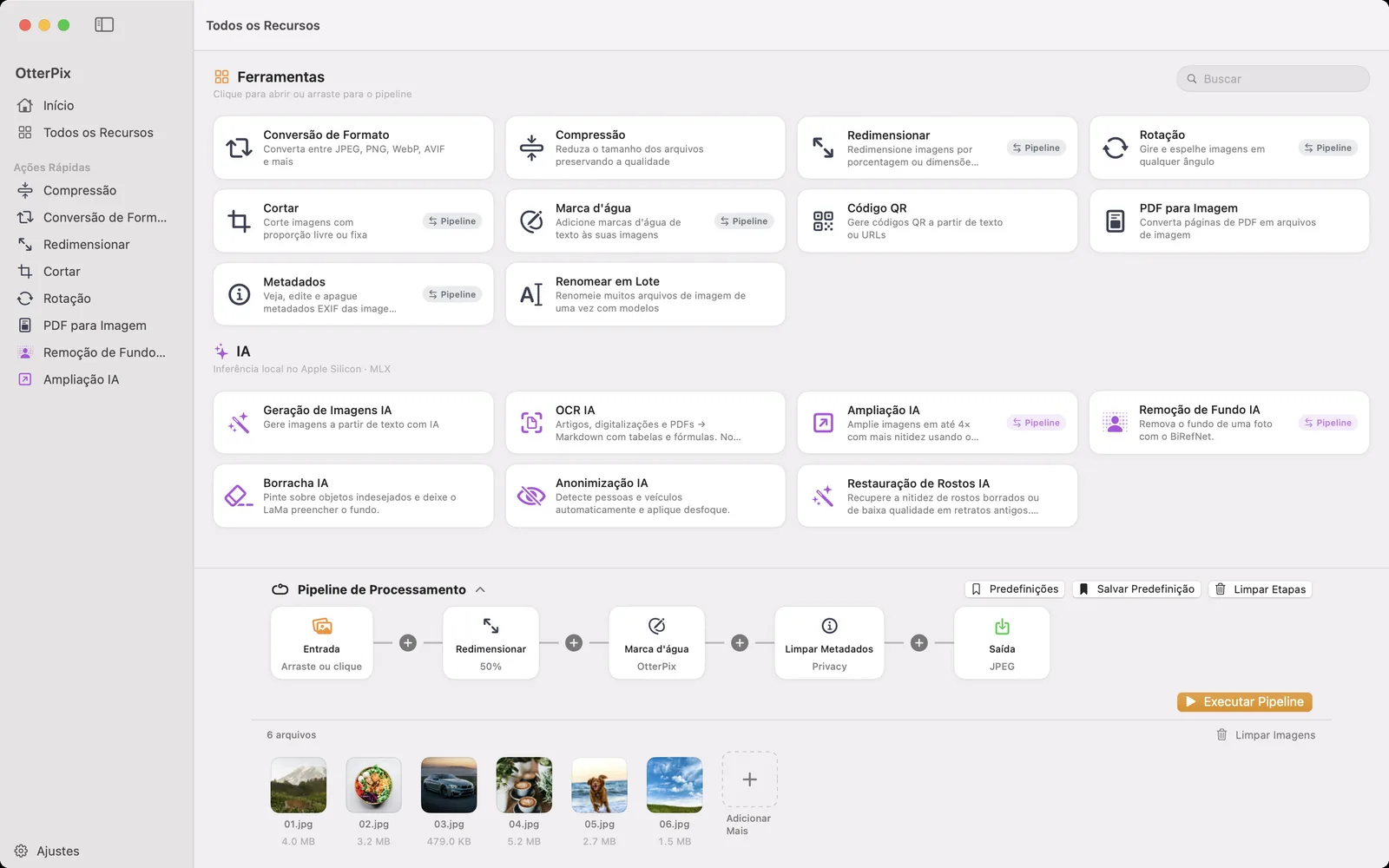
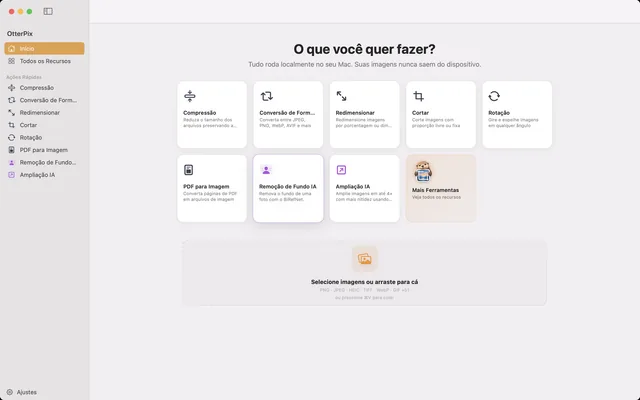
- Abra o OtterPix e clique em Conversão de Formato na tela Início (ela também fica em Ações Rápidas, na barra lateral).
- Arraste seus arquivos WebP ou AVIF para a área de soltar. Você também pode clicar para procurar ou copiar uma imagem no navegador e pressionar ⌘V para colar. Com vários arquivos, uma faixa de miniaturas aparece na parte de baixo.
- Abra o menu Formato de saída e escolha JPEG, ou PNG se as imagens tiverem transparência.
- Para JPEG, ajuste o controle Qualidade: mais alto preserva mais detalhes, mais baixo gera arquivos menores.
- Clique em Salvar (⌘S) para uma única imagem, ou em Processar Tudo para um lote, e escolha onde as cópias convertidas devem ficar.
Transparência, animação e metadados
Três coisas podem mudar na conversão de WebP ou AVIF para outro formato, e cada uma tem uma resposta simples:
- Transparência: o JPEG não tem canal alfa, então as áreas transparentes são preenchidas. Um logotipo ou recorte com fundo transparente deve ir para PNG.
- Animação: um WebP ou AVIF animado vira uma imagem estática. O OtterPix usa o primeiro quadro e avisa quando um arquivo desses é carregado.
- Metadados: ao converter para JPG ou PNG, os metadados que o original tiver são mantidos. Converter para WebP ou AVIF funciona ao contrário: esses arquivos não levam nenhum metadado.
No sentido contrário: de JPG para WebP ou AVIF para a web
A mesma ferramenta também converte no sentido oposto, o que é útil se você mantém um site. Escolha WebP ou AVIF no menu Formato de saída e suas fotos normalmente ficam bem menores que os JPEGs de origem. Como arquivos WebP e AVIF não levam metadados, a localização e os dados da câmera dos originais não são publicados junto.
Para um lote recorrente, o Pipeline de Processamento é mais rápido. O nó Saída define o formato e a qualidade de todas as imagens da execução, então uma etapa Redimensionar e a conversão para WebP acontecem juntas. Salve a configuração como predefinição e cada novo conjunto de imagens fica a um clique.
Perguntas frequentes
Como abro um arquivo WebP no Mac?
Clique duas vezes nele. No macOS atual, a Pré-Visualização abre arquivos WebP e AVIF, e pressionar a barra de espaço no Finder mostra o arquivo na Visualização Rápida. Você só precisa converter quando o arquivo vai para algum lugar que não aceita o formato.
Converter WebP para JPG perde qualidade?
O JPG é recodificado, então um pouco de detalhe pode se perder; com uma Qualidade alta, a diferença é muito difícil de ver. Se você precisa de uma cópia exata de cada pixel, converta para PNG, que não tem perda, mas gera arquivos maiores.
Posso converter uma pasta inteira de imagens WebP de uma vez?
Sim. Arraste todos os arquivos para a Conversão de Formato, escolha o formato de saída e clique em Processar Tudo. Todos os arquivos são convertidos em uma única passada, e os originais ficam onde estavam.
Por que meu WebP transparente perdeu a transparência?
Ele foi convertido para JPEG, que não guarda transparência, então as áreas transparentes foram preenchidas. Converta para PNG para manter o fundo transparente.
O conversor é gratuito e funciona offline?
Sim para as duas perguntas. A Conversão de Formato é uma das ferramentas gratuitas do OtterPix e roda inteiramente no seu Mac. Não é preciso conexão com a internet, e nada é enviado.
Baixe o OtterPix para Mac
Gratuito na Mac App Store. Todas as ferramentas básicas são gratuitas para sempre, e nada do que você abre sai do seu Mac.

Guias relacionados
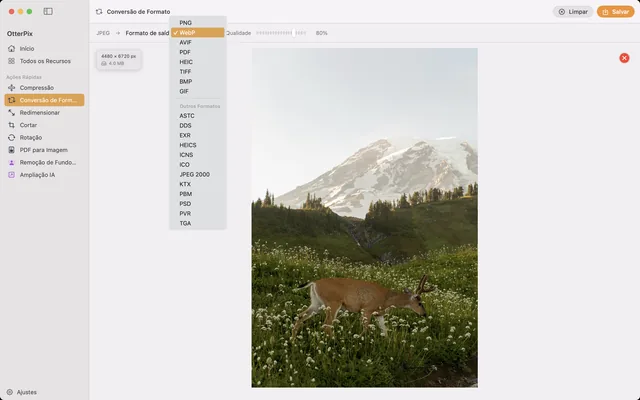
Como converter HEIC para JPG no Mac (grátis e offline)
Fotos do iPhone que não abrem em outro lugar? Converta HEIC para JPG em lote no seu Mac, offline.
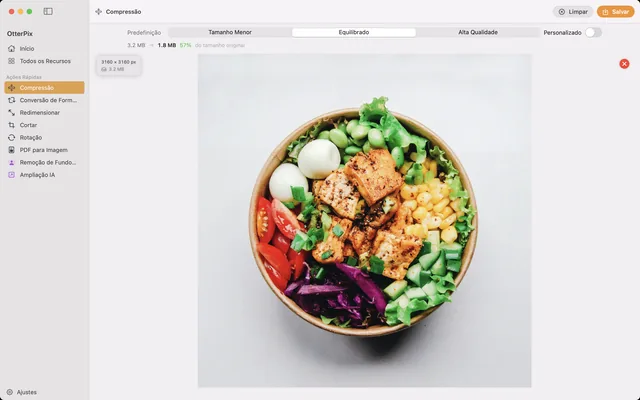
Comprimir imagens no Mac sem perda de qualidade visível
Diminua fotos para e-mail, web ou nuvem e veja o novo tamanho do arquivo antes de salvar.
Redimensionar várias imagens no Mac em pixels ou porcentagem
Todas as fotos abaixo de 1920 px, ou exatamente na metade? Redimensione um lote inteiro de uma vez sem distorcer nenhuma imagem.