Como converter PDF em JPG ou PNG no Mac (grátis e offline)
Uma apresentação de slides quer uma imagem, não um PDF. Um formulário de site só aceita JPG. Um app de mensagens mostra o PDF como um ícone de arquivo que ninguém abre. Em todos esses casos, o que você realmente precisa é da página como imagem: uma página, algumas ou todas as páginas do documento como arquivos numerados.
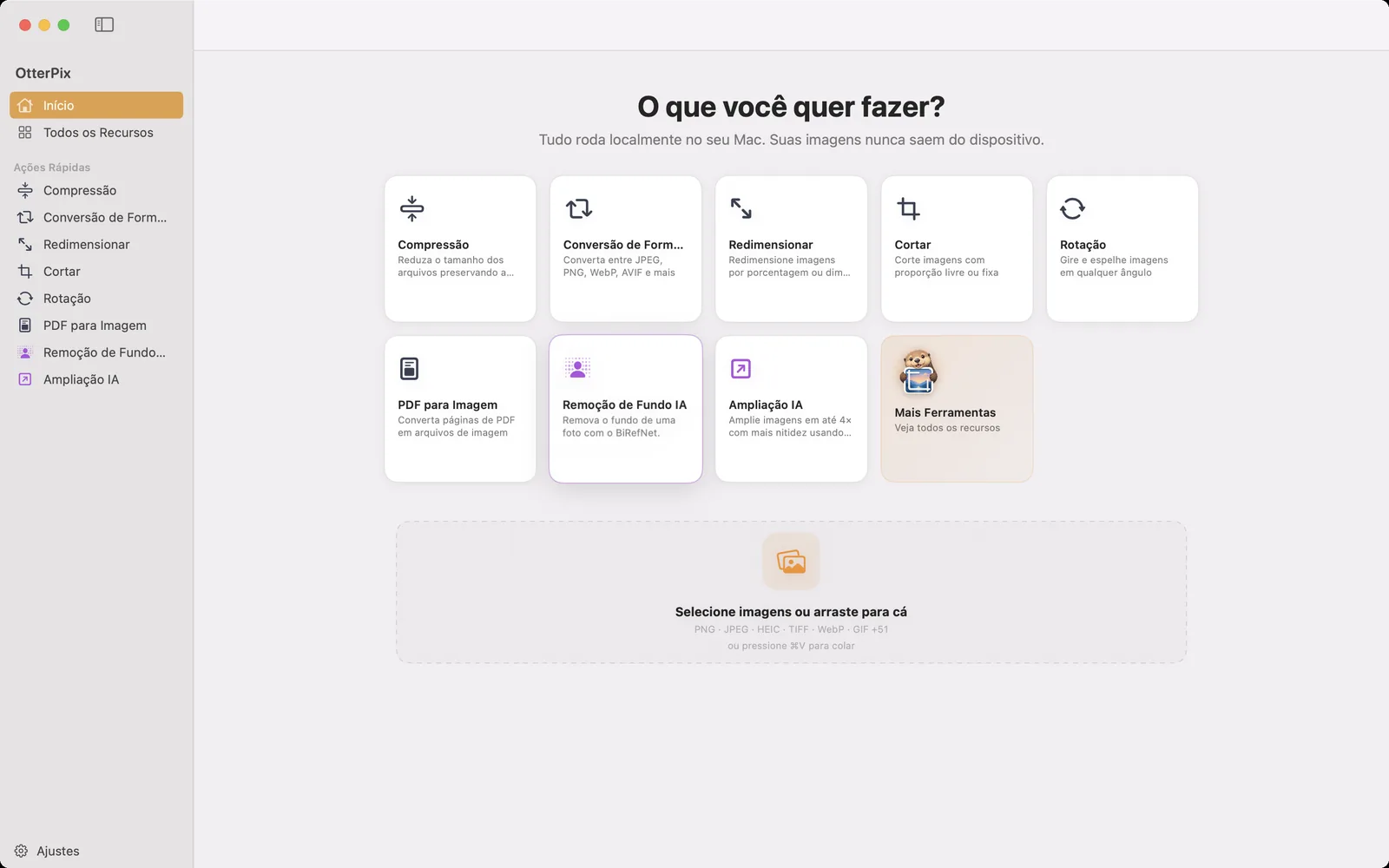
O OtterPix tem uma pequena ferramenta exatamente para isso, PDF para Imagem. Ela converte páginas de PDF em JPEG ou PNG na resolução que você escolher, no seu Mac, sem enviar o documento para lugar nenhum. É uma das ferramentas gratuitas, sem limite de páginas e sem marca d'água.
Por que não tirar uma captura de tela?
Uma captura de tela pega o que a sua tela estiver mostrando, na resolução da sua tela, uma página por vez. Uma página de PDF normalmente é desenhada a partir de texto e formas vetoriais, então pode ser renderizada em qualquer resolução: peça 300 DPI e as bordas do texto ficam realmente mais nítidas, não só ampliadas. A renderização também dá a todas as páginas o mesmo tamanho, com fundo branco limpo, e converte um intervalo de 60 páginas de uma vez.
Conversores online processam em lote, mas exigem o envio do PDF. Para contratos, notas fiscais, laudos médicos ou qualquer coisa que você não mandaria por e-mail para um desconhecido, uma ferramenta local é a melhor opção.
Como converter páginas de PDF em imagens
- Abra o OtterPix e clique em PDF para Imagem no Início (ou encontre a ferramenta em Todos os Recursos).
- Solte o PDF na área de soltar, onde está escrito “Selecione ou arraste um arquivo PDF para cá”. Você também pode clicar nela para escolher um arquivo ou colar um PDF com ⌘V. Uma pré-visualização página por página aparece à esquerda.
- Em Opções de Conversão, escolha Todas as páginas, ou Intervalo e preencha De e Até. Para uma única página, coloque o mesmo número nos dois. A linha embaixo confirma quantas páginas estão selecionadas.
- Escolha a Resolução (DPI): 72, 150, 300 ou 600. O padrão é 150.
- Escolha o Formato de saída: JPEG ou PNG.
- Clique no botão no canto superior direito, que diz o que vai acontecer, por exemplo Converter e Salvar a Página 3 ou Converter e Salvar 12 Páginas (⌘S). Uma página abre uma janela para salvar; várias páginas pedem uma pasta de saída.
As exportações de várias páginas recebem o nome do PDF com o número da página acrescentado, como report_page_1, report_page_2, para ficarem em ordem no Finder. Para trabalhar com outro documento, clique em Selecionar outro PDF.
Qual resolução e qual formato escolher
- 72 DPI mantém a página no tamanho nominal em pontos. Basta para miniaturas e pré-visualizações rápidas.
- 150 DPI é um padrão sensato para telas, slides e mensagens. Uma página A4 sai com cerca de 1.240 × 1.754 pixels.
- 300 DPI é a escolha habitual para impressão e para ler letras pequenas. Uma página A4 fica com cerca de 2.480 × 3.508 pixels.
- 600 DPI é para detalhes finos, como dar zoom em um desenho técnico. Os arquivos crescem rápido.
- PNG não tem perda e mantém textos e traços nítidos. Escolha-o para páginas de texto, diagramas e qualquer coisa que você talvez edite de novo.
- JPEG gera arquivos bem menores e combina com páginas que são principalmente fotos. A qualidade segue a Qualidade Padrão em Ajustes → Exportar.
Imagens ou texto: a ferramenta certa para cada trabalho
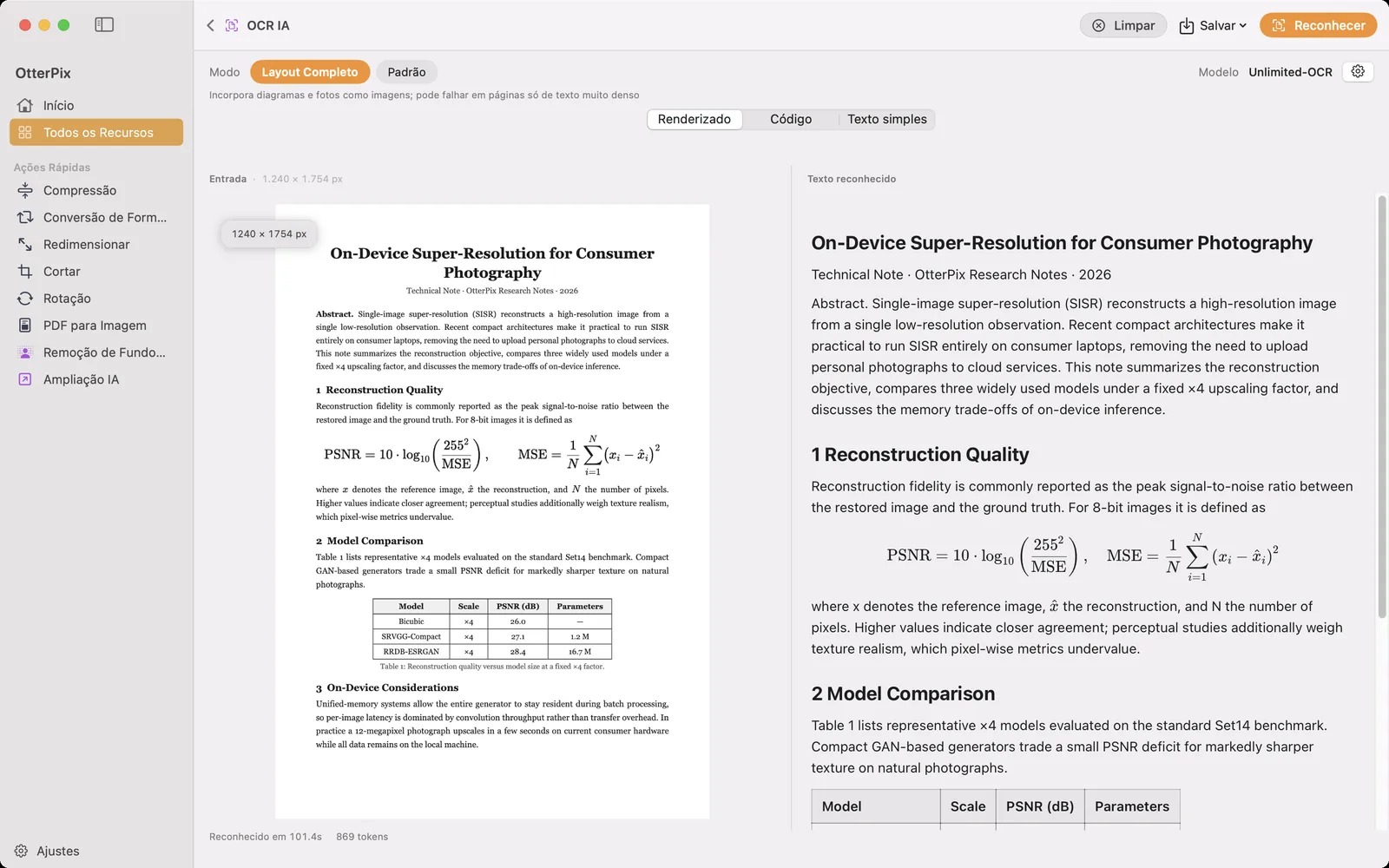
PDF para Imagem mantém a página exatamente como ela é. Se o que você quer de verdade é o texto de um PDF digitalizado, para buscar, citar ou colar em um documento, use o OCR AI: ele lê as páginas e devolve Markdown com títulos, tabelas e fórmulas. E se as imagens exportadas ficarem maiores do que você precisa, as ferramentas gratuitas Compressão e Redimensionar as reduzem em uma segunda passada.
Duas opções dos Ajustes se aplicam aos arquivos que o PDF para Imagem grava. O Sufixo do Nome do Arquivo, em Ajustes → Exportar, é acrescentado a cada nome, e Quando o Arquivo Já Existe decide se um arquivo existente é substituído ou se o novo é renomeado automaticamente.
Perguntas frequentes
Converter PDF em JPG é gratuito no OtterPix?
Sim. PDF para Imagem é uma das ferramentas gratuitas do OtterPix. Não há limite de páginas nem marca d'água, e tudo roda no seu Mac.
Posso converter só algumas páginas de um PDF?
Sim. Escolha Intervalo e informe a primeira e a última página em De e Até. Para uma única página, coloque o mesmo número nos dois campos; o botão passa a dizer Converter e Salvar a Página seguido desse número.
Que DPI devo usar?
150 DPI para telas, slides e mensagens; 300 DPI para impressão ou letras pequenas; 600 DPI só quando você precisar dar zoom em detalhes finos. Mais DPI significa páginas mais nítidas e arquivos maiores.
Funciona com PDFs protegidos por senha?
Não. O OtterPix avisa que o PDF é protegido por senha. Remova a senha em um app em que você consiga desbloqueá-lo e depois converta a cópia desbloqueada.
Posso tirar o texto de um PDF digitalizado em vez disso?
Sim, com o OCR AI, uma ferramenta gratuita separada do OtterPix. Ele reconhece as páginas no seu Mac e exporta Markdown ou texto simples.
Baixe o OtterPix para Mac
Gratuito na Mac App Store. Todas as ferramentas básicas são gratuitas para sempre, e nada do que você abre sai do seu Mac.

Guias relacionados
Extrair texto de imagens e PDFs digitalizados no Mac, offline
Um PDF digitalizado em que não dá para buscar nem copiar? Transforme em Markdown no seu Mac, offline.
Comprimir imagens no Mac sem perda de qualidade visível
Diminua fotos para e-mail, web ou nuvem e veja o novo tamanho do arquivo antes de salvar.
Como converter HEIC para JPG no Mac (grátis e offline)
Fotos do iPhone que não abrem em outro lugar? Converta HEIC para JPG em lote no seu Mac, offline.