Extrair texto de imagens e PDFs digitalizados no Mac, offline
Alguém manda um relatório digitalizado, uma prova fotografada com o celular ou um artigo de 40 páginas em PDF feito de imagens. Você precisa de um parágrafo, de uma tabela ou do documento inteiro como texto, e nada disso pode ser selecionado. Digitar tudo de novo é lento e cheio de erros; os serviços de OCR online querem que você envie um documento que pode ser confidencial.
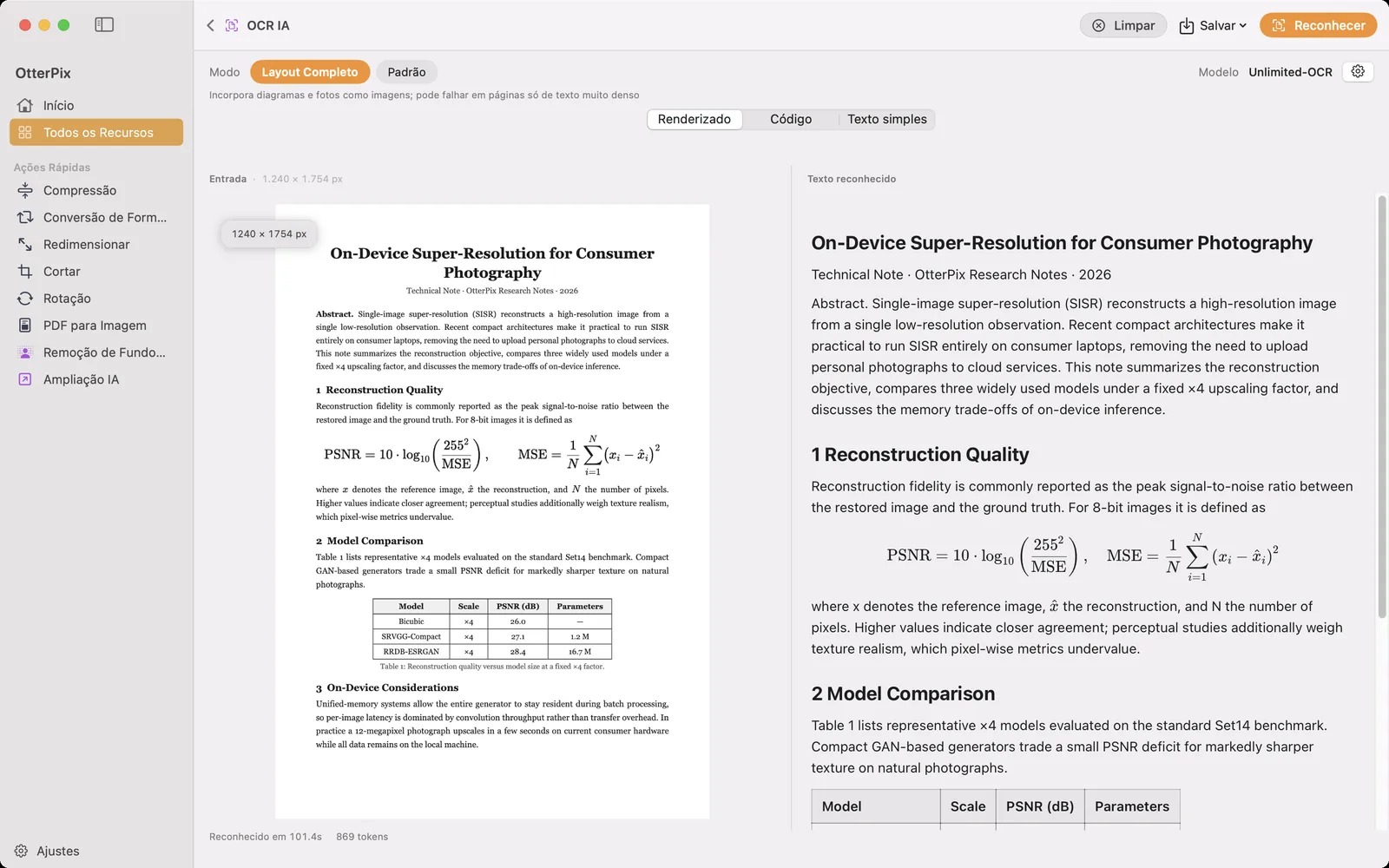
O OtterPix inclui o OCR AI, um reconhecedor de documentos que roda inteiramente no seu Mac. Solte uma imagem de página ou um PDF e você recebe Markdown estruturado: títulos, parágrafos, tabelas como tabelas de verdade, fórmulas e as figuras da página. A ferramenta é gratuita, não tem limite diário e, depois de um download único do modelo, funciona sem conexão com a internet.
Para que o OCR AI foi feito
O OCR AI lê documentos: artigos acadêmicos, cartas e relatórios digitalizados, provas e formulários, capturas de tela de texto e PDFs de várias páginas. Ele entende a estrutura da página, então um título de segundo nível continua sendo título, uma tabela sai com suas linhas e colunas, e as fórmulas são mantidas em notação LaTeX em vez de virar uma sequência solta de símbolos.
Ele não é um leitor para qualquer foto. Placas de rua, fotos de produto e memes estão fora do que o modelo foi feito para ler e podem gerar resultados pouco confiáveis. Se a sua fonte é uma página de texto, é a ferramenta certa; se é uma cena com algumas palavras, não é.
Como extrair texto de uma digitalização ou de um PDF
- Abra o OtterPix, clique em Todos os Recursos na barra lateral e escolha OCR AI. A página vazia diz “Arraste um documento ou PDF para começar.”
- Solte uma imagem de página (uma digitalização, uma foto de uma página, uma captura de tela) ou um PDF. Para um PDF, a ferramenta mostra o número de páginas e um controle Páginas com os campos De e Até, para você reconhecer o documento inteiro ou só um capítulo.
- Escolha o Modo: Layout Completo (que já vem selecionado) ou Padrão. A próxima seção explica qual usar.
- Clique em Reconhecer. No primeiro uso, o OtterPix pede o modelo de reconhecimento: clique em Abrir Ajustes e baixe-o uma vez. O progresso aparece página por página, por exemplo “Analisando página 3 de 12”.
- Leia o resultado em Renderizado, Código ou Texto simples. Alternar entre essas visualizações não roda o modelo de novo.
- Abra o menu Salvar e escolha Exportar como Markdown (.md), Exportar como texto simples (.txt) ou Copiar tudo. ⌘S exporta direto em Markdown.
Layout Completo ou Padrão: como escolher o modo
- Layout Completo já vem selecionado e é a escolha certa para a maioria dos documentos. Ele incorpora diagramas e fotos da página como imagens no resultado, o que combina com artigos, relatórios e páginas que misturam texto e figuras. Em uma página excepcionalmente densa, só de texto, ele pode deixar partes de fora.
- Padrão se concentra em texto, tabelas e fórmulas e ignora figuras complexas. Use-o para páginas muito densas, como provas e formulários.
Você não precisa adivinhar de antemão. Se algumas páginas voltarem quase vazias, o OtterPix mostra “Algumas páginas saíram quase em branco — talvez funcionem melhor no outro modo.” com um botão que roda o mesmo documento de novo no outro modo.
As três visualizações são independentes do modo. Renderizado mostra o documento formatado com as figuras no lugar, Código mostra o Markdown bruto e Texto simples tira a formatação. Copiar a partir do Renderizado cola um documento completo, com as figuras, e um arquivo Markdown exportado leva as figuras dentro do próprio arquivo, então nada vira um link de imagem quebrado quando você o move.
PDFs longos: intervalos de páginas, pausar e cancelar
Um PDF de 200 páginas é processado uma página de cada vez: cada página é renderizada logo antes de ser reconhecida e liberada em seguida, então um documento longo não lota a memória do seu Mac. Defina o intervalo em Páginas para a parte de que você precisa, e o resto nem é tocado.
Durante uma execução longa, Pausar a interrompe no meio da página e Retomar continua do mesmo ponto. Cancelar encerra a execução de vez, e o texto reconhecido até ali continua na tela com o aviso “Interrompido antes do fim. Mostrando o texto reconhecido até agora.” O mesmo vale se um erro interromper uma página: você mantém tudo até aquele ponto e pode exportar.
Um download, depois tudo offline
O modelo de reconhecimento é um download de 3,66 GB, feito uma única vez. Você pode iniciá-lo pelo botão Abrir Ajustes da mensagem de erro, pelo botão de engrenagem na página do OCR AI ou em Ajustes → AI, e um download interrompido é retomado em vez de recomeçar do zero. Depois disso, o reconhecimento roda no Apple Silicon do seu Mac: o documento, o texto reconhecido e os arquivos exportados nunca saem do seu computador.
Vale conhecer um ajuste. O botão de engrenagem na página do OCR AI abre os Ajustes do OCR AI, onde Máx. de tokens, na seção Limite de geração, limita quanto texto o modelo escreve por página. Se uma página muito longa for cortada, um aviso informa que a saída atingiu o limite de tokens: clique em Abrir Ajustes nesse aviso, aumente o valor e clique em Reconhecer de novo.
Perguntas frequentes
O OCR AI é gratuito?
Sim. O OCR AI é um dos recursos gratuitos do OtterPix, sem limite diário e sem assinatura. O único custo é o espaço em disco para o download único do modelo, de 3,66 GB.
Funciona sem conexão com a internet?
Depois que o modelo é baixado, sim. O reconhecimento roda inteiramente no seu Mac, e seus documentos e o texto deles nunca são enviados.
Posso converter um PDF em Markdown?
Sim. Solte o PDF no OCR AI, escolha as páginas, clique em Reconhecer e use Salvar → Exportar como Markdown (.md). Títulos, tabelas e fórmulas são mantidos, e no modo Layout Completo as figuras ficam incorporadas no próprio arquivo Markdown.
Ele lê texto em fotos, placas ou memes?
Ele não foi feito para isso. O OCR AI é um reconhecedor de documentos para digitalizações, artigos, capturas de tela de texto e PDFs. Fotos de cenas e memes podem gerar resultados pouco confiáveis.
O que acontece se eu parar um documento longo no meio?
Pausar e Retomar continuam no meio da página. Se você clicar em Cancelar, o texto reconhecido até aquele ponto continua visível e pode ser copiado ou exportado.
Baixe o OtterPix para Mac
Gratuito na Mac App Store. Todas as ferramentas básicas são gratuitas para sempre, e nada do que você abre sai do seu Mac.

Guias relacionados
Como converter PDF em JPG ou PNG no Mac (grátis e offline)
Precisa de uma página de PDF como imagem para slides ou para a web? Exporte páginas em JPG ou PNG, offline.
Automatizar tarefas de imagem no Mac com Atalhos e AppleScript
Redimensione, converta ou rode um pipeline salvo a partir de um atalho ou de um script, sem abrir nenhuma janela.
Gerar imagens com AI offline no Mac, grátis e sem limites
Texto para imagem sem créditos, contas ou uploads: um modelo de imagem local no seu Mac.