Automatizar tarefas de imagem no Mac com Atalhos e AppleScript
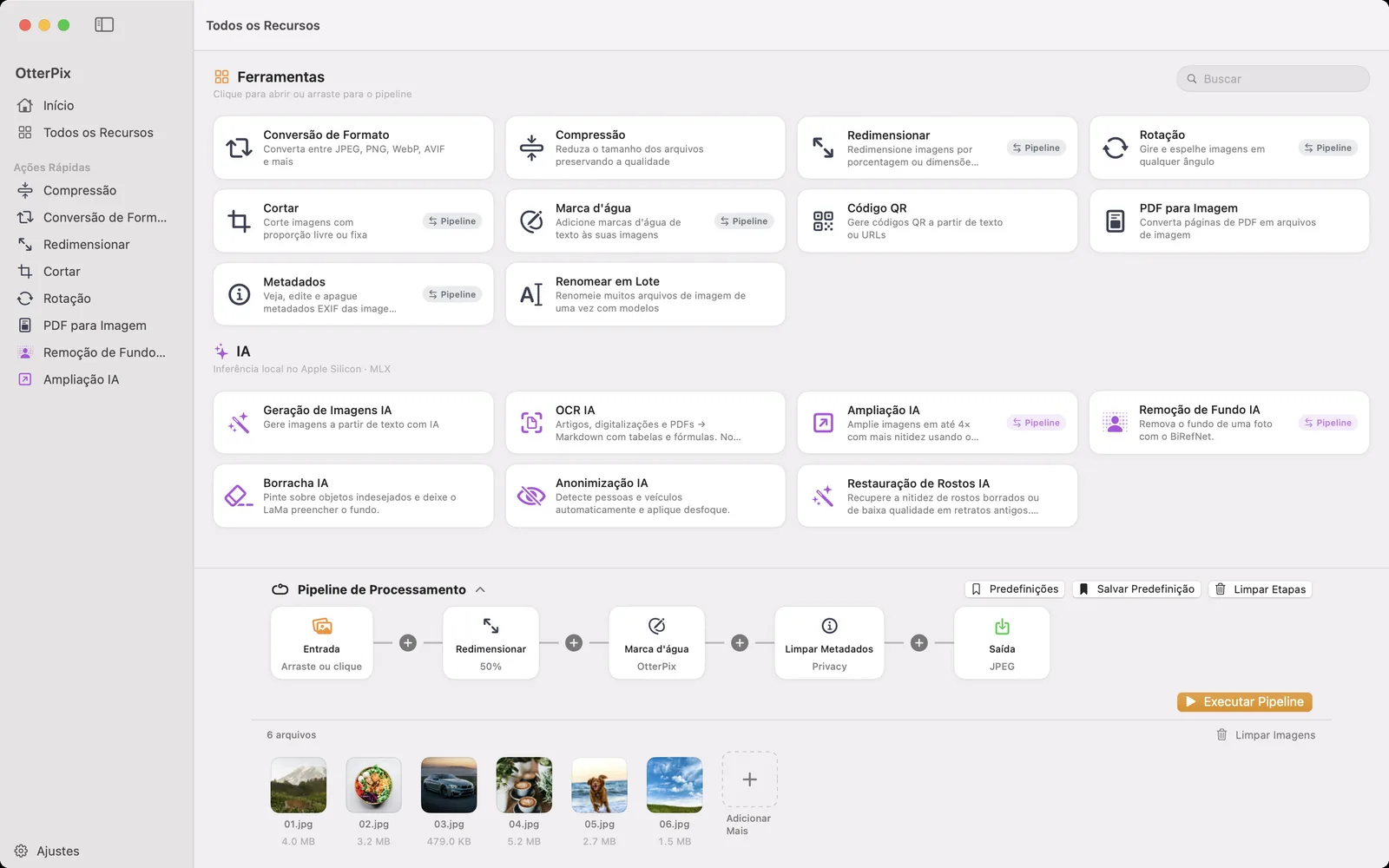
Alguns trabalhos com imagens são pequenos demais para abrir um app e frequentes demais para fazer à mão: diminuir as capturas de tela que você acabou de tirar, transformar uma pasta de fotos HEIC em JPEG antes do upload, remover a localização de tudo o que vai para um cliente. No Mac, o lugar natural para esse tipo de tarefa é o Atalhos, ou o AppleScript, se você já tem scripts que movem arquivos de um lado para outro.
O OtterPix se conecta aos dois. Ele acrescenta ações próprias ao app Atalhos e comandos próprios ao AppleScript, todos apoiados nas mesmas ferramentas que você usa na janela do app. O trabalho acontece no seu Mac, nada é enviado, e as ferramentas básicas não custam nada em nenhum dos dois.
As ações do OtterPix no Atalhos
Abra o app Atalhos, procure OtterPix na biblioteca de ações e você vai encontrar onze ações. Cada uma recebe imagens como entrada e passa os arquivos processados para a próxima etapa do seu atalho.
- Comprimir imagem recodifica as imagens na qualidade que você definir, mantendo o formato.
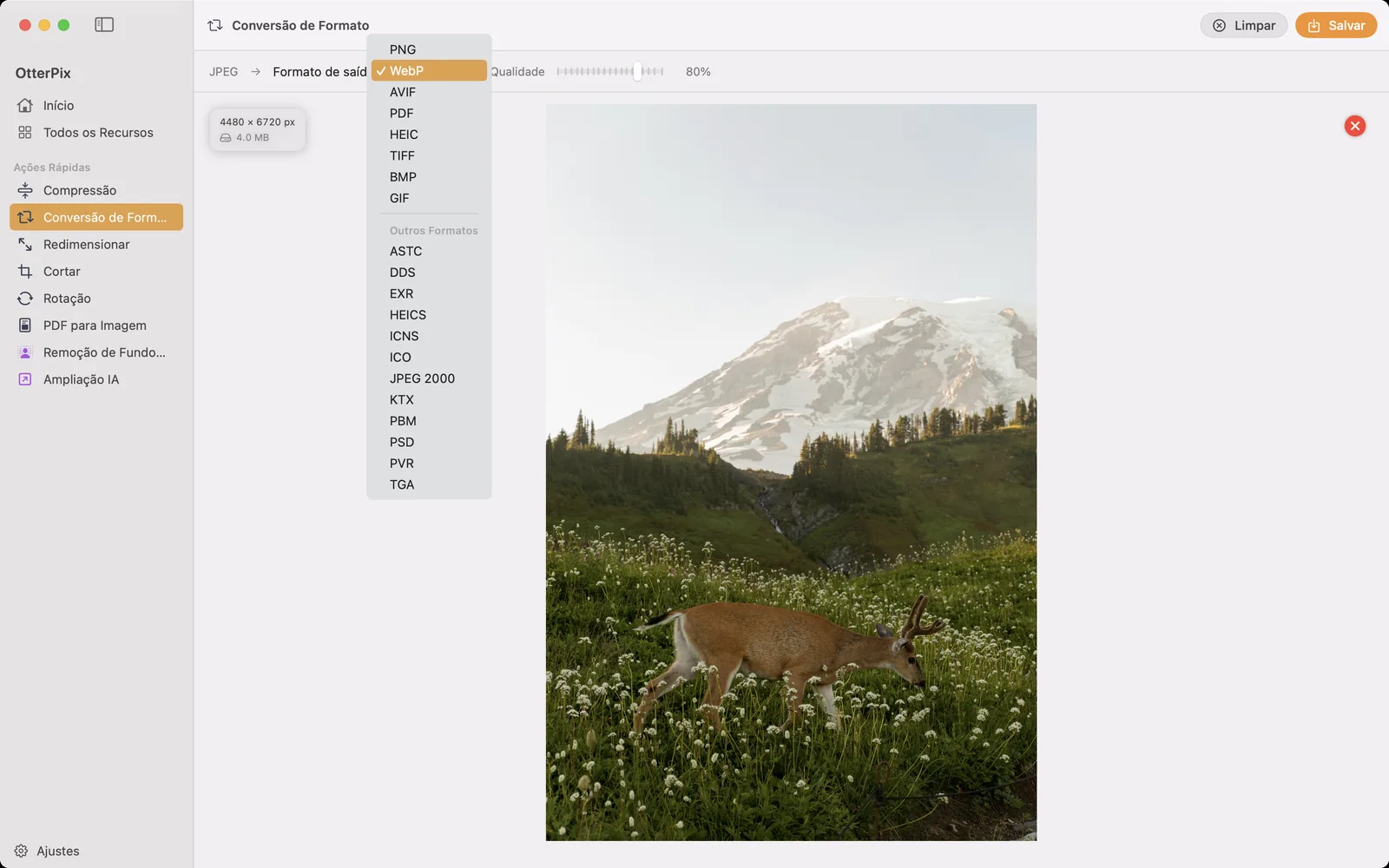
- Converter formato da imagem grava PNG, JPEG, WebP, AVIF, PDF, HEIC, TIFF, BMP ou GIF.
- Redimensionar imagem muda o tamanho por porcentagem ou para dimensões exatas em pixels.
- Girar imagem gira as imagens 90° no sentido horário, 180° ou 90° no sentido anti-horário.
- Recortar imagem na proporção corta em 1:1, 4:3, 16:9, 3:2 ou 9:16 com o alinhamento escolhido, o que funciona para lotes em que cada foto foi enquadrada de um jeito.
- Adicionar marca-d’água repete uma marca d'água de texto com fonte, tamanho, opacidade, ângulo, densidade e cor.
- Remover metadados da imagem tira os metadados sem mudar o formato: Privacidade remove o GPS e os campos de identificação, Tudo remove tudo.
- Executar predefinição de pipeline roda nas imagens de entrada uma sequência que você salvou no OtterPix.
- Extrair texto com OCR de AI reconhece o texto de documentos no próprio Mac e devolve Markdown.
- Ampliar imagem com AI e Remover fundo da imagem são as duas ações de imagem com AI.
Crie um atalho que redimensiona e converte de uma vez
- Abra o Atalhos e crie um novo atalho.
- Comece com uma ação que forneça imagens, como escolher fotos, ou deixe o atalho receber os arquivos que você selecionar no Finder.
- Procure OtterPix e adicione Redimensionar imagem. Escolha Por porcentagem e defina Escala (%), por exemplo 50, ou mude para Pixels exatos e informe Largura (px) e Altura (px).
- Adicione Converter formato da imagem e escolha o Formato, por exemplo JPEG ou WebP, e a Qualidade (%).
- Termine com uma ação que salve arquivos, para que as imagens convertidas vão para uma pasta de sua escolha.
- Execute o atalho. O OtterPix processa as imagens e passa adiante os arquivos prontos.
Se você já montou uma sequência no Pipeline de Processamento do OtterPix e a guardou com Salvar Predefinição, não precisa refazê-la no Atalhos: Executar predefinição de pipeline recebe a predefinição pelo nome. Ela também é oferecida como atalho pronto, então uma predefinição salva pode ser iniciada pelo Spotlight ou pela Siri.
Os comandos AppleScript
O dicionário do OtterPix no Editor de Scripts lista todos os comandos. São nove: process (rodar uma predefinição salva), convert, compress, resize, rotate, crop, clear metadata, upscale e remove background, além de stop, que encerra o comando em execução depois da imagem atual e cancela os que estão na fila. Cada comando aceita arquivos, aliases ou uma pasta (só as imagens do nível principal são usadas), até 500 imagens por comando, e devolve os arquivos que gravou. Algumas linhas que funcionam como estão:
- tell application "OtterPix" to get name of every preset
- set src to choose folder
- tell application "OtterPix" to convert src to webp quality 0.8
- tell application "OtterPix" to resize src by percent 50
- tell application "OtterPix" to clear metadata src mode privacy
- tell application "OtterPix" to process src with preset "Entrega ao cliente"
Os comandos de AI, upscale e remove background, podem levar minutos em um lote grande. Envolva-os em with timeout of 3600 seconds … end timeout, por exemplo em volta de tell application "OtterPix" to upscale src using photo, para que o AppleScript não desista depois dos dois minutos padrão.
Quais pastas um script pode usar
O macOS mantém os apps em uma sandbox, então um script não pode apontar o OtterPix para qualquer caminho. Adicione as pastas com que seus scripts trabalham em Ajustes → Geral → Acesso ao AppleScript (Adicionar pasta…): os comandos podem ler imagens dessas pastas e gravar resultados nelas. Sem o parâmetro into, os resultados vão para a pasta Script Output, dentro dos dados do OtterPix, que sempre funciona; com into, a pasta de destino precisa ser uma das que você liberou.
O que é gratuito e o que precisa do Pro
Todas as ferramentas básicas são gratuitas no Atalhos e no AppleScript, assim como Executar predefinição de pipeline ou process com uma predefinição sem etapas Pro. Extrair texto com OCR de AI também é gratuito. As ações de imagem com AI (Ampliar imagem com AI e Remover fundo da imagem no Atalhos, upscale e remove background no AppleScript) precisam do OtterPix Pro, assim como rodar uma predefinição que contenha uma etapa de AI. Se você quer que novos arquivos em uma pasta sejam processados sem executar nada, a Automação de Pastas, também um recurso Pro, monitora a pasta por você.
Perguntas frequentes
As ações do OtterPix no Atalhos são gratuitas?
As básicas, sim: Comprimir imagem, Converter formato da imagem, Redimensionar imagem, Girar imagem, Recortar imagem na proporção, Adicionar marca-d’água, Remover metadados da imagem, Extrair texto com OCR de AI e Executar predefinição de pipeline para predefinições sem etapas Pro. Ampliar imagem com AI e Remover fundo da imagem precisam do OtterPix Pro.
Execuções pelo Atalhos ou pelo AppleScript consomem os usos gratuitos diários de AI?
Não. O uso gratuito diário de cada ferramenta de AI Pro vale na janela do app. Pelo Atalhos e pelo AppleScript, as ações de AI exigem o Pro.
Por que meu script diz que o OtterPix não consegue ler ou gravar em uma pasta?
Por causa da sandbox do macOS. Adicione a pasta em Ajustes → Geral → Acesso ao AppleScript ou deixe de fora o into para que os resultados vão para a pasta Script Output.
Posso usar um pipeline que salvei no app?
Sim. Salve-o com Salvar Predefinição no Pipeline de Processamento e depois use Executar predefinição de pipeline no Atalhos ou process … with preset "Nome" no AppleScript.
Alguma coisa é enviada?
Não. O Atalhos e o AppleScript entregam os arquivos ao OtterPix no seu Mac, e todas as ferramentas rodam localmente.
Baixe o OtterPix para Mac
Gratuito na Mac App Store. Todas as ferramentas básicas são gratuitas para sempre, e nada do que você abre sai do seu Mac.

Guias relacionados
Monitorar uma pasta no Mac e converter cada nova imagem
Coloque uma foto em uma pasta e encontre a cópia pronta ao lado dela, sem abrir nenhuma ferramenta.
Converter, redimensionar e renomear imagens em lote no Mac
Uma pasta entra, imagens prontas saem: encadeie redimensionar, marca d'água, converter e renomear uma vez só.
Redimensionar várias imagens no Mac em pixels ou porcentagem
Todas as fotos abaixo de 1920 px, ou exatamente na metade? Redimensione um lote inteiro de uma vez sem distorcer nenhuma imagem.