Gerar imagens com AI offline no Mac, grátis e sem limites
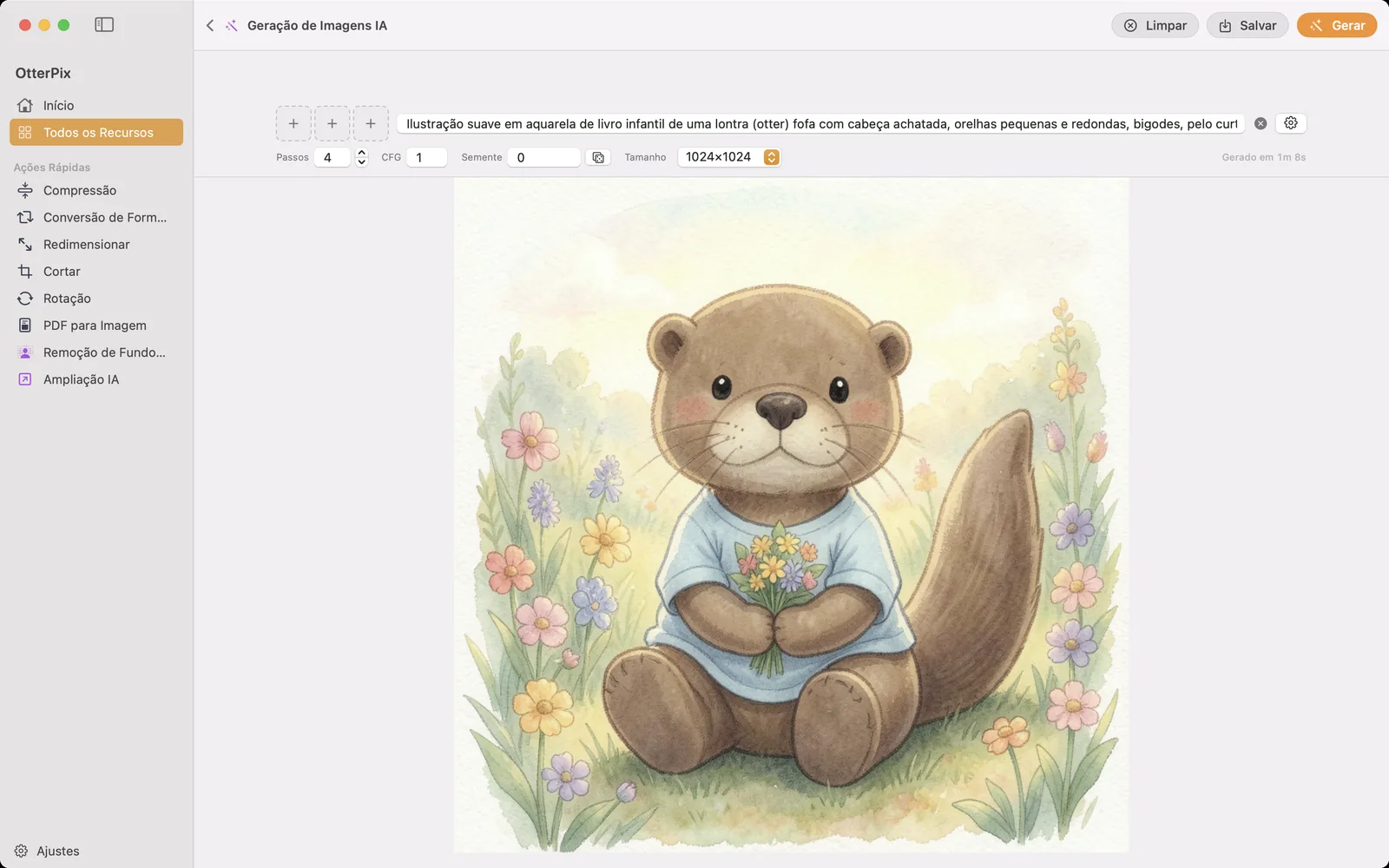
A maioria dos geradores de imagem com AI vive em uma aba do navegador. Você digita um prompt, ele vai para um servidor, e cada imagem consome créditos de uma cota mensal. Esse modelo tem três pegadinhas: você paga por imagem, precisa de conexão, e seus prompts e fotos de referência vão parar no computador de outra pessoa.
O OtterPix inclui a Geração de Imagens AI, uma ferramenta de texto para imagem que roda um modelo de imagem local no Apple Silicon do seu Mac. Depois de um download único, ela funciona offline, é gratuita e não tem limite de quantas imagens você cria. Seus prompts e imagens de referência nunca saem do Mac.
Do que você precisa
- Um Mac com Apple Silicon e macOS 14 ou posterior.
- 16 GB de memória ou mais são recomendados. A geração é o trabalho mais exigente do app.
- Espaço livre em disco para os arquivos do modelo: cerca de 5,1 GB na configuração menor, até cerca de 12,7 GB na de maior qualidade.
Como gerar uma imagem
- Abra o OtterPix, clique em Todos os Recursos na barra lateral e escolha Geração de Imagens AI.
- Digite seu prompt no campo que diz “Descreva a imagem que você quer criar”. Seja concreto: assunto, estilo, iluminação, cenário. A linha Experimente um prompt oferece pontos de partida.
- Se quiser, adicione até três Imagens de referência nos espaços ao lado do prompt. Com referências, descreva como transformá-las ou combiná-las.
- Confira Precisão do modelo e Precisão do codificador de texto. O tamanho total do download para a sua escolha aparece ao lado, então nada grande começa de surpresa.
- Escolha um Tamanho: 512×512, 1024×1024 (o padrão), 2048×2048 ou Personalizado.
- Clique em Baixar e gerar na primeira vez, ou em Gerar depois que o modelo estiver instalado. A imagem aparece no painel grande embaixo.
- Clique em Salvar (⌘S) para guardá-la.
Escolhendo a precisão: qualidade versus tamanho
As duas opções de precisão decidem o tamanho do download e quanta memória a geração usa. O OtterPix escolhe um ponto de partida adequado ao seu Mac, e você pode mudá-lo antes do primeiro download ou depois.
- Precisão do modelo de 4 bits (cerca de 2,18 GB): a menor e mais rápida. É o ponto de partida em Macs com menos de 16 GB de memória.
- Precisão do modelo de 8 bits (cerca de 3,88 GB): o equilíbrio recomendado e o ponto de partida em Macs com 16 GB ou mais.
- Precisão do modelo de 16 bits (cerca de 7,75 GB): a maior fidelidade, e a mais lenta.
- Precisão do codificador de texto de 4 bits (cerca de 2,28 GB) é menor e mais rápida; a de 8 bits (cerca de 4,29 GB) segue o seu prompt com mais fidelidade.
Os downloads podem ser pausados, retomados ou cancelados, aqui ou em Ajustes → AI, e um download parcial continua de onde parou em vez de recomeçar. Com os arquivos no disco, a geração começa automaticamente e não precisa de rede.
Imagens de referência, tamanhos e sementes
Uma imagem de referência orienta o estilo ou o assunto: transforme uma foto em aquarela, ou mantenha um personagem e mude a cena. Duas ou três referências podem ser combinadas, por exemplo uma pessoa de uma imagem colocada no cenário de outra. Passe o ponteiro sobre um espaço preenchido para removê-lo.
Personalizado aceita qualquer largura e altura de 64 a 2048 pixels, arredondadas para um múltiplo de 16, e o botão de corrente mantém a proporção enquanto você digita. Acima da imagem, Passos, CFG e Semente dão um controle mais fino. A mesma semente com o mesmo prompt e os mesmos ajustes reproduz a mesma imagem; o botão de dado escolhe uma nova semente quando você quer variações.
Dicas para resultados melhores
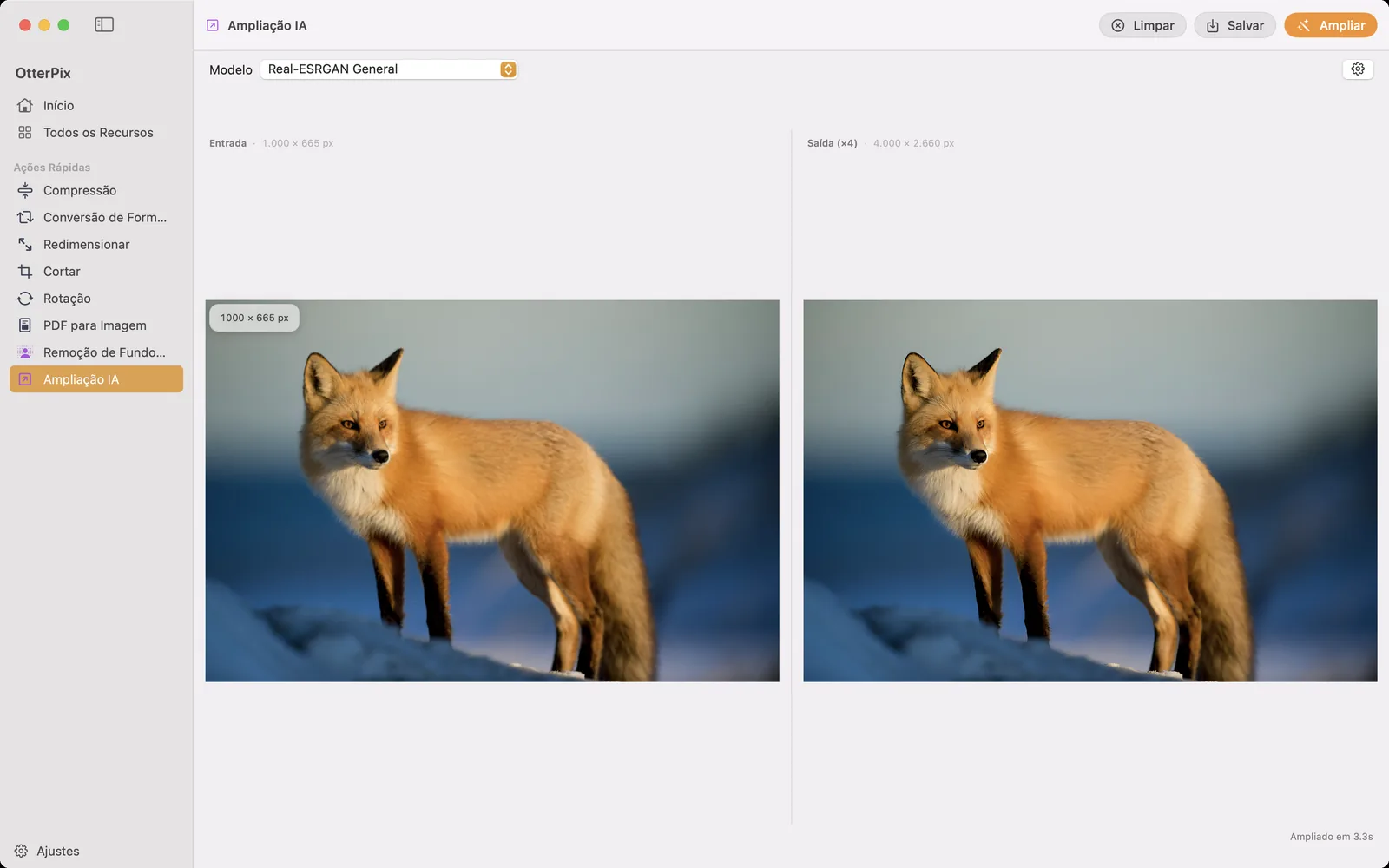
- Diga um estilo e uma técnica. “Uma ilustração em aquarela de um farol ao entardecer, luz quente, textura suave de papel” funciona muito melhor que “foto bonita de farol”.
- Mantenha a semente fixa enquanto ajusta o texto, para ver o que cada mudança faz. Sorteie uma nova quando quiser explorar.
- O tempo de cada imagem depende do chip do seu Mac, do tamanho e da precisão. Um tamanho menor é um jeito rápido de testar um prompt.
- Feche apps que consomem muita memória antes de uma imagem grande se o seu Mac tem 16 GB ou menos.
Perguntas frequentes
A Geração de Imagens AI é mesmo gratuita?
Sim. A Geração de Imagens AI é um dos recursos gratuitos do OtterPix, sem créditos, sem assinatura e sem limite diário. O único custo é o espaço em disco para o download do modelo.
Funciona sem conexão com a internet?
Depois que os arquivos do modelo são baixados, sim. Cada imagem é gerada no seu Mac, e seus prompts e imagens de referência nunca são enviados.
Qual é o tamanho do download?
Depende da precisão escolhida: cerca de 5,1 GB na configuração menor, cerca de 6,8 GB no padrão de um Mac com 16 GB de memória e até cerca de 12,7 GB na maior qualidade. O app mostra o total exato antes de o download começar.
Quais Macs conseguem rodar?
Qualquer Mac com Apple Silicon e macOS 14 ou posterior. São recomendados 16 GB de memória ou mais; com menos, a configuração menor de 4 bits é a melhor escolha.
Posso usar uma foto minha como ponto de partida?
Sim. Adicione até três imagens de referência ao lado do prompt. Uma referência orienta o estilo ou o assunto; várias podem ser combinadas em uma única imagem.
Baixe o OtterPix para Mac
Gratuito na Mac App Store. Todas as ferramentas básicas são gratuitas para sempre, e nada do que você abre sai do seu Mac.

Guias relacionados
Ampliar imagens no Mac: até 4× maiores com AI local
Pequena demais para imprimir? Amplie fotos em até 4× com AI local, direto no seu Mac.
Remover fundo de imagem no Mac com AI local, sem uploads
Fotos de produto e avatares em PNG com fundo transparente, recortados no seu Mac, sem uploads.
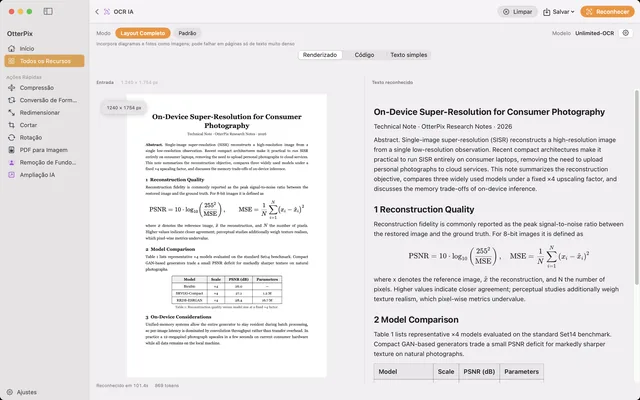
Extrair texto de imagens e PDFs digitalizados no Mac, offline
Um PDF digitalizado em que não dá para buscar nem copiar? Transforme em Markdown no seu Mac, offline.