Водяной знак на фото пакетом на Mac: бесплатно и офлайн
Опубликуйте фото один раз, и завтра оно может оказаться где угодно: в чужих репостах, обрезанное, без вашего имени. Для фотографов, владельцев магазинов и авторов видимый водяной знак по-прежнему самый простой способ сохранить связь работы с вами. Решительного вора он не остановит, но остановит привычное «сохранить и перепостить», на которое приходится большая часть таких случаев.
OtterPix добавляет текстовые водяные знаки прямо на Mac: введите своё имя или ник, выберите шрифт и цвет, затем настройте прозрачность, угол и плотность повтора, а живое превью покажет каждое изменение. Инструмент бесплатный, одинаково работает с одним фото и с целым пакетом, и ничего не загружается: изображения остаются на вашем компьютере от перетаскивания до сохранения.
Один знак в углу или сетка по всему кадру?
Классический водяной знак — небольшая строка текста в углу. Он неброский, но исчезает, как только кто-то обрежет край. Если цель — защита, а не украшение, диагональный узор, повторяющийся по всему изображению, гораздо надёжнее: обрежьте один знак, остальные останутся на месте.
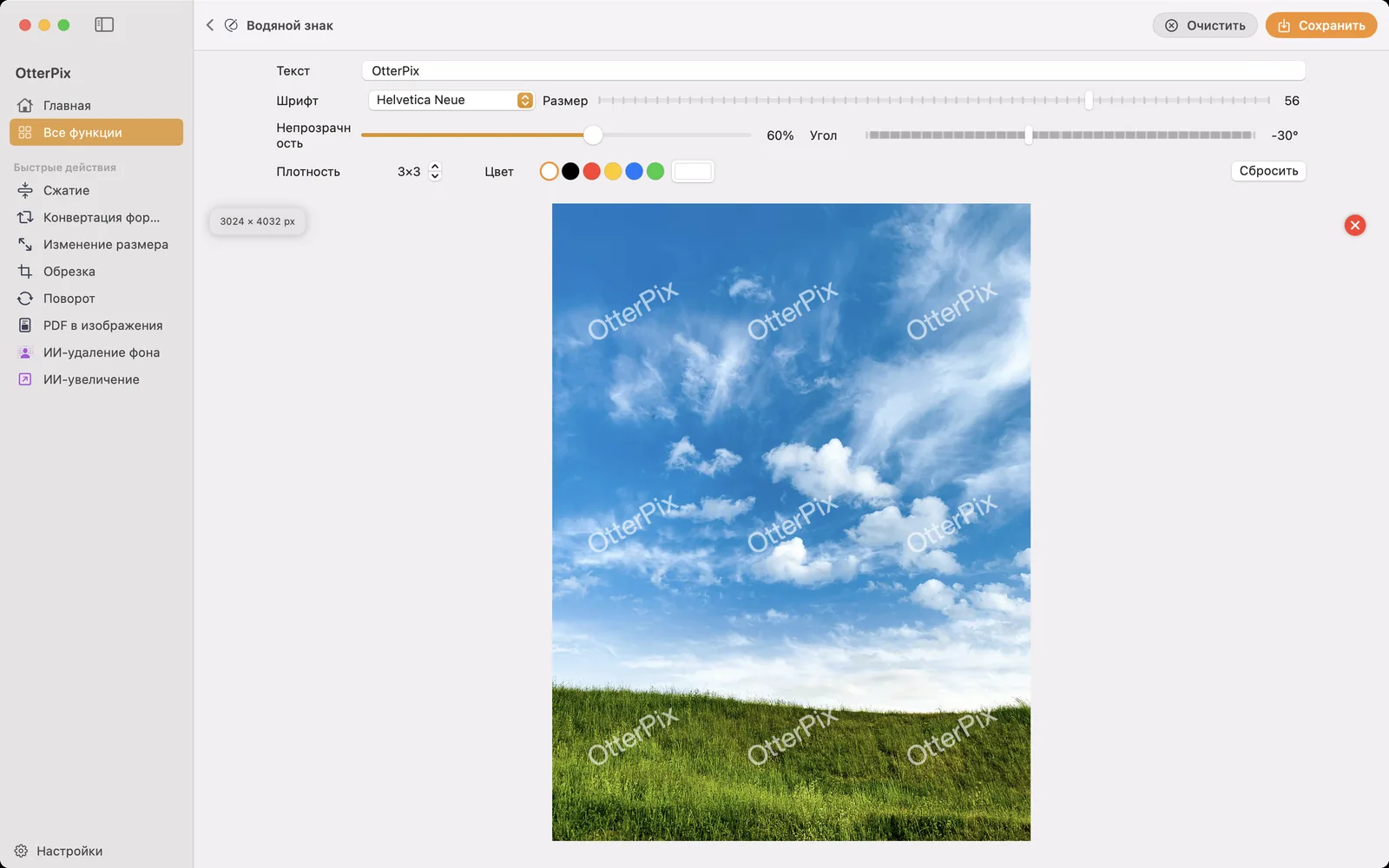
В OtterPix между этими двумя стилями переключает счётчик «Плотность»: 1×1 ставит один знак, а большие значения повторяют текст равномерной сеткой. На скриншоте выше — 3×3 с наклоном −30°: этого достаточно, чтобы защитить и небо, и траву, не перекрывая само фото.
Как добавить текстовый водяной знак на фото на Mac
Всё происходит на одном экране с живым превью, так что экспериментируйте смело.
- Откройте OtterPix, нажмите «Все функции» в боковой панели и выберите «Водяной знак».
- Перетащите одно фото или целый пакет в область загрузки.
- Введите своё имя, бренд или ник в поле «Текст».
- Выберите гарнитуру в меню «Шрифт». В разделе «Основные» собраны надёжные, хорошо читаемые варианты, а «Все шрифты» показывает все шрифты, установленные на вашем Mac.
- Задайте «Цвет» встроенными образцами (белый или чёрный подходит почти к любому фото) или откройте рядом полную палитру для точного фирменного оттенка. Затем настройте «Размер», «Непрозрачность», «Угол» и «Плотность»; превью обновляется, пока вы двигаете ползунки.
- Нажмите «Сохранить» (⌘S) и выберите, куда сохранить копии с водяным знаком. Если загружен пакет, «Обработать все» экспортирует каждое фото с одинаковыми настройками.
Прозрачность и угол: заметно для защиты, незаметно для глаза
Водяной знак балансирует на грани: слишком бледный легко заретушировать, слишком яркий испортит фото, которое должен защищать. Настройки на скриншоте выше — хорошая отправная точка: белый текст с непрозрачностью примерно 50–60 % и наклоном около −30°. Диагональ работает сильнее, чем кажется: она проводит текст через области разной яркости и детализации, поэтому его труднее чисто стереть и он читается и на светлых, и на тёмных участках. Дальше доверьтесь живому превью: пёстрые изображения выдерживают более заметный знак, чем чистые и минималистичные.
Водяной знак на всю папку, плюс размер и формат за тот же запуск
Для разовой задачи достаточно перетащить пакет в инструмент «Водяной знак». Если же водяные знаки — часть рутины (каждая предметная съёмка, каждая галерея для клиента), соберите это в конвейере. Добавьте шаг «Водяной знак», один раз задайте текст и подключите шаги, которые вы всё равно собирались выполнить: шаг «Размер», чтобы уменьшить экспорт до размера для сайта, и узел «Выход», чтобы конвертировать всё в JPEG.
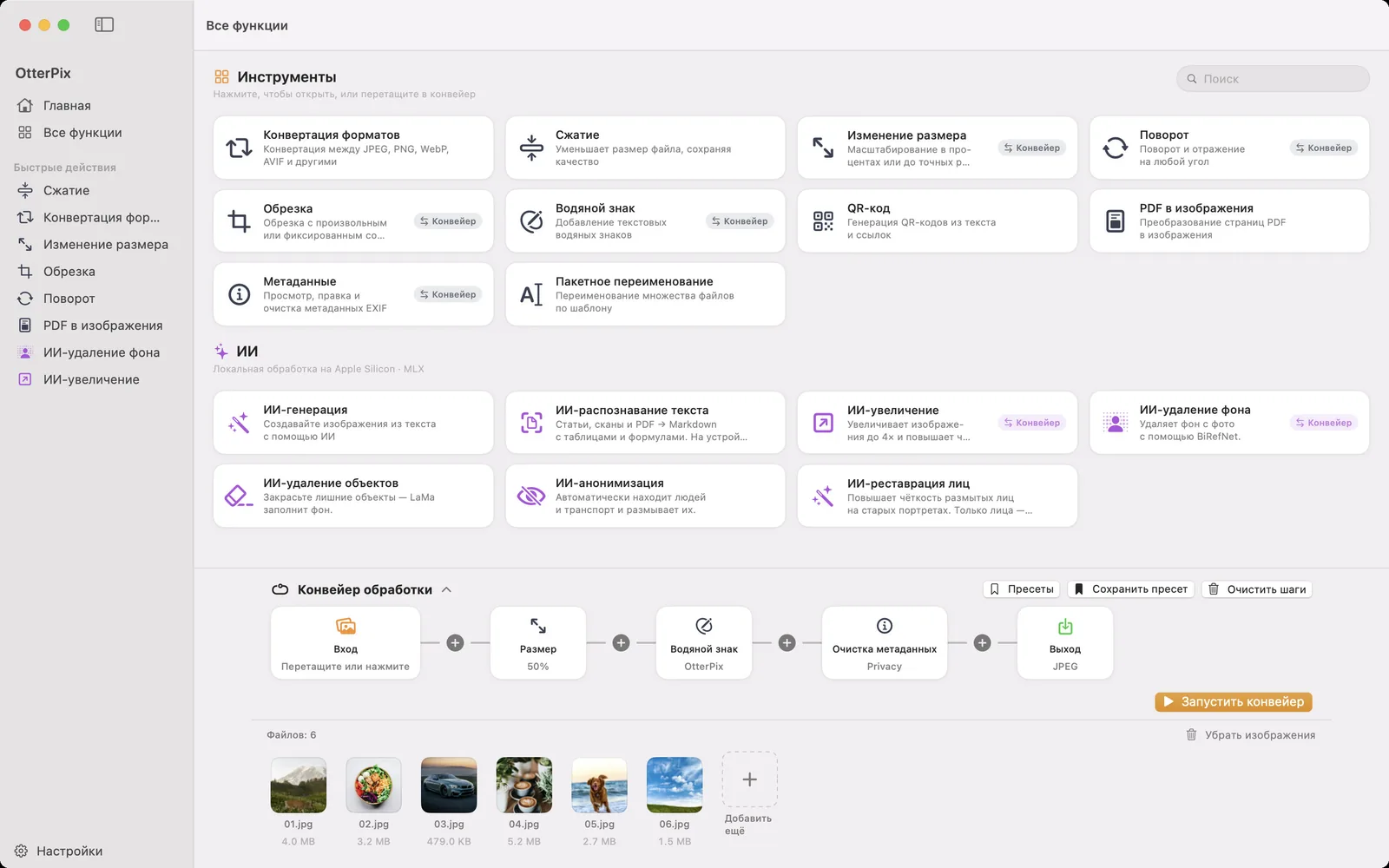
Нажмите «Запустить конвейер», и весь пакет за один проход будет уменьшен, подписан и сконвертирован. Сохраните цепочку кнопкой «Сохранить пресет», и пакет на следующей неделе займёт один щелчок: перетащите новые фото, запустите, готово. Каждый шаг здесь — встроенный инструмент, поэтому весь процесс бесплатный, а поскольку всё работает на устройстве, он идёт на полной скорости вообще без подключения к интернету.
Оригиналы всё это время в безопасности: при сохранении вы сами выбираете, куда записать копии с водяным знаком. Держите одну папку с чистыми оригиналами, а другую с экспортом под водяным знаком, и вы всегда сможете вернуться и экспортировать заново с другими настройками.
Пара слов о шрифтах
Водяной знак — чистая типографика, поэтому меню «Шрифт» здесь важнее, чем почти где-либо ещё. Подобранный список «Основные» включает хорошо читаемые шрифты без засечек, с засечками и моноширинные, а также шрифты для китайского, японского и корейского, так что водяной знак на китайском отображается настоящими иероглифами, а не пустыми квадратиками. А если у вашего бренда свой фирменный шрифт, переключитесь на «Все шрифты»: доступно всё, что установлено на Mac.
Частые вопросы
Как поставить водяной знак сразу на много фото на Mac?
Перетащите весь пакет в инструмент «Водяной знак» в OtterPix, один раз задайте текст и нажмите «Обработать все», чтобы экспортировать каждое фото с одинаковыми настройками. Для регулярной работы добавьте шаг «Водяной знак» в конвейер и запускайте его на целой папке, при желании вместе с изменением размера и конвертацией формата в том же проходе.
Что лучше: повторяющийся водяной знак или один?
У них разные задачи. Один знак неброский, но его легко обрезать. Повторяющийся диагональный узор покрывает весь кадр, поэтому, если обрезать один знак, остальные останутся; для защиты это лучше. Счётчик «Плотность» в OtterPix переключает между ними в один щелчок.
Какую прозрачность и какой угол выбрать для водяного знака?
Для начала попробуйте непрозрачность около 50–60 % и текст с наклоном по диагонали, например −30°. Так знак читается и на светлых, и на тёмных участках, не перебивая фото. OtterPix показывает каждое изменение вживую, так что донастраивайте под каждое изображение: пёстрые фото выдерживают более сильный знак, чем чистые.
Перезаписывает ли водяной знак мои оригиналы?
При сохранении вы сами выбираете, куда записать копии с водяным знаком. Храните оригиналы в одной папке, а версии с водяным знаком экспортируйте в другую: нетронутые оригиналы всегда будут под рукой для повторного экспорта.
Можно ли написать водяной знак по-китайски или другим нелатинским письмом?
Да. В разделе «Основные» меню «Шрифт» есть шрифты для китайского, японского и корейского рядом с латинскими, а «Все шрифты» показывает все гарнитуры, установленные на Mac: если у вас есть шрифт для нужного языка, им можно подписать фото.
Установите OtterPix для Mac
Бесплатно в Mac App Store. Все базовые инструменты бесплатны навсегда, и ни один открытый файл не покидает ваш Mac.

Похожие руководства

Пакетная обработка фото на Mac: формат, размер и имена
На входе папка, на выходе готовые изображения: один раз соберите цепочку из размера, водяного знака, конвертации и имён.
Как сжать фото на Mac без заметной потери качества
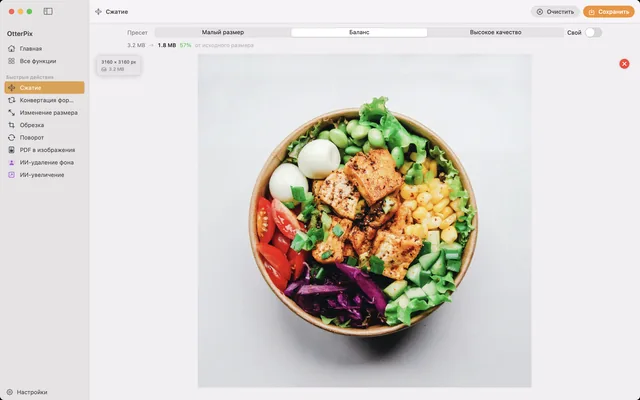
Уменьшите фото для почты, сайта или облака и узнайте новый размер файла ещё до сохранения.
Как конвертировать HEIC в JPG на Mac бесплатно и офлайн
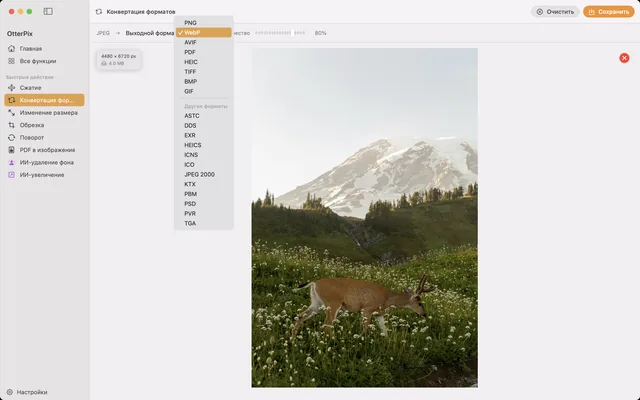
Фото с iPhone не открываются на других устройствах? Конвертируйте HEIC в JPG пакетом прямо на Mac, без интернета.