Как сжать фото на Mac без заметной потери качества
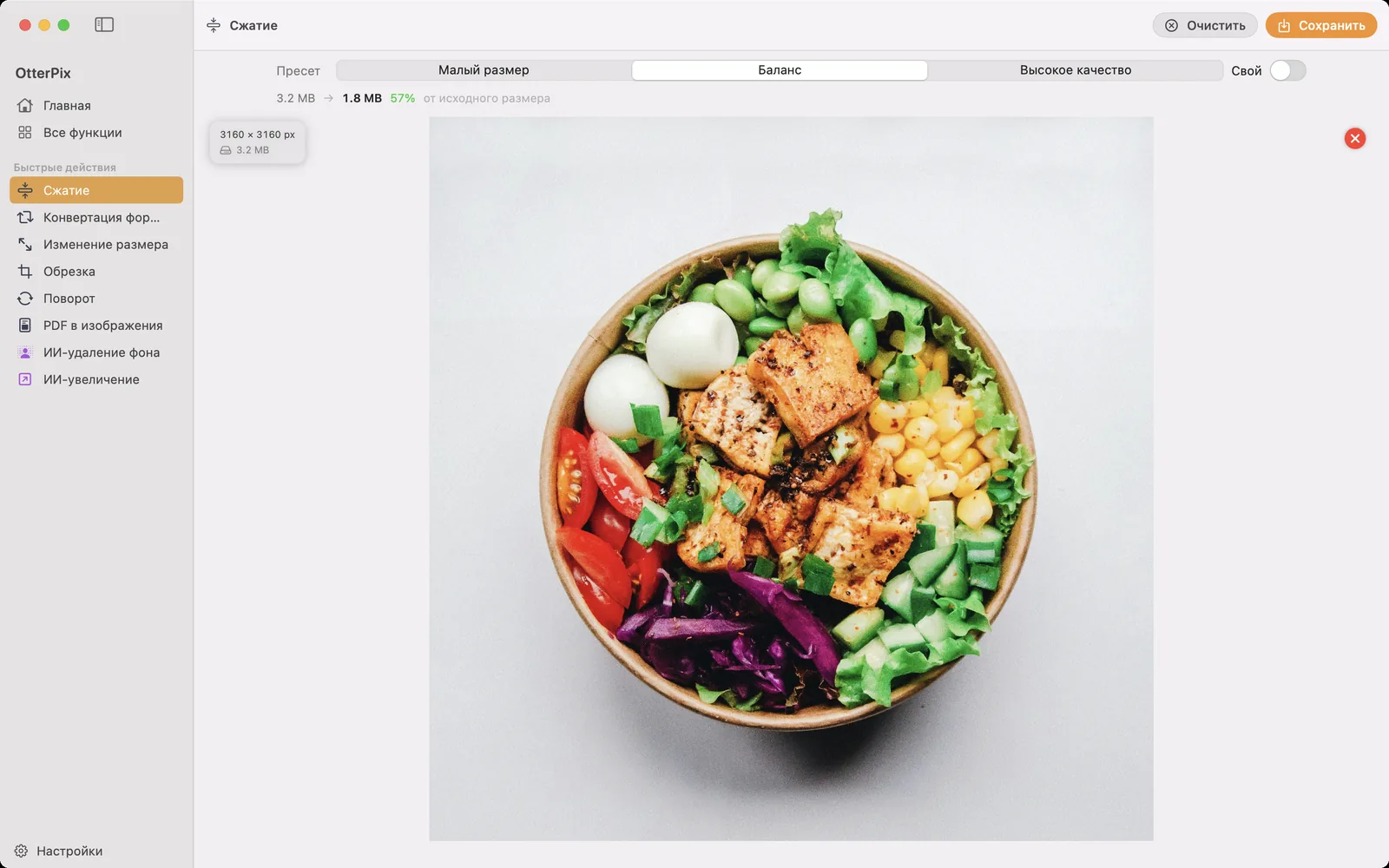
Это всегда случается в самый неподходящий момент: письмо не уходит, потому что три фото превысили лимит вложений, форма загрузки отклоняет всё больше 5 МБ, облачный диск внезапно заполнен. Современные камеры и iPhone снимают великолепно, но чаще всего эти файлы намного больше, чем требует задача.
OtterPix сжимает изображения JPG, PNG, WebP и AVIF прямо на Mac и показывает результат до того, как вы его примете: одна строка с исходным размером, новым размером и процентом от оригинала, ещё до сохранения. Не нужно загружать фото на сайт-компрессор или экспортировать вслепую, а потом проверять результат в Finder.
С потерями или без: что на самом деле делает сжатие
Сжатие изображений бывает двух видов. Форматы с потерями (JPEG, WebP, AVIF) уменьшают файл, отбрасывая детали, которых глаз скорее всего не заметит, а настройка качества решает, сколько именно уйдёт. Сжатие без потерь, как в PNG, просто плотнее упаковывает данные: каждый пиксель остаётся в точности прежним, поэтому PNG никогда не выглядит хуже, но и сильно уменьшиться не может.
Для фото почти всегда правильный выбор — сжатие с потерями: при разумном качестве разницу действительно трудно увидеть, а экономия реальна. Беда большинства инструментов в том, что число качества выбирают вслепую и узнают размер файла только после экспорта. OtterPix делает наоборот: пока вы переключаете пресеты или двигаете ползунок качества, индикатор обновляется (исходный размер → новый размер и процент от оригинала). А если настройка на самом деле увеличила бы файл (так бывает с уже оптимизированными изображениями), OtterPix оставит оригинал и сообщит об этом, вместо того чтобы молча выдать худший файл.
Как сжать изображения в OtterPix
«Сжатие» — один из бесплатных инструментов OtterPix, и один и тот же порядок действий подходит и для одного фото, и для целого пакета.
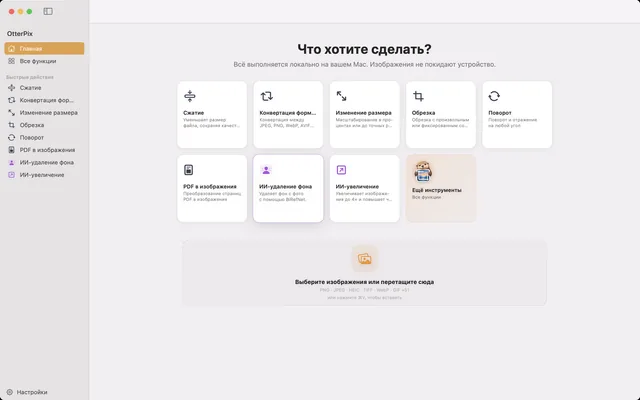
- Откройте OtterPix, нажмите «Все функции» в боковой панели и выберите «Сжатие».
- Перетащите фото в область загрузки, можно сразу целый пакет. Если файлов несколько, внизу появится лента миниатюр.
- Выберите пресет: «Малый размер», «Баланс» или «Высокое качество». Слева направо они идут от самого лёгкого файла к лучшему качеству и подстраиваются под каждое изображение, а не применяют одно фиксированное число.
- Нужен точный уровень? Включите «Свой» и перетащите ползунок «Качество» (10–100 %).
- Проверьте индикатор над превью: исходный размер → новый размер и процент от оригинала. Зелёный цвет означает, что файл стал меньше.
- Нажмите «Сохранить» (⌘S) или «Обработать все» для пакета и выберите, куда сохранить сжатые файлы.
JPEG, WebP или AVIF: какой формат экономит больше
Если изображение должно остаться в своём формате, просто сожмите его и следите за индикатором. Если формат можно выбрать, WebP и AVIF обычно дают для фото файлы меньше, чем JPEG, при сопоставимом качестве. WebP сегодня поддерживается широко; AVIF часто сжимает ещё сильнее, но он моложе, и некоторые старые программы его не откроют. Для собственного сайта подойдёт любой из них, а для фото, которые вы отправляете другим людям, JPEG по-прежнему надёжнее всего открывается везде. Инструмент «Конвертация форматов» в OtterPix переключает между всеми этими форматами с таким же контролем качества на выходе.
Исключение — скриншоты и графика. PNG по своей природе без потерь, поэтому OtterPix перекодирует его без настройки качества и вместо ползунка показывает короткую подсказку. Если скриншот действительно нужно сильно уменьшить, конвертация в WebP обычно даёт больше, чем переупаковка PNG.
Сжатие целой папки за раз
Для папки фото ничего особенного не нужно: перетащите их все в «Сжатие» вместе. Внизу появится лента миниатюр, значок в углу превью покажет ожидаемый результат для выбранного изображения (тот же индикатор «исходный размер → новый размер», по одному изображению), а «Обработать все» сожмёт весь пакет за один запуск. Поскольку пресеты подстраиваются под каждое изображение, детализированное фото и простая графика получают каждое свою обработку.
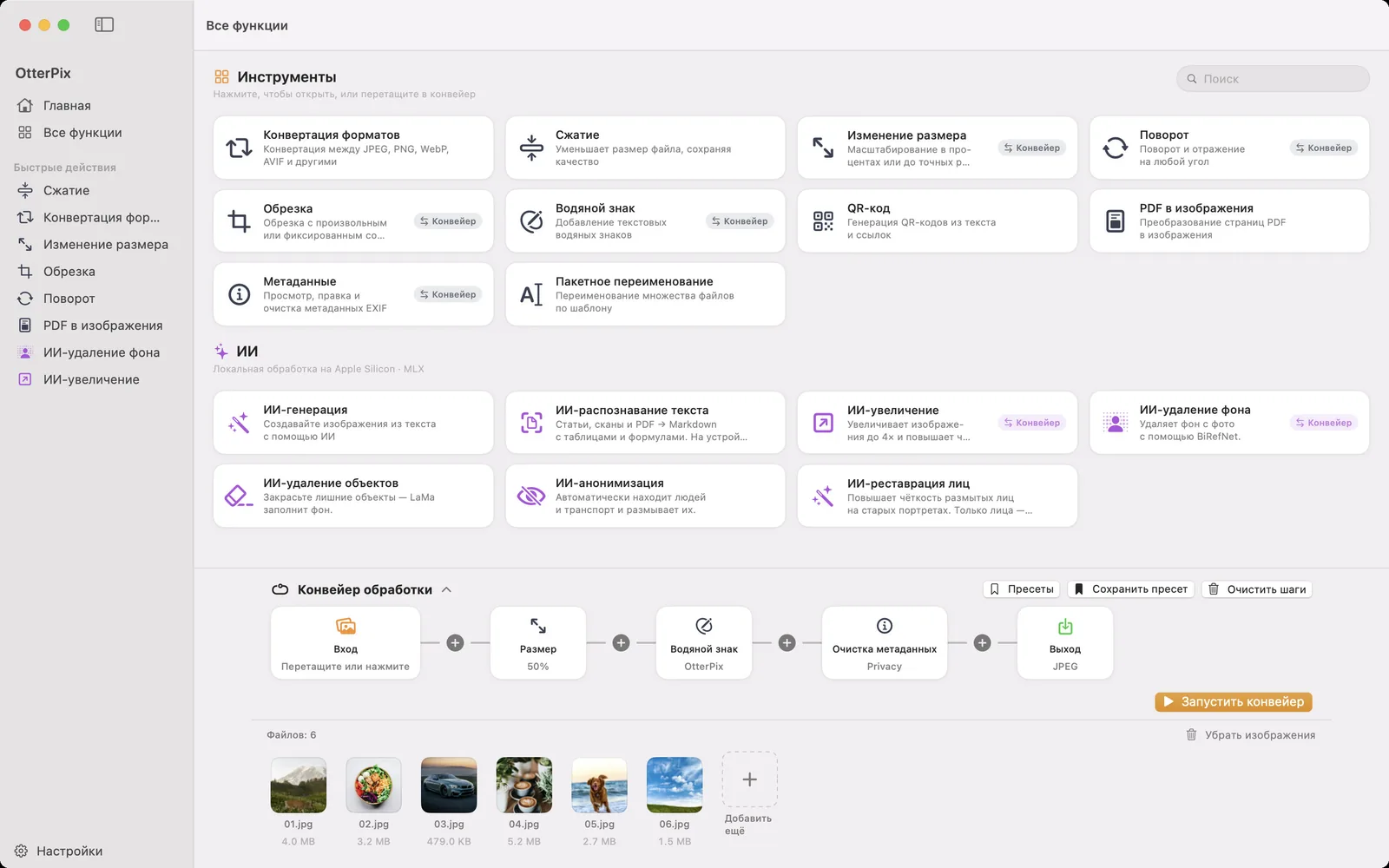
Если сжатие — лишь один шаг в более длинной процедуре (уменьшить до удобной для сайта ширины, добавить водяной знак, сменить формат), соберите всё в конвейере. Перетащите изображения, добавьте нужные шаги и задайте выходной формат и качество в узле «Выход»: эта единственная настройка сжимает каждое изображение пакета при экспорте. Сохраните цепочку как пресет, и папка на следующей неделе займёт один щелчок. А поскольку всё работает локально, пакет из 300 фото обрабатывается так же конфиденциально, как одно изображение: ничего не покидает ваш Mac.
Частые вопросы
Насколько уменьшатся мои фото?
Зависит от изображения: детализированное фото сжимается иначе, чем простая графика, а уже оптимизированные изображения могут почти не уменьшиться. Именно поэтому OtterPix показывает индикатор «исходный размер → новый размер» до сохранения: вы видите реальное число для своего фото, а не обещание. Если перекодирование увеличило бы файл, OtterPix оставит оригинал и сообщит, что он уже оптимален.
Чем сжатие с потерями отличается от сжатия без потерь?
Сжатие с потерями (JPEG, WebP, AVIF) уменьшает файл, отбрасывая мелкие детали: настройка качества определяет, сколько именно, и при разумных значениях изменения трудно заметить. Сжатие без потерь (PNG) переупаковывает данные, не меняя ни одного пикселя, поэтому изображение не портится, но и уменьшается меньше. Для фото сжатие с потерями при умеренном качестве обычно выгоднее.
Можно ли сжать целую папку фото за раз?
Да. Перетащите весь пакет в инструмент «Сжатие» и нажмите «Обработать все» или соберите конвейер и задайте формат и качество в узле «Выход»; это удобно, если в том же проходе нужно ещё изменить размер или добавить водяной знак.
Удаляет ли сжатие данные EXIF?
Не рассчитывайте на это. Если метаданные точно должны исчезнуть, например координаты GPS перед публикацией, используйте инструмент «Метаданные» в OtterPix: он читает, правит и удаляет данные EXIF, GPS и IPTC в одном или многих изображениях. Тогда удаление будет отдельным явным шагом, а не побочным эффектом.
Стоит ли использовать WebP или AVIF вместо JPEG?
Для фото при сопоставимом качестве WebP и AVIF обычно дают файлы меньше, чем JPEG. WebP сегодня поддерживается широко; AVIF часто сжимает сильнее, но он новее, и некоторые старые приложения его не откроют. Для собственного сайта оба — надёжный выбор, а чтобы делиться с другими людьми, JPEG по-прежнему самый совместимый.
Установите OtterPix для Mac
Бесплатно в Mac App Store. Все базовые инструменты бесплатны навсегда, и ни один открытый файл не покидает ваш Mac.

Похожие руководства
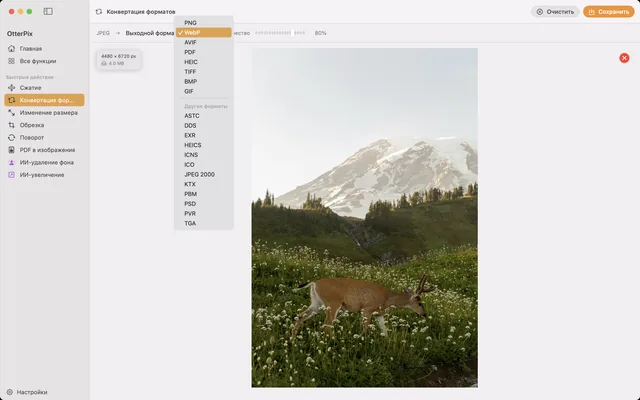
Как конвертировать HEIC в JPG на Mac бесплатно и офлайн
Фото с iPhone не открываются на других устройствах? Конвертируйте HEIC в JPG пакетом прямо на Mac, без интернета.
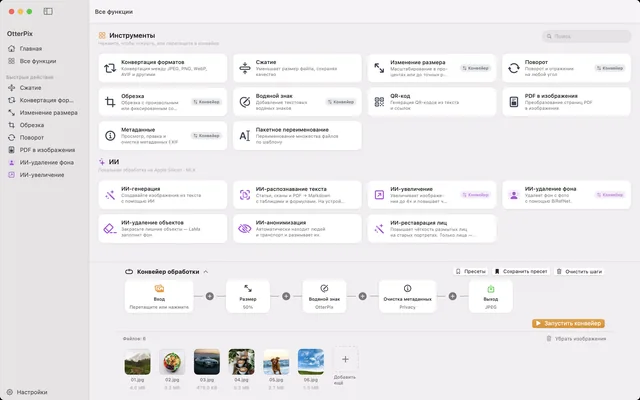
Пакетная обработка фото на Mac: формат, размер и имена
На входе папка, на выходе готовые изображения: один раз соберите цепочку из размера, водяного знака, конвертации и имён.
Изменить размер нескольких фото на Mac в пикселях или %
Все фото не шире 1920 px или ровно вдвое меньше? Уменьшите весь пакет сразу, не растянув ни одного снимка.