Автоматическое размытие людей и машин на фото на Mac
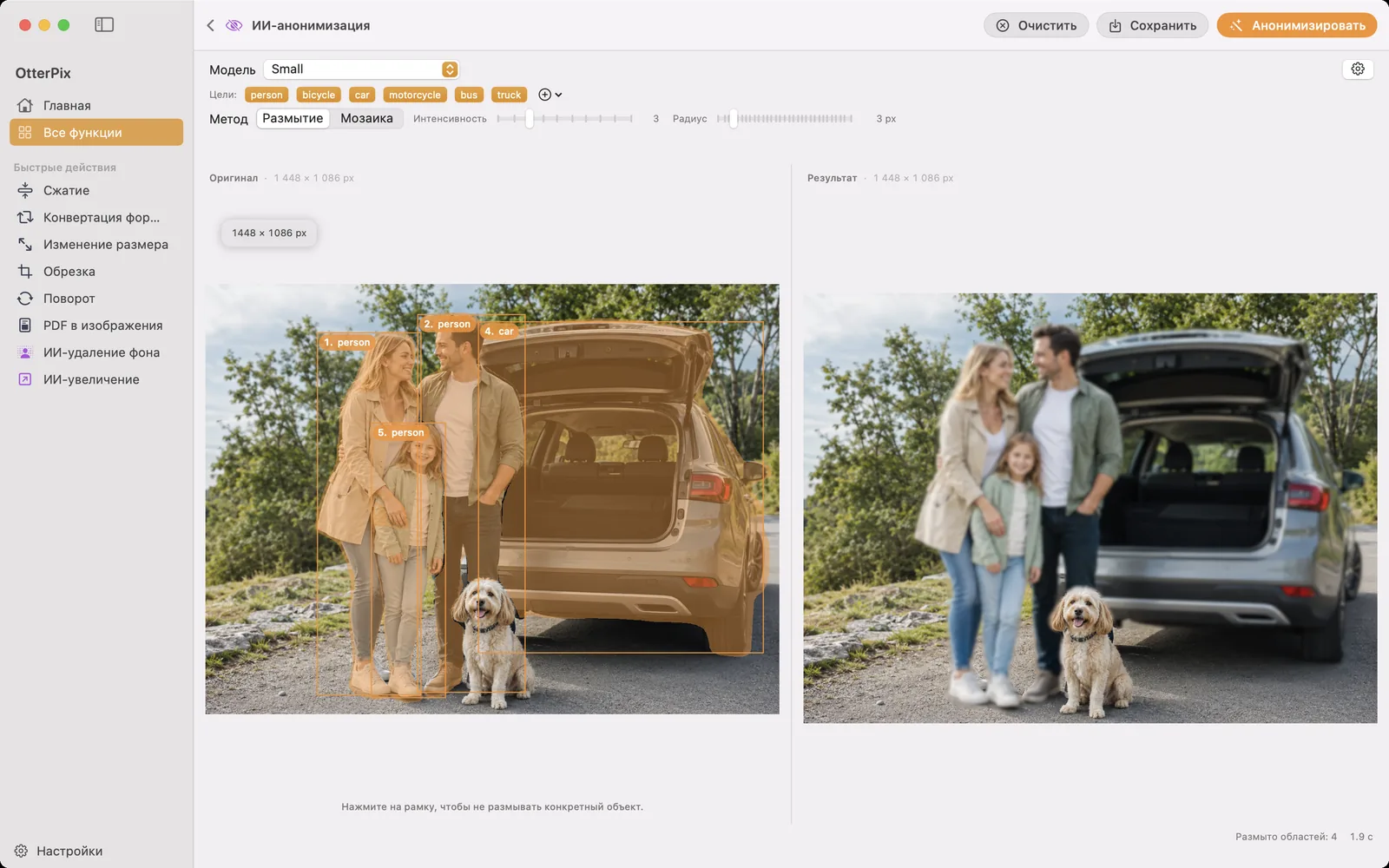
Некоторые фото опубликовать легко. Сложные — те, где полно людей, которые не соглашались попадать в ваш пост: толпа за спиной друзей на уличном рынке, машина прямо перед кафе, которое вы снимали, другие дети на фото со школьного праздника. AI-анонимизация в OtterPix создана именно для таких снимков: она находит каждого человека и каждое транспортное средство на фото, полностью их закрывает, включая лица и номерные знаки, а затем даёт решить, по одному, кто останется узнаваемым.
Есть и менее заметный момент, который здесь важнее, чем где-либо ещё: инструмент, задача которого — защищать людей на ваших фото, не должен начинать с того, чтобы эти фото разглядывать. OtterPix и находит, и закрывает объекты на чипе Apple Silicon вашего Mac. Необработанный оригинал никогда не попадает на сервер, потому что ничего не загружается в принципе.
Когда стоит скрывать людей и транспорт
Полезное правило: тех, кого вы снимали намеренно, можно спросить, а все остальные попали в кадр случайно. Анонимизация позволяет опубликовать момент, не публикуя случайных прохожих. Типичные случаи:
- Уличная фотография и путешествия: главное — сцена, а не незнакомцы в ней.
- Отчёты о мероприятиях и посты сообществ: ваши друзья согласились, остальные в зале — нет.
- Фото из школы, клуба или команды: к чужим детям нужно относиться особенно бережно, будь то родительский чат или публичная лента.
- Продажа машины: в объявлении ваша машина должна быть чёткой, а прохожим и соседской машине на фоне там делать нечего.
Как размыть людей и транспорт в OtterPix
Поиск автоматический, а решение за вами. Весь цикл выглядит так:
- Откройте OtterPix, нажмите «Все функции» в боковой панели и выберите «AI-анонимизация».
- Перетащите фото на панель «Оригинал» слева.
- Нажмите «Анонимизировать». Локальный AI находит людей и транспорт в кадре, нумерует каждый найденный объект и показывает результат со скрытыми объектами на панели «Результат».
- Выберите «Метод»: «Размытие», «Мозаика», «Шестиугольная мозаика», «Сплошной цвет» или «Радужные блоки». «Интенсивность» задаёт силу размытия и обеих мозаик, у «Сплошного цвета» свои «Цвет» и «Непрозрачность», а «Радиус» расширяет закрытую область вокруг каждого объекта.
- Нажмите любую пронумерованную рамку на исходнике, чтобы исключить этого человека или это транспортное средство: результат пересобирается мгновенно, без повторного запуска. Нажмите ещё раз, чтобы снова закрыть. Кнопки «Цели» переключают целые категории сразу, например все автомобили.
- Нажмите «Сохранить» (⌘S) и выберите, куда сохранить анонимизированную копию. Исходный файл останется нетронутым.
Пять стилей: какой выбрать?
Все пять скрывают личность, но передают разное настроение. Размытие выглядит фотографично, как малая глубина резкости, поэтому настроение снимка сохраняется. Мозаика и шестиугольная мозаика читаются как сознательное скрытие: эти ячейки никто не примет за случайность. Сплошной цвет — самый прямолинейный вариант, ровная фигура любого цвета на ваш выбор, а радужные блоки меняют строгость на игривость, что удобно для лёгкого поста, где чёрная фигура выглядела бы тяжело.
Два практических совета. Во-первых, не скупитесь на «Интенсивность» (или «Непрозрачность» для сплошного цвета): слабый эффект может оставить человека узнаваемым для тех, кто его знает, а результат можно оценить вживую на панели «Результат». Во-вторых, держитесь одного стиля в серии: если менять стили от фото к фото, само скрытие становится сюжетом.
Себя оставить чётким, остальных анонимизировать
Именно переключатели для каждого объекта делают это инструментом для публикации, а не грубым фильтром. Поиск намеренно сначала забрасывает широкую сеть (каждый человек, каждое транспортное средство), а затем отдаёт вам список гостей. Вы оставляете тех, кто согласился: себя на фото с конференции, семью у начала тропы, свою машину в объявлении. Всех, кто просто прошёл через кадр, инструмент скроет.
Поскольку переключение или смена стиля лишь пересобирает уже готовый результат, а не запускает поиск заново, каждый щелчок сразу обновляет превью, и перебор вариантов «закрыть всех, кроме…» ничего не стоит. А если у вас нет подписки Pro: бесплатный дневной запуск засчитывается за загруженное фото, а не за каждую настройку. Запустите один раз, переключайте сколько угодно, попробуйте все пять стилей, экспортируйте, и всё это по-прежнему один бесплатный запуск за день.
Когда лучше убрать, чем закрыть
Иногда анонимизация — не то, что нужно, нужно, чтобы объект исчез. Случайный человек прямо рядом с вами, мусорный бак в остальном чистой сцене, забытая бутылка воды на столе. Это другая задача, и она для AI-удаления объектов: закрасьте объект кистью, и фон естественно заполнит место, будто там ничего и не было. Одно и то же фото можно дорабатывать, пока не исчезнет последний след.
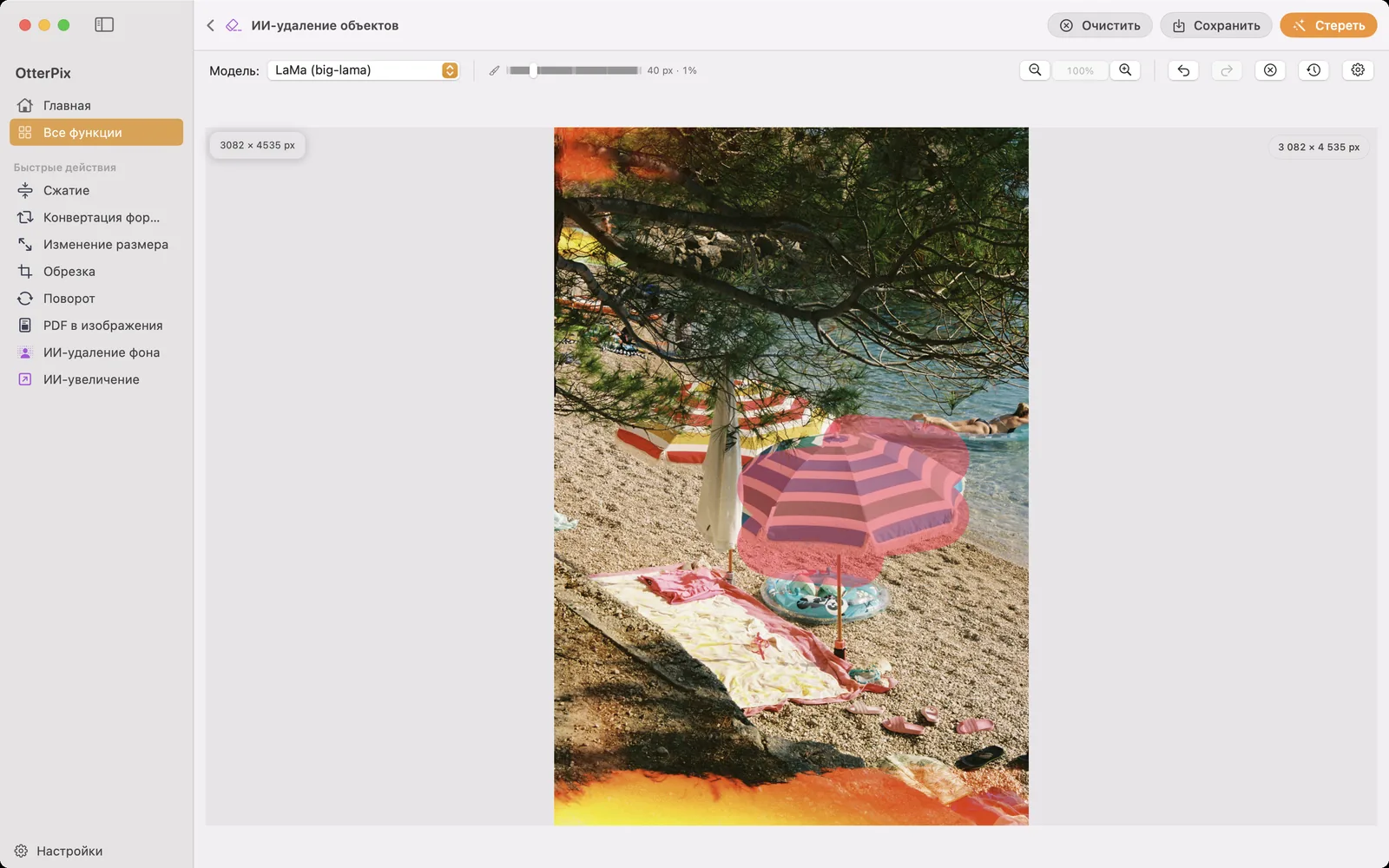
Простой способ решить: скрывайте, когда важно сохранить сам факт (человек там был, машина там стояла), стирайте, когда объект — просто визуальный шум. И прежде чем что-то публиковать, вспомните о невидимом слое фото: метаданные EXIF могут содержать точные координаты GPS места съёмки. Бесплатный инструмент «Метаданные» в OtterPix удаляет их в пару щелчков; об этом рассказывает похожее руководство ниже.
Частые вопросы
Какой стиль выбрать, чтобы скрыть людей?
Выбирайте по впечатлению. Размытие выглядит фотографично и не нарушает спокойствие снимка; мозаика, шестиугольная мозаика и сплошной цвет явно намеренны; радужные блоки сохраняют игривость. Что бы вы ни выбрали, убедитесь, что человека или машину действительно трудно узнать, и проверьте результат на панели результата в полном размере.
Закрывает ли она только лицо или номерной знак?
Нет, она закрывает весь найденный объект, человека или транспортное средство целиком. Если человек скрыт, скрыто и его лицо; если скрыта машина, скрыт и её номер. Если человек должен остаться видимым, а его машина скрытой, исключите человека и оставьте транспорт закрытым.
Можно ли оставить одного человека чётким, а остальных закрыть?
Да, это основной сценарий. AI-анонимизация сначала находит каждого человека и каждое транспортное средство, а затем вы нажимаете любой пронумерованный объект, чтобы его исключить. Превью обновляется мгновенно при каждом переключении, так что «все, кроме меня» или «все машины, кроме моей» занимает секунды.
Что, если поиск кого-то пропустил?
Автоматический поиск — хорошая основа, но не окончательный вердикт: всегда проверяйте результат перед публикацией. Очень мелкие, обрезанные краем кадра или сильно заслонённые объекты могут проскочить. Для такого остатка хорошо подходит AI-удаление объектов: закрасьте его и полностью уберите с фото.
Размывает ли OtterPix людей и на видео?
Нет. AI-анонимизация работает только со статичными изображениями, видео не поддерживается. Для ролика экспортируйте кадры, которые собираетесь опубликовать, как изображения и анонимизируйте их.
Почему важно, что анонимизация работает на устройстве?
Потому что исходник — это ровно то, что вы пытаетесь защитить. Если загрузить необработанное фото в облачный сервис, чтобы получить его обратно размытым, оригинал с лицами и номерами уже ушёл из ваших рук. OtterPix находит и закрывает объекты на Mac: модель скачивается один раз при первом использовании, после этого функция работает без подключения. Ваши фото никуда не отправляются ни на каком этапе.
Попробуйте на своих фото
OtterPix бесплатен в Mac App Store, а каждую функцию AI из Pro можно бесплатно запускать раз в день. OtterPix Pro снимает ограничения и открывает автоматизацию папок.

Похожие руководства
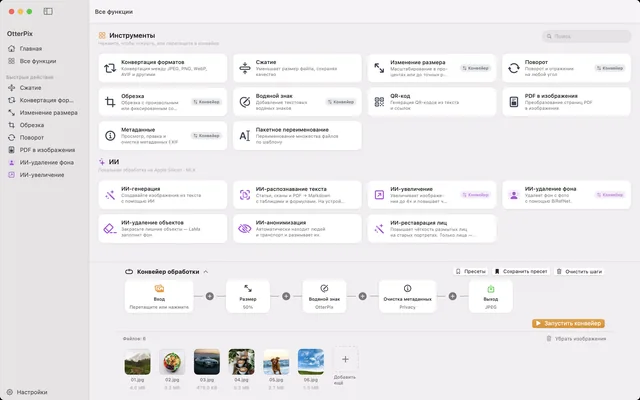
Как посмотреть и удалить EXIF на Mac, включая GPS
Ваши фото знают, где вы живёте. Посмотрите EXIF и GPS внутри и удалите их прямо на Mac.
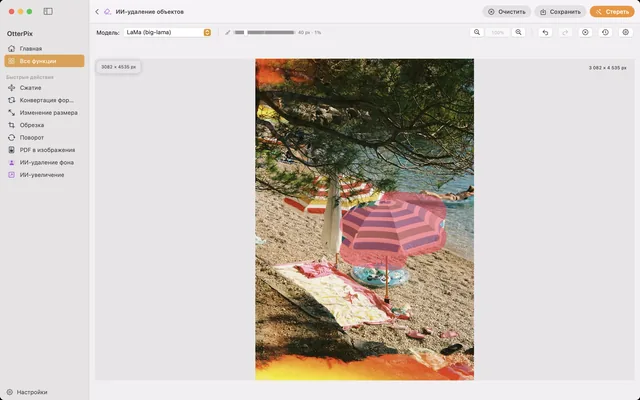
Как удалить лишние объекты и людей с фото на Mac
Туристы, провода, мусорные баки: закрасьте их, и AI заполнит пустое место прямо на Mac.
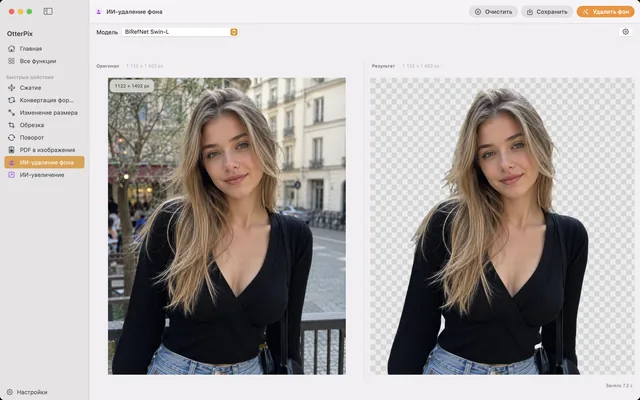
Удалить фон с фото на Mac: локальный AI без облака
Товары и аватарки на чистом прозрачном PNG: фон удаляется прямо на Mac, без отправки в облако.