Удалить фон с фото на Mac: локальный AI без облака
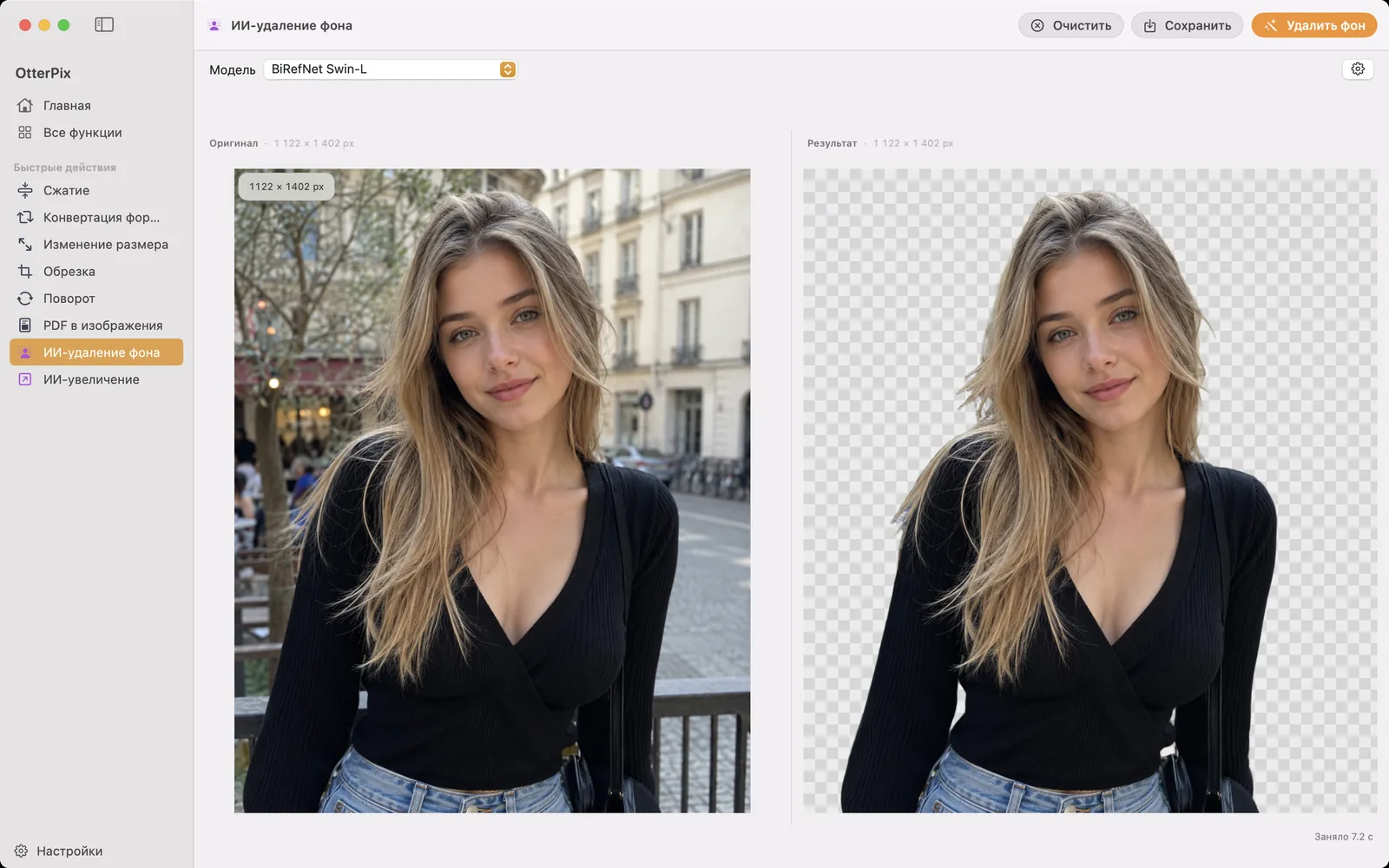
Фото товара, которое должно стоять на белом, аватарка, которая подходит к любому фону, дизайнер с просьбой «PNG с прозрачностью, пожалуйста»: рано или поздно любая папка с изображениями приносит задачу по удалению фона. Обычный ответ на Mac — сервис в браузере: загрузить фото, подождать в очереди, скачать результат и надеяться, что бесплатный тариф его не уменьшил. OtterPix идёт обратным путём: локальный AI отделяет объект прямо на вашем Mac, дорабатывает края волос и шерсти, делает фон прозрачным и экспортирует PNG.
По пути ничего не загружается, ни фото, ни миниатюра, и никакие кредиты за изображения не списываются, пока вы работаете. AI выполняется на чипе Apple Silicon вашего Mac, внутри приложения.
Почему удалять фон локально, а не в онлайн-сервисе
Онлайн-сервисы удаления фона действительно удобны, но об условиях легко забыть: каждое изображение отправляется на чужой сервер. Для отпускных снимков это, может быть, и неважно, а для клиентских работ, ещё не вышедших товаров или фото ваших детей — важно. Локальный инструмент меняет правила: снимок не покидает Mac, будь то одно изображение или сотня.
Отличается и экономика. Онлайн-сервисы обычно считают каждое действие: несколько бесплатных обработок, потом кредиты или подписка, а бесплатные тарифы часто ограничивают разрешение результата. OtterPix запускает AI на оборудовании, которое у вас уже есть, поэтому результат сохраняет полный размер исходного изображения в пикселях (панели «Оригинал» и «Результат» показывают одинаковые размеры), а подписчики никогда не следят за счётчиком изображений.
А что на самом деле вырезают? Фото товаров для магазина, которому нужны чистые карточки на белом или прозрачном фоне. Портреты для аватарок, страниц команды и карточек спикеров. Логотипы и предметы для презентаций, обложек и макетов. Во всех этих случаях главное — сам объект, а прозрачный PNG — единственный формат, который ложится на любой фон без ореола из оставшихся пикселей.
Как удалить фон с изображения в OtterPix
Инструмент называется «AI-удаление фона», и от фото до прозрачного PNG пять шагов:
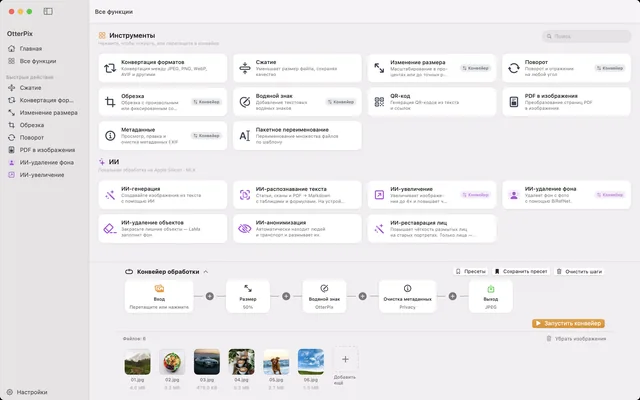
- Откройте OtterPix и нажмите «AI-удаление фона» в разделе «AI» галереи «Все функции».
- Перетащите фото в область загрузки или нажмите, чтобы выбрать файл.
- Выберите уровень качества в меню «Модель»: быстрый или флагманский для самых сложных краёв. Каждый уровень загружается один раз при первом использовании, после этого удаление фона работает без сети.
- Нажмите «Удалить фон». Через несколько секунд на панели «Результат» появится объект на прозрачной шахматной подложке.
- Проверьте края (волосы — главная проверка), затем нажмите «Сохранить» (⌘S) и выберите, куда сохранить прозрачный PNG.
Волосы, шерсть и тонкие края
Качество удаления фона определяют края. OtterPix точно удаляет фон с доработкой контура объекта и волос и позволяет выбрать быстрое или флагманское качество: быстрый уровень (загрузка около 170 МБ) отвечает моментально, а флагманский (чуть меньше 800 МБ) оправдывает свой размер на выбившихся прядях, шерсти и мягких полупрозрачных контурах. Переключение — один выбор в меню «Модель». А поскольку бесплатный дневной запуск засчитывается за загруженное фото, а не за каждое нажатие, можно прогнать оба уровня на одном изображении и сравнить результаты, не тратя второй запуск.
Одно фото — щелчок, папка — конвейер
Если вы снимаете товары, одно фото без фона нужно редко, нужно сорок. Для подписчиков «AI-удаление фона» — ещё и шаг конвейера OtterPix: перетащите фото из папки с товарами (или саму папку на значок в строке меню), добавьте к удалению фона изменение размера или текстовый водяной знак, выберите PNG в узле «Выход», чтобы сохранилась прозрачность, и обработайте весь пакет за один проход, как и всё остальное, локально.
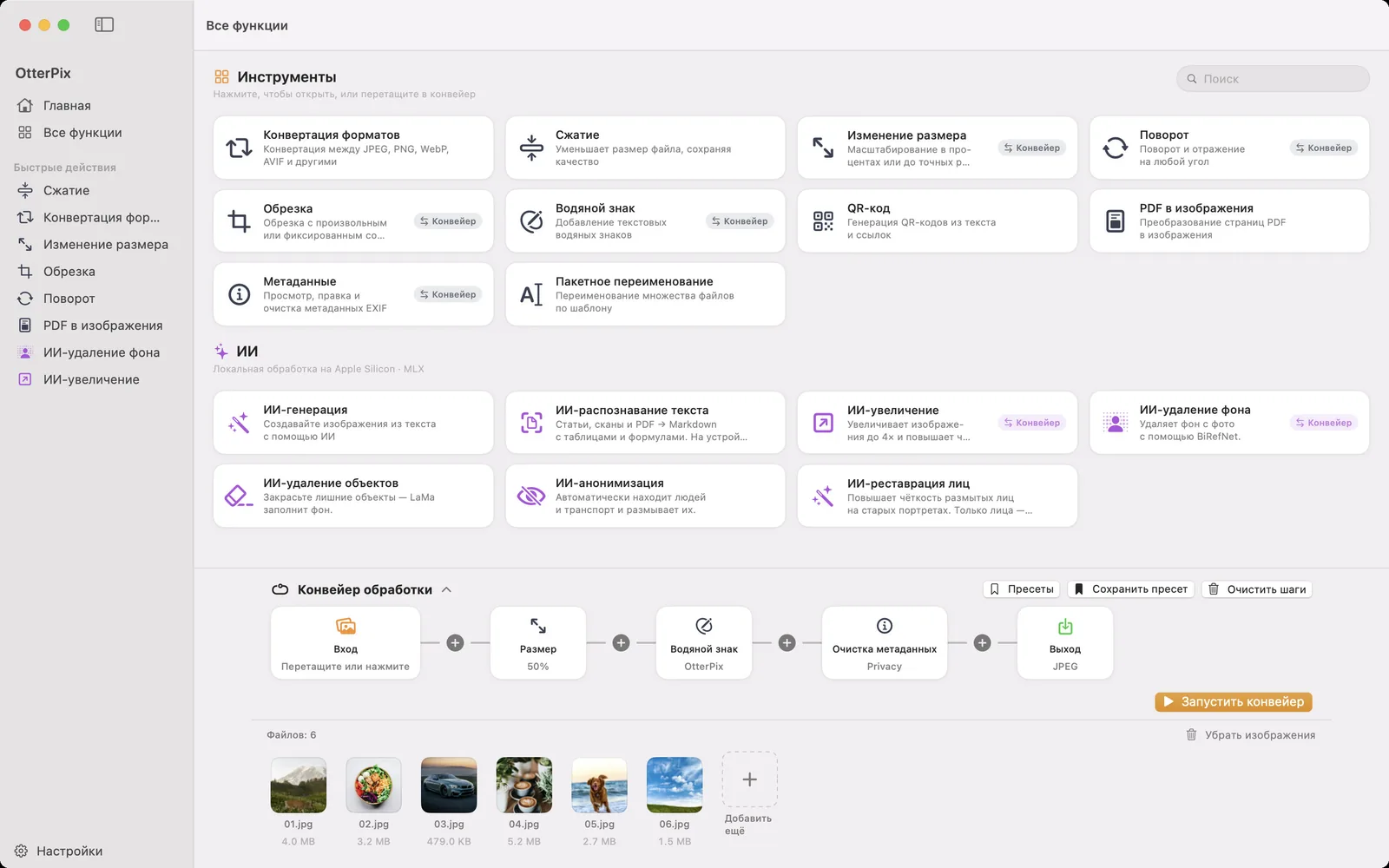
На бесплатном тарифе конвейером тоже можно пользоваться, с двумя честными ограничениями: один шаг Pro на конвейер и одно входное изображение. А каждая функция AI из Pro, включая удаление фона, даёт один бесплатный успешный запуск в день, так что проверить обработку волос на своём фото можно ещё до оплаты.
Частые вопросы
В каком формате сохраняется результат?
В PNG с прозрачным фоном, с полным размером исходного изображения в пикселях. Перетащите его в любой графический редактор, презентацию или магазин, и он аккуратно ляжет на любой фон.
Как OtterPix справляется с волосами и тонкими краями?
Контур объекта дорабатывается отдельно, а флагманский уровень качества создан как раз для таких случаев: выбившиеся пряди, шерсть, мягкие полупрозрачные края. Если прядь пропала, запустите то же фото на другом уровне; на бесплатном тарифе это по-прежнему тот же дневной запуск.
Нужен ли интернет для удаления фона?
Только для однократной загрузки модели при первом использовании. После этого удаление фона работает целиком на Mac: ничего никуда не отправляется, и сеть во время обработки не нужна.
Удаление фона в OtterPix бесплатное?
«AI-удаление фона» — функция Pro с настоящим бесплатным доступом: один бесплатный успешный запуск в день, который засчитывается за загруженное фото, так что повторные попытки на том же изображении считаются одним разом. OtterPix Pro снимает ограничения.
Можно ли удалить фон сразу у многих изображений?
Да. Подписчики могут добавить «AI-удаление фона» шагом конвейера и обработать целую папку за один запуск. На бесплатном тарифе конвейер ограничен одним шагом Pro и одним входным изображением.
Попробуйте на своих фото
OtterPix бесплатен в Mac App Store, а каждую функцию AI из Pro можно бесплатно запускать раз в день. OtterPix Pro снимает ограничения и открывает автоматизацию папок.

Похожие руководства
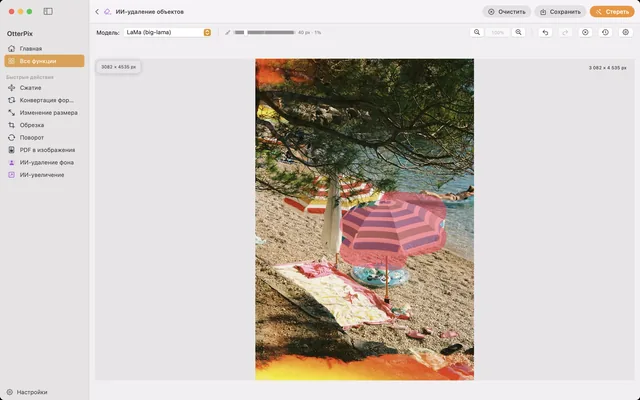
Как удалить лишние объекты и людей с фото на Mac
Туристы, провода, мусорные баки: закрасьте их, и AI заполнит пустое место прямо на Mac.
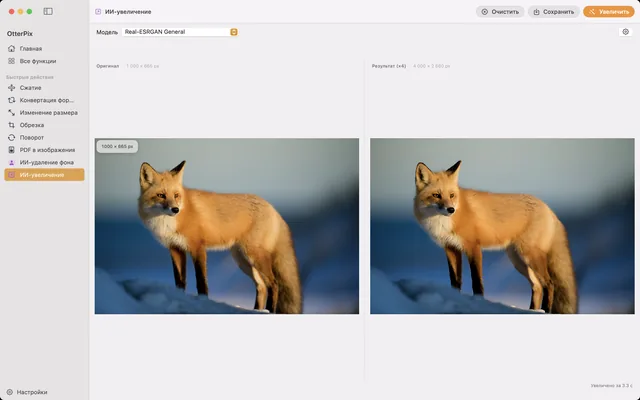
Увеличить фото на Mac в 4 раза с помощью локального AI
Слишком маленькое для печати? Увеличьте фото до 4× с помощью локального AI прямо на Mac.
Пакетная обработка фото на Mac: формат, размер и имена
На входе папка, на выходе готовые изображения: один раз соберите цепочку из размера, водяного знака, конвертации и имён.