Как посмотреть и удалить EXIF на Mac, включая GPS
Каждое фото с телефона несёт скрытый отчёт. В обычном JPEG или HEIC записаны устройство, которым сделан снимок, секунда, когда сработал затвор, и, если были включены службы геолокации, координаты GPS, достаточно точные, чтобы указать на входную дверь. На самой картинке ничего этого не видно, и именно поэтому эти данные расходятся дальше, чем думает большинство людей.
OtterPix бесплатно решает обе половины задачи: инструмент «Метаданные» показывает все поля EXIF, GPS и IPTC в фото, позволяет править отдельные записи и удаляет всё перед публикацией. И круг замыкается правильно: инструменту для конфиденциальности незачем загружать ваши фото на сервер, чтобы их «почистить», поэтому всё здесь работает на Mac и ничего его не покидает.
Что на самом деле скрыто в ваших фото
Важны три семейства метаданных. EXIF — технический блок, который камера или телефон записывают автоматически. Теги GPS фиксируют место съёмки. IPTC — издательский блок для автора, источника и авторских прав, обычно его добавляют программы для редактирования. Загрузите типичное фото с телефона в «Метаданные», и в таблице полей может оказаться:
- Камера и объектив: производитель, модель и сведения об объективе, иногда вплоть до серийного номера камеры.
- Время: дата и время съёмки с точностью до секунды, а также отдельная метка времени GPS.
- Местоположение: широта, долгота и высота, достаточно точные, чтобы определить дом, школу или место работы.
- Параметры съёмки: диафрагма, выдержка, ISO и фокусное расстояние.
- Поля автора: имя автора в IPTC, источник, подпись и авторские права.
Внутри семьи это безобидно, а фотографам и вовсе полезно, пока файл не выходит за пределы вашего круга. Фото мебели в гостиной для объявления о продаже, снимки квартиры, фотография ребёнка в групповом чате, изображения к отзыву или жалобе: пиксели показывают одно, а метаданные могут тихо добавить, где вы живёте и когда бываете дома. Проверка занимает меньше минуты, так что сделайте её шагом перед каждой важной загрузкой.
Как посмотреть и удалить данные EXIF в OtterPix
- Откройте OtterPix, выберите «Все функции» в боковой панели и нажмите инструмент «Метаданные».
- Перетащите одно или несколько фото; если файлов несколько, внизу появится лента миниатюр для переключения между ними.
- Изучите всё в режиме «Просмотр»: данные камеры, EXIF, GPS, IPTC и сведения о файле аккуратно разложены по разделам.
- Для точечных изменений переключитесь в «Правку»: исправьте такие поля, как дата съёмки, автор или авторские права, или включите переключатель «Удалить GPS», чтобы убрать только местоположение. Нажмите «Сохранить изменения…» (⌘S).
- Чтобы удалить всё, переключитесь в «Очистку», выберите пресет «Конфиденциальность» или «Все» и нажмите «Очистить и сохранить как…».
- Выберите, куда сохранить очищенную копию. Исходный файл на диске останется нетронутым.
«Конфиденциальность» или «Все»: какой пресет выбрать
«Конфиденциальность» удаляет то, что указывает на вас (GPS, данные камеры, объектив и автора), но сохраняет нейтральные технические поля: дату, экспозицию и ориентацию. «Все» удаляет каждое поле метаданных и оставляет только пиксели. Продаёте или публикуете? Осторожный выбор по умолчанию — «Все». Наводите порядок в собственном архиве и хотите сохранить фотографический контекст? «Конфиденциальность».
Очистка целого пакета за один запуск
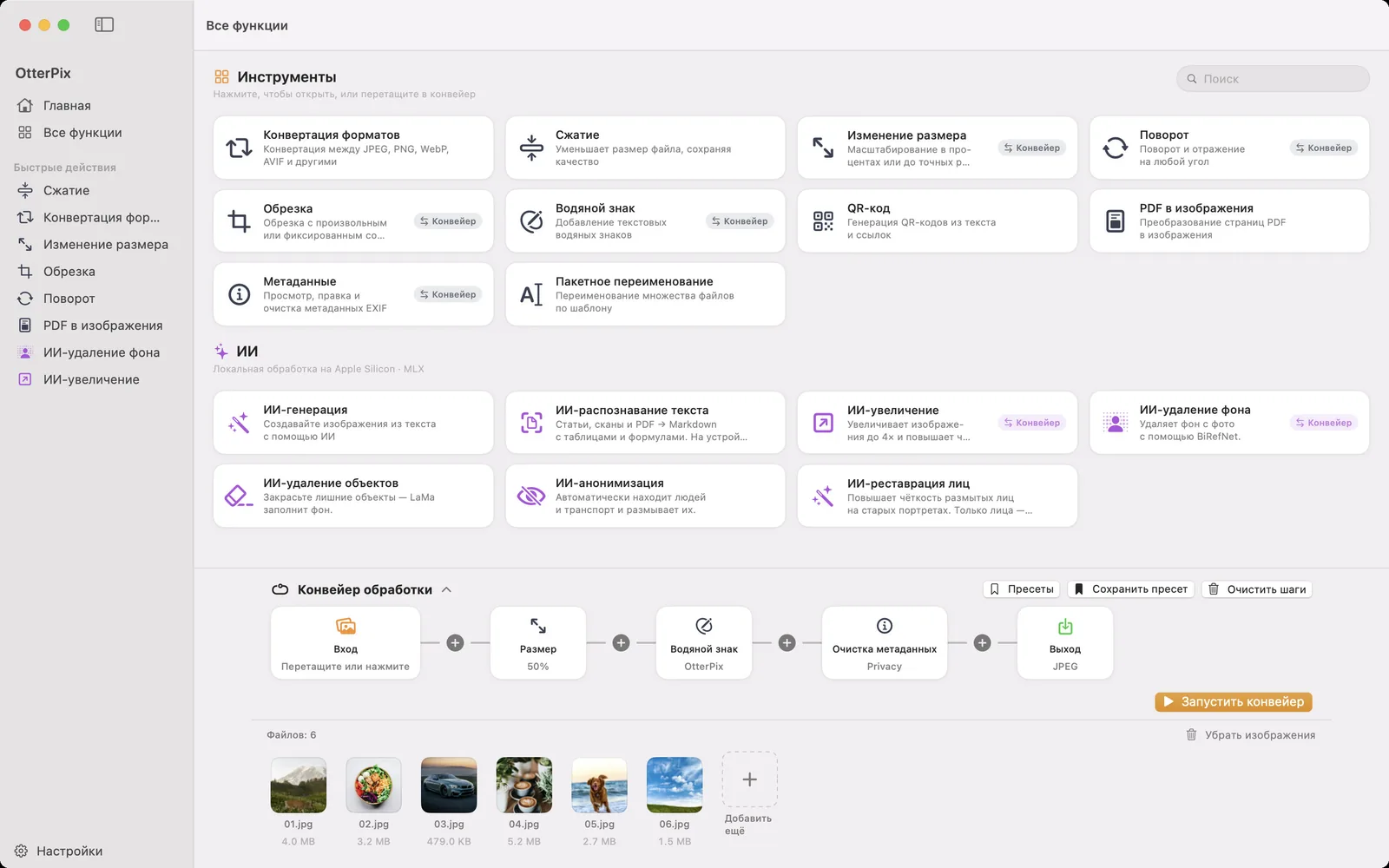
Для папки файлов пропустите обработку по одному и воспользуйтесь конвейером: именно эта настройка показана на скриншоте в начале страницы. Перетащите пакет на узел «Вход», добавьте шаг «Очистка метаданных» и выберите «Конфиденциальность» или «Все». Та же цепочка может в том же проходе уменьшить каждое изображение и поставить текстовый водяной знак, а «Сохранить пресет» превратит её в процедуру на один щелчок. На входе тридцать фото для объявления, на выходе тридцать очищенных копий с водяным знаком и размером для сайта.
Разве платформы не удаляют метаданные сами?
Иногда, и в этом как раз проблема. Некоторые социальные сети заново кодируют изображения при загрузке и попутно удаляют большую часть метаданных; поведение зависит от платформы и способа загрузки и редко где описано. А многие повседневные каналы вообще не трогают файл: вложения в письма, ссылки на облачные диски и многие прямые загрузки файлов обычно передают оригинал как есть, вместе с GPS. Единственная версия, которую вы контролируете, — та, которую вы очистили до того, как она покинула Mac.
Частые вопросы
Что содержат данные EXIF?
Обычно модель камеры или телефона, объектив, дату и время съёмки, параметры экспозиции (диафрагма, выдержка, ISO, фокусное расстояние) и использованную программу, а при включённой геолокации ещё широту, долготу и высоту GPS. Поля IPTC могут добавить автора, источник, подпись и авторские права. OtterPix показывает всё это в одной таблице.
Можно ли удалить только GPS и оставить остальное?
Да. Переключите инструмент «Метаданные» в режим «Правка» и включите «Удалить GPS»: поля камеры, даты и экспозиции останутся. Пресет очистки «Конфиденциальность» идёт на шаг дальше: удаляет GPS, а также данные камеры, объектив и автора, сохраняя дату, экспозицию и ориентацию.
Влияет ли удаление EXIF на качество изображения?
Заметно — нет. Операция затрагивает скрытые записи метаданных, а не саму картинку. Форматы без потерь, такие как PNG, сохраняют каждый пиксель; форматы с потерями, такие как JPEG, при записи очищенной копии перекодируются с высоким качеством. Копия сохраняется туда, куда вы укажете, так что исходный файл остаётся нетронутым и их всегда можно сравнить.
Как удалить EXIF сразу из многих фото?
Загрузите несколько изображений в инструмент «Метаданные» и пройдитесь по ним через ленту миниатюр, а для целых папок за один запуск добавьте шаг «Очистка метаданных» в конвейер. Он может в том же проходе изменить размер и поставить водяной знак, и оба способа бесплатны.
Удаляют ли социальные сети EXIF автоматически?
Многие платформы заново кодируют загруженные файлы и удаляют большую часть метаданных, но детали отличаются от сервиса к сервису и меняются со временем, а почта, облачные диски и прямые загрузки файлов обычно передают оригинальный файл. Считайте очистку на платформе приятным бонусом, а не гарантией: надёжный путь — удалить метаданные самостоятельно перед загрузкой.
Установите OtterPix для Mac
Бесплатно в Mac App Store. Все базовые инструменты бесплатны навсегда, и ни один открытый файл не покидает ваш Mac.

Похожие руководства
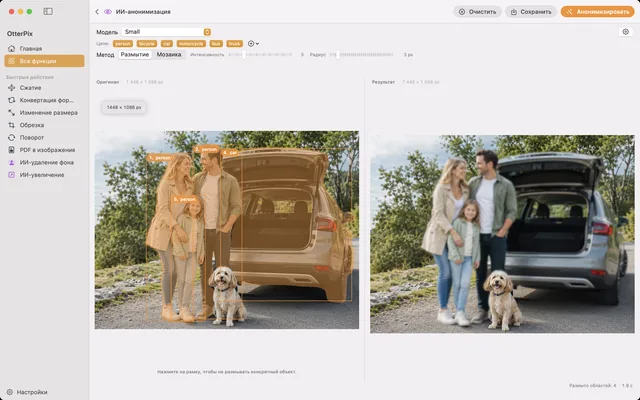
Автоматическое размытие людей и машин на фото на Mac
Уличное фото или снимок с мероприятия? Локальный AI находит людей и транспорт, а вы решаете, кто останется узнаваемым.
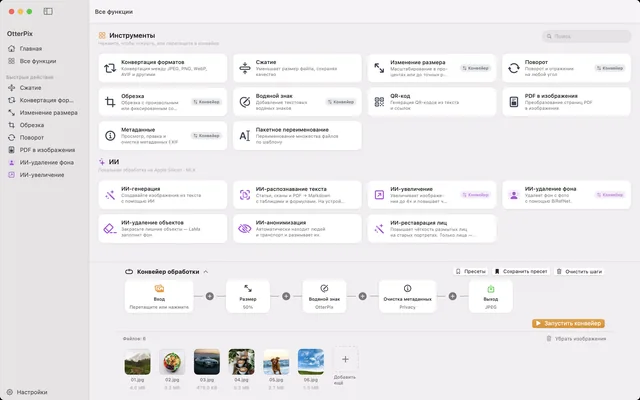
Пакетная обработка фото на Mac: формат, размер и имена
На входе папка, на выходе готовые изображения: один раз соберите цепочку из размера, водяного знака, конвертации и имён.
Как конвертировать HEIC в JPG на Mac бесплатно и офлайн
Фото с iPhone не открываются на других устройствах? Конвертируйте HEIC в JPG пакетом прямо на Mac, без интернета.