Изменить размер нескольких фото на Mac в пикселях или %
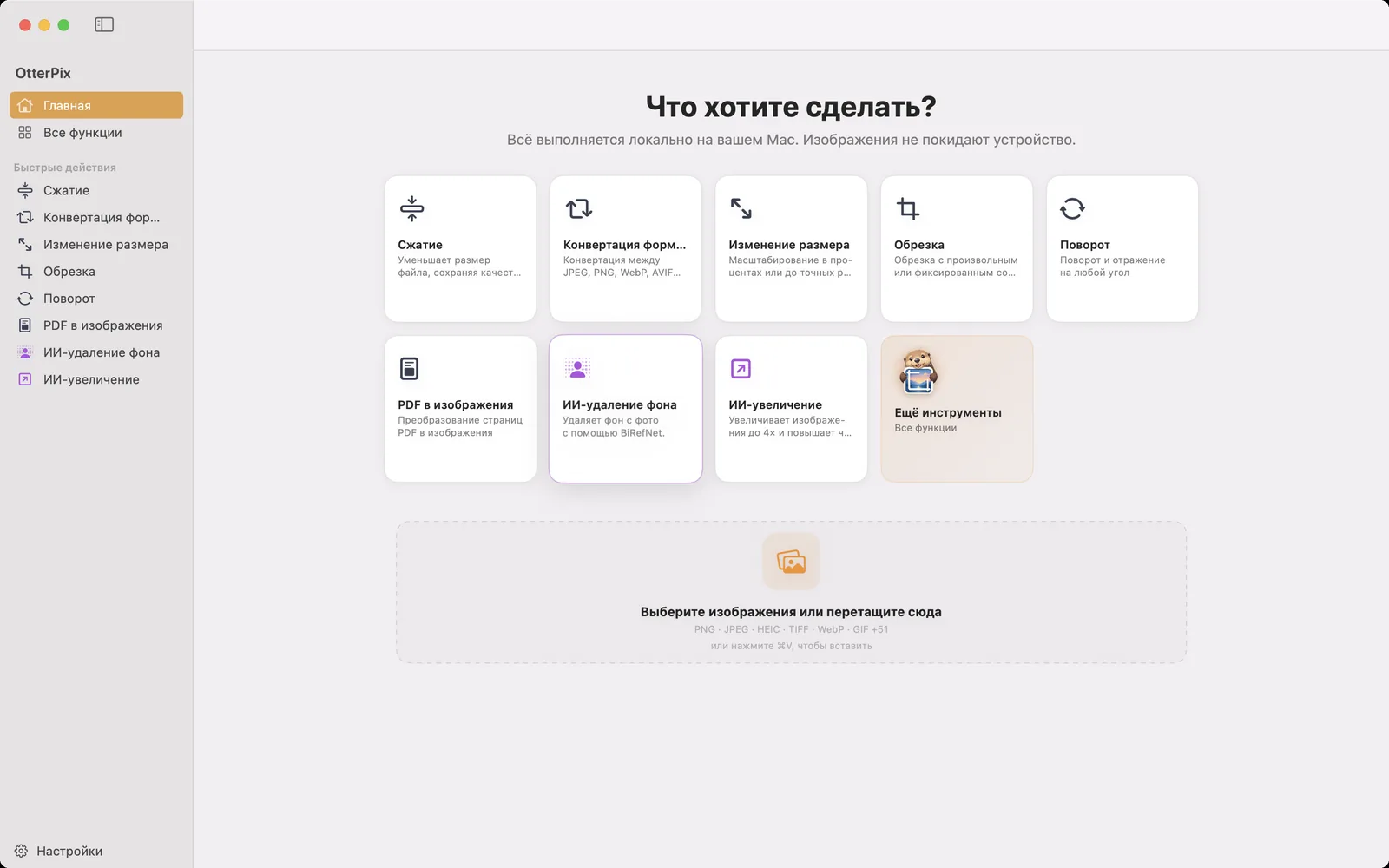
Фото с современного телефона имеет ширину в несколько тысяч пикселей. Для печати это отлично, а почти для всего остального слишком много: для записи в блоге, карточки товара, формы загрузки, которая не принимает больше 2000 пикселей, письма человеку с медленным интернетом. Решение — уменьшить изображение в пикселях, а когда фото сорок, сделать это для всех сразу.
macOS может изменить размер картинки в Просмотре через «Инструменты» → «Настроить размер», но Просмотр меняет сам открытый файл, а не создаёт копию. Бесплатный инструмент «Изменение размера» в OtterPix работает с копиями, обрабатывает весь пакет за раз и имеет режим, созданный для папок, где перемешаны вертикальные и горизонтальные снимки. Всё происходит на вашем Mac.
Проценты, точные пиксели или рамка
Есть три способа задать итоговый размер, и выбор зависит от того, меняете вы одно изображение или много.
- Проценты: перетащите ползунок в любое значение от 10 до 400 % или нажмите одну из кнопок 25, 50, 100, 200 и 400 %. Каждое изображение сохраняет пропорции и масштабируется с одинаковым коэффициентом.
- Точные пиксели для одного изображения: введите значения в поля «Ш» и «В». Значок цепочки между ними — «Зафиксировать пропорции», он включён по умолчанию, поэтому при вводе ширины высота подставится сама. Нажмите на него, чтобы снять фиксацию и задать оба значения свободно, понимая, что картинка растянется.
- «Вписать в» для пакета: введите ширину и высоту рамки. Каждое изображение масштабируется так, чтобы поместиться в неё с сохранением собственных пропорций, а изображения, которые уже меньше, не меняются. Рамка 1920 × 1920 даст горизонтальным снимкам ширину 1920, а вертикальным — высоту 1920.
Что бы вы ни выбрали, небольшой значок на превью показывает исходный и новый размер в пикселях, так что числа можно проверить до сохранения.
Изменение размера пакета фото по шагам
- Откройте OtterPix и нажмите «Изменение размера» на главном экране (инструмент есть и в разделе «Быстрые действия» в боковой панели).
- Перетащите изображения в область загрузки. Если их больше одного, внизу появится лента миниатюр всех файлов.
- Выберите процент ползунком или кнопкой либо введите ширину и высоту в разделе «Вписать в».
- Нажмите любое изображение в ленте, чтобы посмотреть его отдельно; значок покажет его текущий и новый размер.
- Нажмите «Обработать все», выберите папку через «Выбрать папку сохранения», и уменьшенные копии запишутся туда. «Сохранить выбранное» экспортирует только выбранное изображение.
Для одного изображения последний шаг — просто «Сохранить» (⌘S). Копии сохраняют формат каждого оригинала: JPEG остаётся JPEG, PNG остаётся PNG, а такие сведения, как дата съёмки и камера, остаются в файле.
Ровно 1080 px в ширину: через конвейер
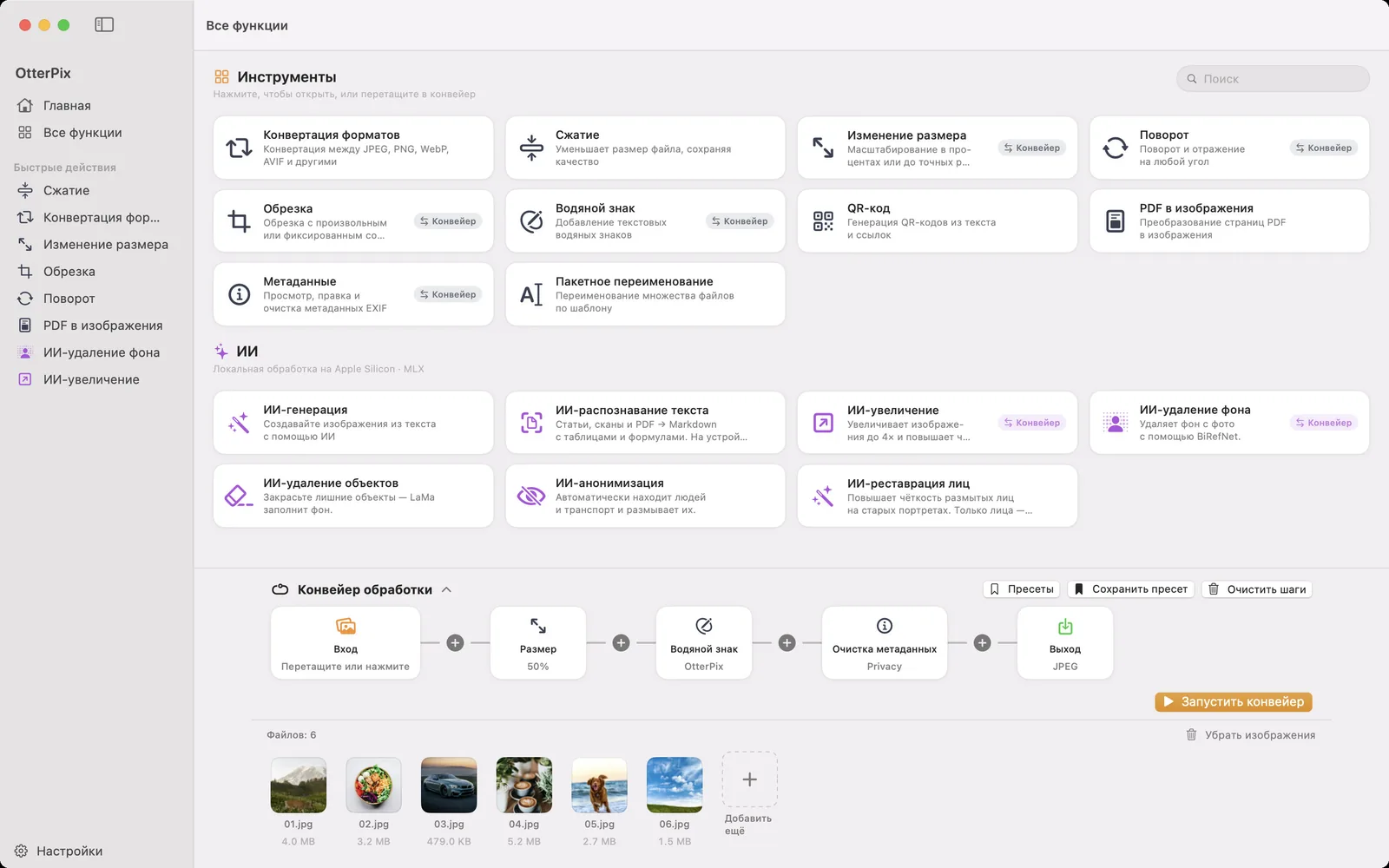
Иногда правило — фиксированная ширина, например каждое изображение ровно 1080 пикселей в ширину для сайта, какой бы ни была высота. Это делает шаг «Размер» в «Конвейере обработки». Включите «Свой размер», оставьте пропорции зафиксированными и заполните только ширину: каждое изображение получит эту ширину и собственную высоту. Заполните оба поля с включённой фиксацией, и каждое изображение впишется в рамку; снимите фиксацию, и каждое изображение станет ровно такой ширины и высоты.
Конвейер берёт на себя и то, что обычно идёт следом. Его узел «Выход» задаёт формат и качество для всего пакета, так что изменение размера, конвертация в JPEG или WebP и сжатие происходят за один запуск, а к ним можно добавить шаги «Водяной знак» или «Очистка метаданных». Сохраните цепочку как пресет, и следующий пакет займёт один щелчок.
Уменьшить легко, увеличить — другая задача
Уменьшение подходит для любого фото, и это ещё и самый действенный способ облегчить файл: вдвое меньшие ширина и высота означают вчетверо меньше пикселей. Если файлы и после этого нужно сделать легче, остальное сделает инструмент «Сжатие».
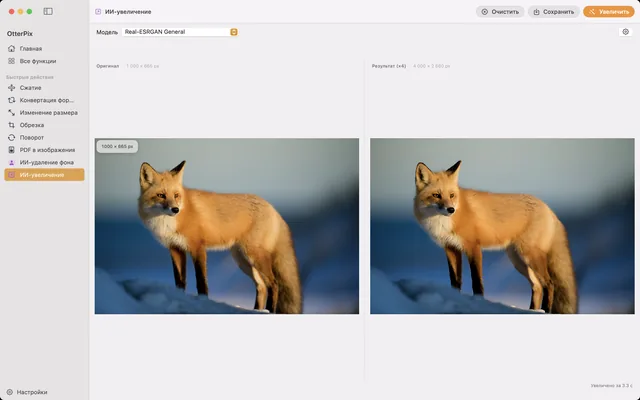
Больше 100 % тоже можно, до 400 %, но «Изменение размера» способно лишь раздвинуть существующие пиксели, поэтому увеличенное фото выглядит мягче. Чтобы сделать маленькое изображение больше и чётче, используйте AI-увеличение: оно восстанавливает детали при увеличении. Эта функция входит в OtterPix Pro, один запуск в день бесплатно.
Частые вопросы
Как изменить размер нескольких изображений сразу на Mac?
Откройте «Изменение размера» в OtterPix, перетащите все изображения, выберите процент или рамку «Вписать в» и нажмите «Обработать все». Все изображения обработаются за один проход, копии сохранятся в выбранную папку, а оригиналы не изменятся.
Не растянутся ли мои фото?
Нет, если вы сами этого не захотите. Проценты и «Вписать в» всегда сохраняют пропорции каждого изображения, а для одного изображения «Зафиксировать пропорции» включено по умолчанию. Растянуть фото могут только незафиксированные ширина и высота, которые не совпадают с его формой.
Можно ли сделать все изображения одной и той же ширины?
Да. Добавьте шаг «Размер» в «Конвейер обработки», включите «Свой размер», оставьте пропорции зафиксированными и введите только ширину. Все изображения получат эту ширину, каждое со своей высотой.
Уменьшает ли изменение размера вес файла?
Да. Меньше пикселей — меньше файл, часто намного. Чтобы облегчить ещё сильнее, пропустите уменьшенные копии через «Сжатие» или задайте более низкое качество в узле «Выход» конвейера.
Инструмент «Изменение размера» бесплатный?
Да. «Изменение размера» — один из бесплатных инструментов OtterPix, он работает и с отдельными изображениями, и с целыми пакетами и выполняется целиком на Mac, ничего не загружая.
Установите OtterPix для Mac
Бесплатно в Mac App Store. Все базовые инструменты бесплатны навсегда, и ни один открытый файл не покидает ваш Mac.

Похожие руководства
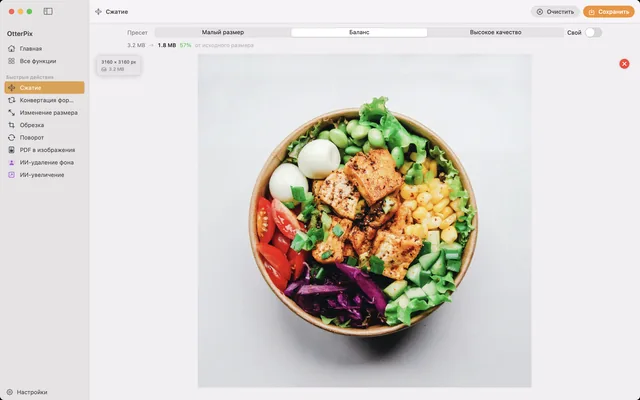
Как сжать фото на Mac без заметной потери качества
Уменьшите фото для почты, сайта или облака и узнайте новый размер файла ещё до сохранения.
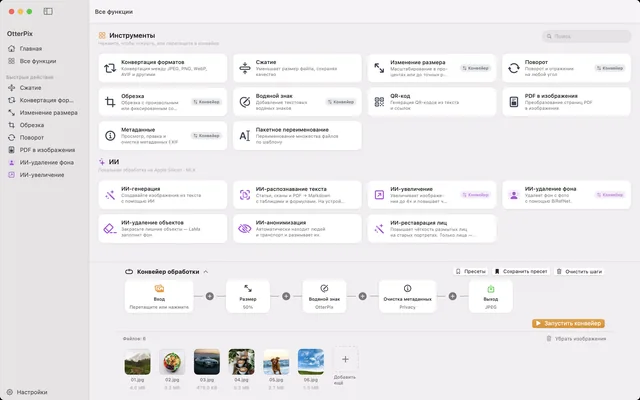
Пакетная обработка фото на Mac: формат, размер и имена
На входе папка, на выходе готовые изображения: один раз соберите цепочку из размера, водяного знака, конвертации и имён.
Увеличить фото на Mac в 4 раза с помощью локального AI
Слишком маленькое для печати? Увеличьте фото до 4× с помощью локального AI прямо на Mac.