Конвертировать WebP в JPG на Mac (и AVIF в PNG) офлайн
Щёлкните картинку на сайте правой кнопкой, выберите «Сохранить изображение как», и чаще всего файл в «Загрузках» окажется с расширением .webp, а всё чаще и .avif. Сайты используют эти форматы, потому что они лёгкие и быстро загружаются. Сложности начинаются, когда картинку нужно использовать в другом месте: в старом графическом редакторе, в презентации, в форме загрузки или в службе печати, которые принимают только JPG или PNG.
Дело не в Mac. В современной macOS Просмотр и Быстрый просмотр открывают WebP и AVIF без дополнительных программ. Не хватает другого: быстрого способа превратить целую папку таких файлов в JPG или PNG, не экспортируя каждый вручную и не отправляя файлы в онлайн-конвертер. OtterPix делает это на вашем Mac бесплатно.
JPG или PNG: во что конвертировать
И WebP, и AVIF могут хранить фото, графику с прозрачностью и даже короткую анимацию. JPG и PNG делят эти задачи между собой, поэтому правильный формат зависит от содержимого файла:
- JPG для фото. Из двух форматов он даёт самые лёгкие файлы и открывается везде, но не поддерживает прозрачность.
- PNG для логотипов, значков, скриншотов и всего, что на прозрачном фоне. Он сохраняет каждый пиксель, поэтому файлы крупнее.
- Если сомневаетесь, сконвертируйте один файл в оба формата и сравните. Оригиналы в любом случае останутся нетронутыми.
Подробное сравнение JPG, PNG, WebP, AVIF, HEIC, TIFF и BMP есть в нашем руководстве по конвертации HEIC в JPG, там же шпаргалка по форматам.
Конвертация WebP и AVIF за пять шагов
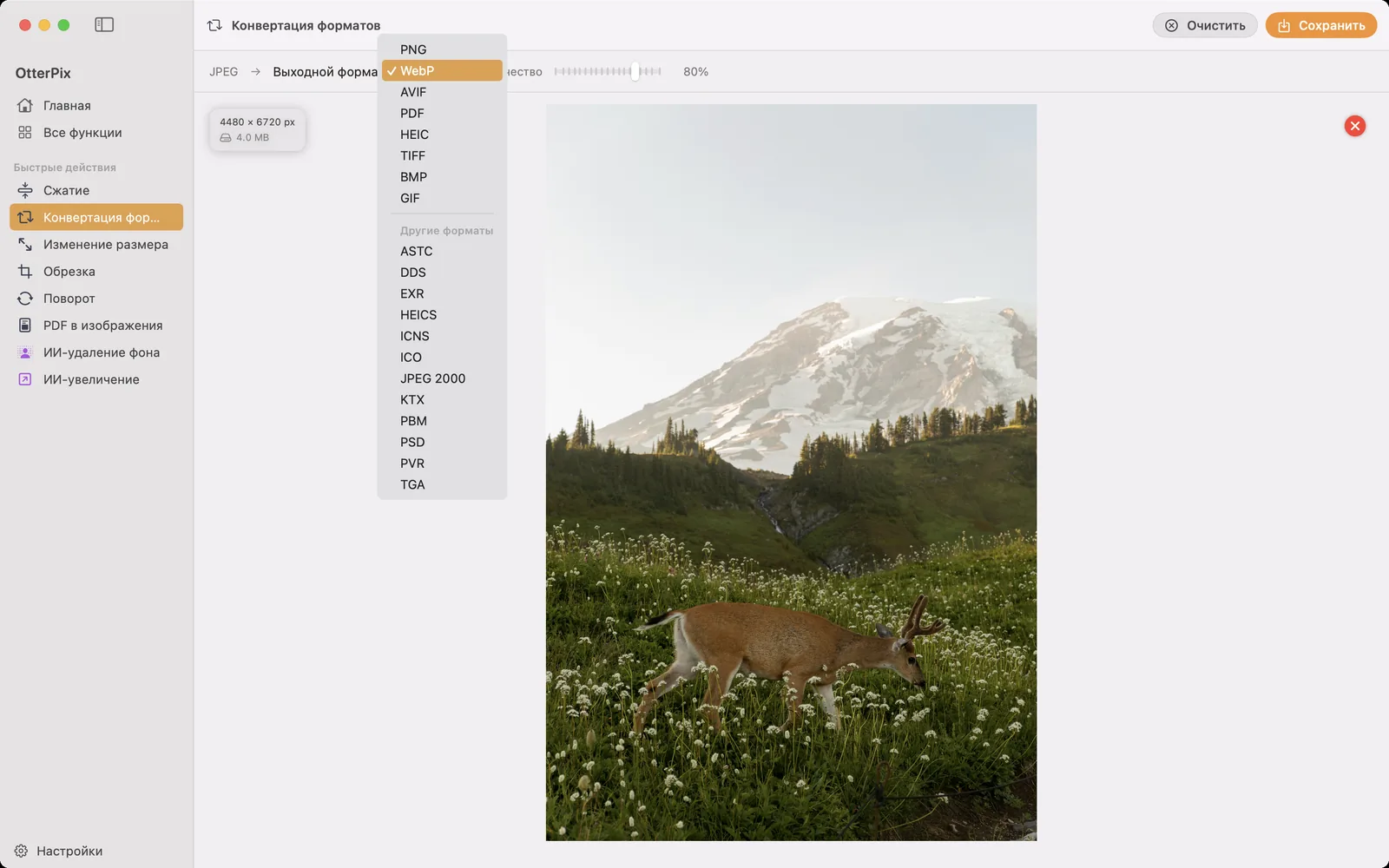
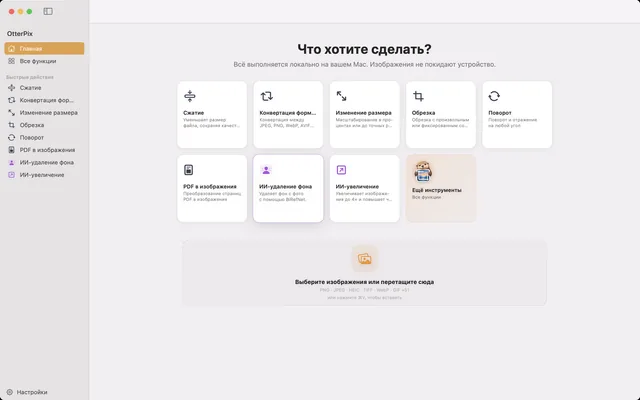
- Откройте OtterPix и нажмите «Конвертация форматов» на главном экране (инструмент есть и в разделе «Быстрые действия» в боковой панели).
- Перетащите файлы WebP или AVIF в область загрузки. Можно также нажать на неё и выбрать файлы или скопировать изображение в браузере и вставить его через ⌘V. Если файлов несколько, внизу появится лента миниатюр.
- Откройте меню «Выходной формат» и выберите JPEG или PNG, если у изображений есть прозрачность.
- Для JPEG настройте ползунок «Качество»: чем выше, тем больше деталей, чем ниже, тем меньше файлы.
- Нажмите «Сохранить» (⌘S) для одного изображения или «Обработать все» для пакета и выберите, куда сохранить копии.
Прозрачность, анимация и метаданные
При переходе из WebP или AVIF в другой формат могут измениться три вещи, и у каждой есть простой ответ:
- Прозрачность: в JPEG нет альфа-канала, поэтому прозрачные области заливаются. Логотип или вырезанный объект на прозрачном фоне лучше сохранять в PNG.
- Анимация: анимированный WebP или AVIF становится статичным изображением. OtterPix берёт первый кадр и сообщает об этом при загрузке такого файла.
- Метаданные: при конвертации в JPG или PNG переносятся все метаданные, которые есть в оригинале. В обратную сторону всё наоборот: файлы WebP и AVIF не содержат метаданных совсем.
В обратную сторону: JPG в WebP или AVIF для сайта
Тот же инструмент конвертирует и в обратном направлении, что пригодится, если у вас есть сайт. Выберите WebP или AVIF в меню «Выходной формат», и фото обычно получаются заметно легче исходных JPEG. Поскольку файлы WebP и AVIF не содержат метаданных, место съёмки и сведения о камере из оригиналов не публикуются вместе с ними.
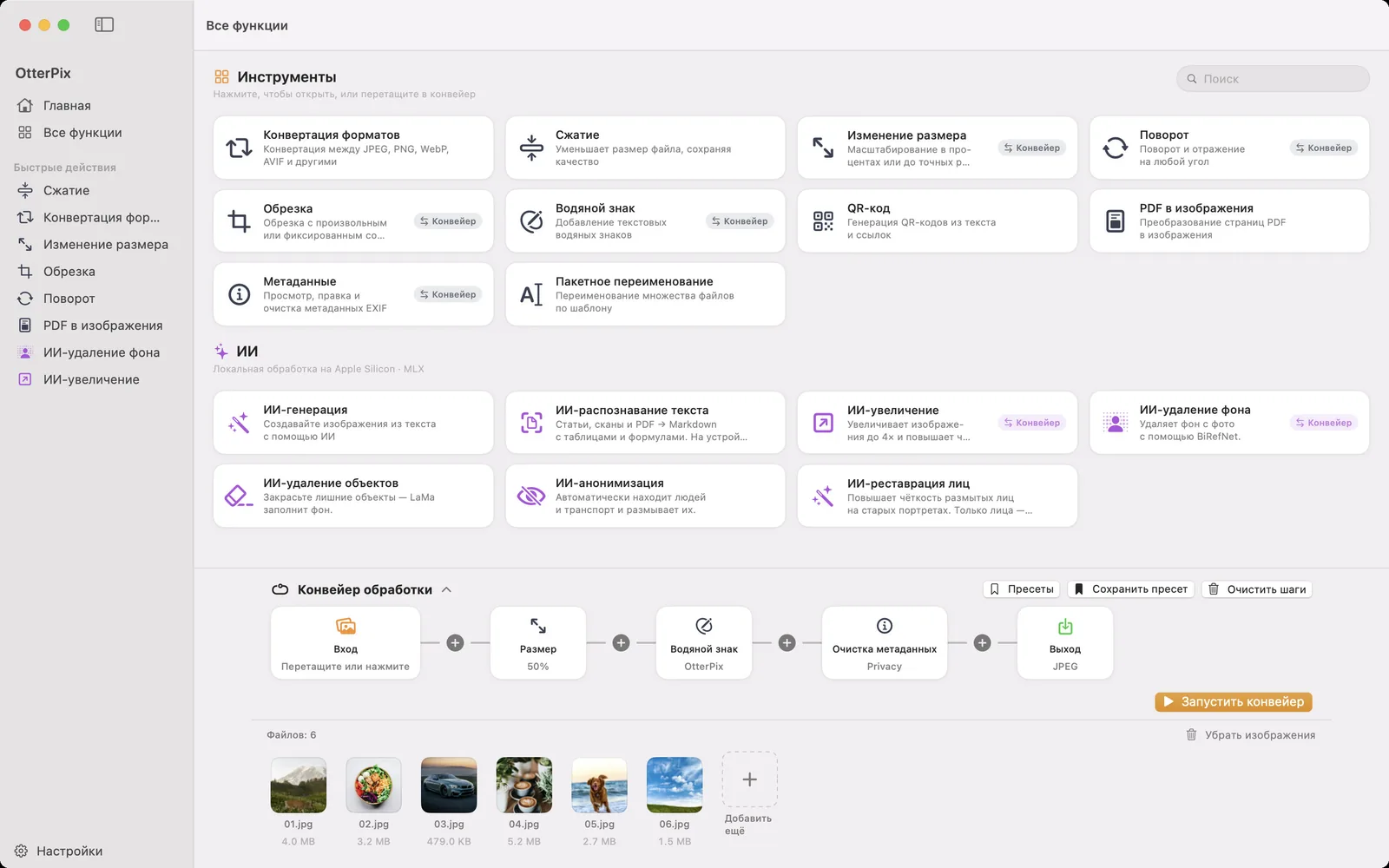
Для регулярных пакетов быстрее «Конвейер обработки». Его узел «Выход» задаёт формат и качество для всех изображений запуска, так что шаг изменения размера и конвертация в WebP выполняются вместе. Сохраните настройку как пресет, и каждый новый набор изображений займёт один щелчок.
Частые вопросы
Как открыть файл WebP на Mac?
Дважды щёлкните его. В современной macOS Просмотр открывает файлы WebP и AVIF, а если нажать пробел в Finder, они покажутся в Быстром просмотре. Конвертировать нужно, только если файл отправляется туда, где этот формат не принимают.
Теряется ли качество при конвертации WebP в JPG?
JPG перекодируется, поэтому немного деталей может потеряться; при высоком значении «Качества» разницу очень трудно увидеть. Если нужна точная копия каждого пикселя, конвертируйте в PNG: он без потерь, но файлы крупнее.
Можно ли конвертировать целую папку WebP за раз?
Да. Перетащите все файлы в «Конвертацию форматов», выберите выходной формат и нажмите «Обработать все». Все файлы конвертируются за один проход, а оригиналы останутся на месте.
Почему мой прозрачный WebP потерял прозрачность?
Его сконвертировали в JPEG, а этот формат не умеет хранить прозрачность, поэтому прозрачные области были залиты сплошным цветом. Конвертируйте в PNG, чтобы сохранить прозрачный фон.
Конвертер бесплатный? И работает ли он офлайн?
Да и да. «Конвертация форматов» — один из бесплатных инструментов OtterPix, и он работает целиком на Mac. Подключение к интернету не нужно, и ничего не загружается.
Установите OtterPix для Mac
Бесплатно в Mac App Store. Все базовые инструменты бесплатны навсегда, и ни один открытый файл не покидает ваш Mac.

Похожие руководства
Как конвертировать HEIC в JPG на Mac бесплатно и офлайн
Фото с iPhone не открываются на других устройствах? Конвертируйте HEIC в JPG пакетом прямо на Mac, без интернета.
Как сжать фото на Mac без заметной потери качества
Уменьшите фото для почты, сайта или облака и узнайте новый размер файла ещё до сохранения.
Изменить размер нескольких фото на Mac в пикселях или %
Все фото не шире 1920 px или ровно вдвое меньше? Уменьшите весь пакет сразу, не растянув ни одного снимка.