Как конвертировать PDF в JPG или PNG на Mac бесплатно
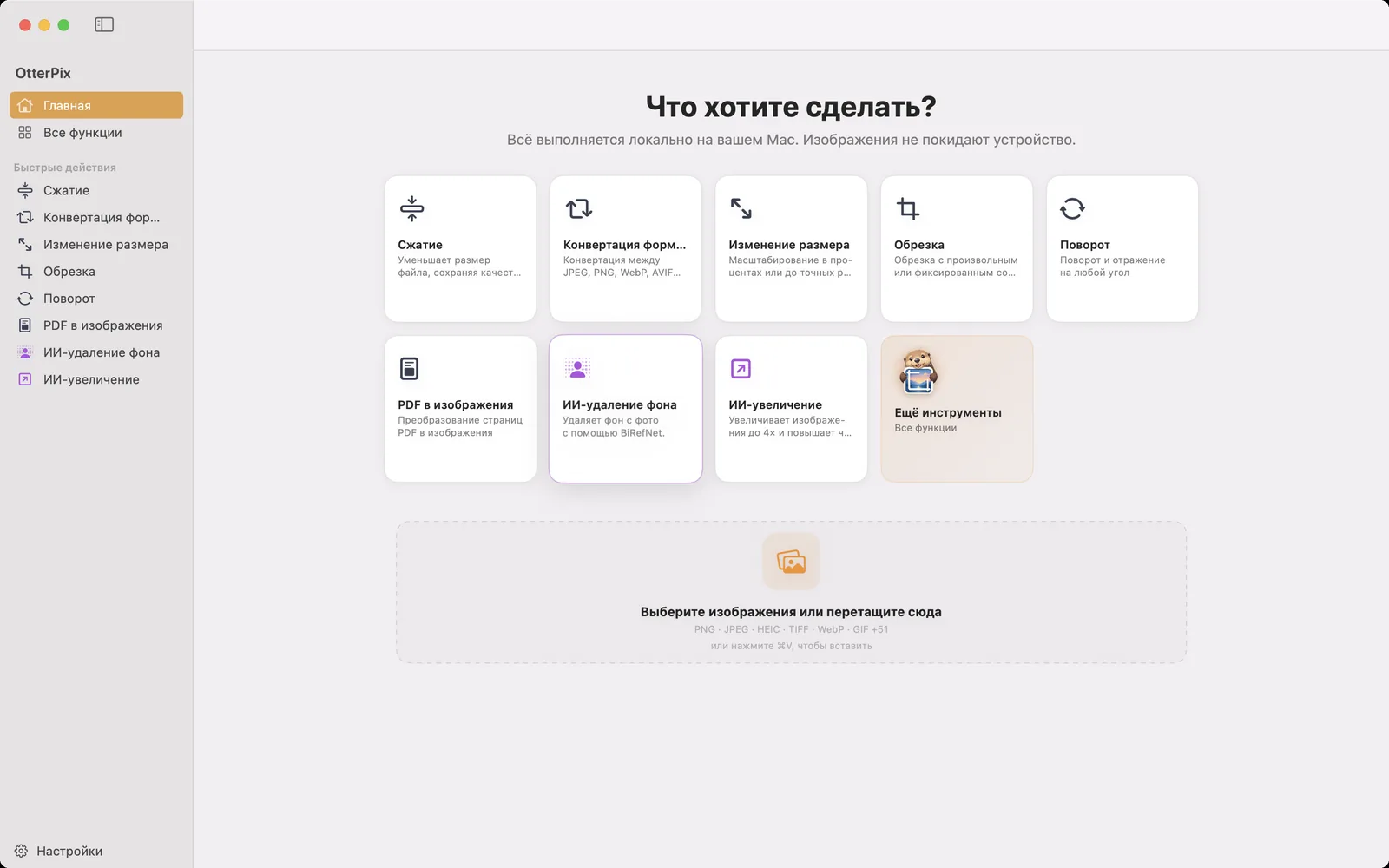
Презентации нужна картинка, а не PDF. Форма на сайте принимает только JPG. Мессенджер показывает PDF значком файла, который никто не открывает. Во всех этих случаях на самом деле нужна страница в виде изображения: одна, несколько или все страницы документа пронумерованными файлами.
В OtterPix есть небольшой инструмент как раз для этого — «PDF в изображения». Он сохраняет страницы PDF в JPEG или PNG с выбранным разрешением прямо на Mac, никуда не отправляя документ. Это один из бесплатных инструментов, без ограничения на число страниц и без водяного знака.
Почему бы просто не сделать снимок экрана?
Снимок экрана фиксирует то, что сейчас на экране, в разрешении экрана и по одной странице за раз. Страница PDF обычно состоит из векторного текста и фигур, поэтому её можно отрисовать в любом разрешении: попросите 300 DPI, и края букв станут по-настоящему чётче, а не просто растянутся. Кроме того, при отрисовке все страницы получают одинаковый размер и чистый белый фон, а диапазон из 60 страниц обрабатывается за один раз.
Онлайн-конвертеры умеют работать пакетами, но требуют загрузить PDF. Для договоров, счетов, медицинских заключений и всего, что вы не отправили бы по почте незнакомцу, лучше подходит локальный инструмент.
Как преобразовать страницы PDF в изображения
- Откройте OtterPix и нажмите «PDF в изображения» на главном экране (или найдите инструмент во «Всех функциях»).
- Перетащите PDF в область загрузки с надписью «Выберите или перетащите PDF сюда». Можно также нажать на неё и выбрать файл или вставить PDF через ⌘V. Слева появится постраничный предпросмотр.
- В «Параметрах конвертации» выберите «Все страницы» или «Диапазон» и введите значения в поля «С» и «По». Для одной страницы укажите в обоих одно и то же число. Строка ниже подтверждает, сколько страниц выбрано.
- Выберите «Разрешение (DPI)»: 72, 150, 300 или 600. По умолчанию 150.
- Выберите «Выходной формат»: JPEG или PNG.
- Нажмите кнопку справа вверху, на которой написано, что произойдёт, например «Конвертировать и сохранить стр. 3» или «Конвертировать и сохранить 12 стр.» (⌘S). Для одной страницы откроется окно сохранения, для нескольких — запрос папки для сохранения.
При экспорте нескольких страниц файлы называются по имени PDF с добавленным номером страницы, например report_page_1, report_page_2, поэтому в Finder они сортируются по порядку. Чтобы взять другой документ, нажмите «Выбрать другой PDF».
Какое разрешение и какой формат выбрать
- 72 DPI сохраняет номинальный размер страницы в пунктах. Достаточно для миниатюр и быстрого просмотра.
- 150 DPI — разумное значение по умолчанию для экрана, презентаций и мессенджеров. Страница A4 получается примерно 1240 × 1754 пикселя.
- 300 DPI — обычный выбор для печати и для чтения мелкого шрифта. Страница A4 становится примерно 2480 × 3508 пикселей.
- 600 DPI — для мелких деталей, например чтобы рассматривать технический чертёж. Файлы быстро становятся большими.
- PNG — без потерь, сохраняет чёткость текста и линий. Выбирайте его для текстовых страниц, схем и всего, что, возможно, будете ещё редактировать.
- JPEG даёт гораздо более лёгкие файлы и подходит для страниц, где в основном фотографии. Его качество берётся из «Качества по умолчанию» в разделе «Настройки» → «Экспорт».
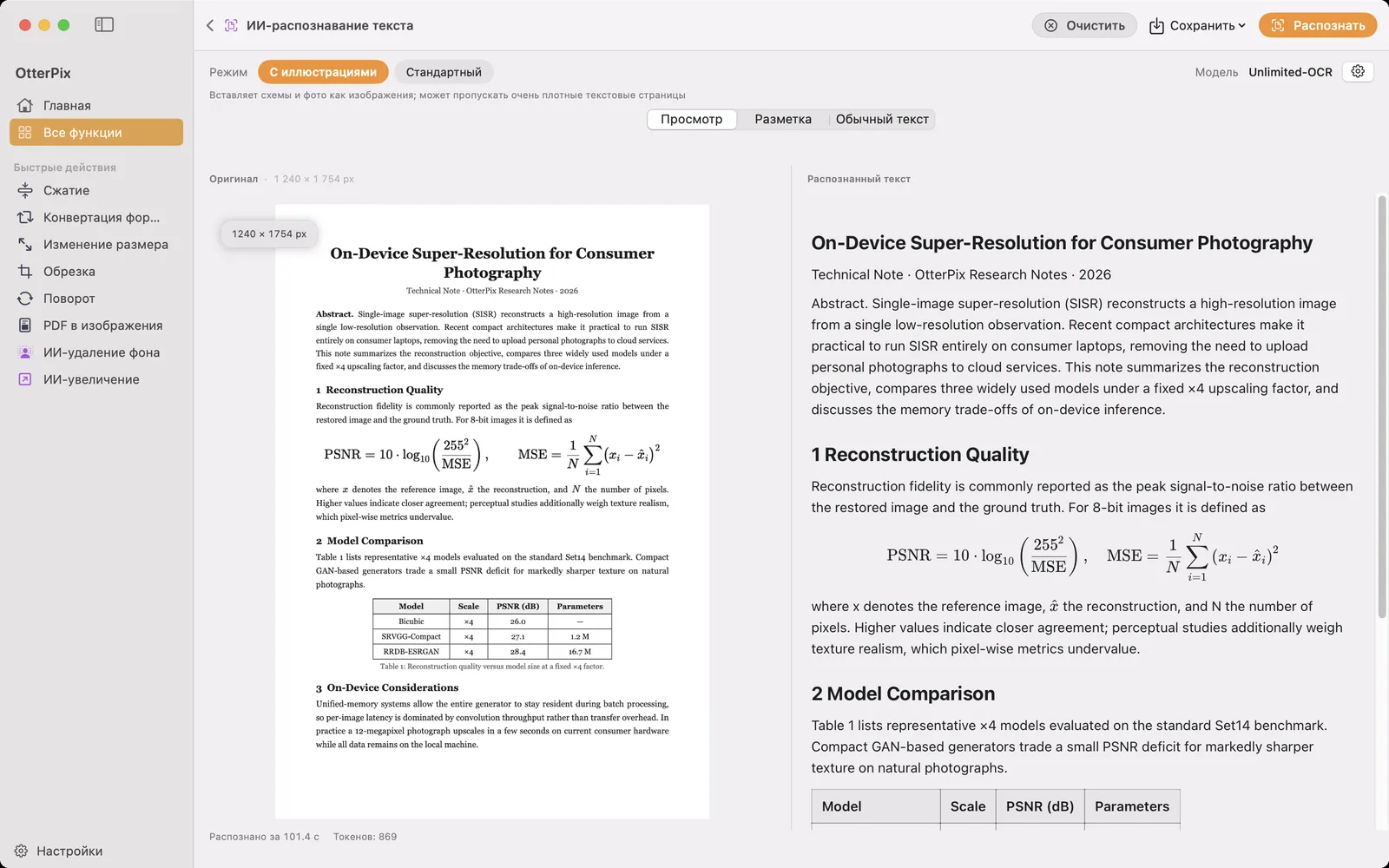
Изображения или текст: правильный инструмент для задачи
«PDF в изображения» сохраняет страницу ровно такой, как она выглядит. Если на самом деле нужен текст отсканированного PDF, чтобы искать по нему, цитировать или вставить в документ, используйте AI-распознавание текста: оно читает страницы и возвращает Markdown с заголовками, таблицами и формулами. А если экспортированные изображения больше, чем нужно, бесплатные инструменты «Сжатие» и «Изменение размера» уменьшат их вторым проходом.
К файлам, которые записывает «PDF в изображения», применяются две настройки. «Суффикс имени файла» в разделе «Настройки» → «Экспорт» добавляется к каждому имени, а «Если файл существует» решает, перезаписать существующий файл или автоматически переименовать новый.
Частые вопросы
Конвертация PDF в JPG в OtterPix бесплатная?
Да. «PDF в изображения» — один из бесплатных инструментов OtterPix. Нет ограничения на число страниц и нет водяного знака, а работает всё целиком на Mac.
Можно ли конвертировать только некоторые страницы PDF?
Да. Выберите «Диапазон» и введите первую и последнюю страницу в поля «С» и «По». Для одной страницы введите одно и то же число в оба поля; тогда на кнопке будет написано «Конвертировать и сохранить стр.» с этим номером.
Какое разрешение DPI выбрать?
150 DPI для экрана, презентаций и сообщений; 300 DPI для печати или мелкого текста; 600 DPI только если нужно рассматривать мелкие детали. Чем выше DPI, тем чётче страницы и тем больше файлы.
Работает ли это с PDF, защищёнными паролем?
Нет. OtterPix сообщит, что PDF защищён паролем. Снимите пароль в приложении, где можете его разблокировать, и конвертируйте разблокированную копию.
Можно ли вместо этого получить текст из отсканированного PDF?
Да, с помощью AI-распознавания текста, отдельного бесплатного инструмента в OtterPix. Оно распознаёт страницы на Mac и экспортирует Markdown или обычный текст.
Установите OtterPix для Mac
Бесплатно в Mac App Store. Все базовые инструменты бесплатны навсегда, и ни один открытый файл не покидает ваш Mac.

Похожие руководства
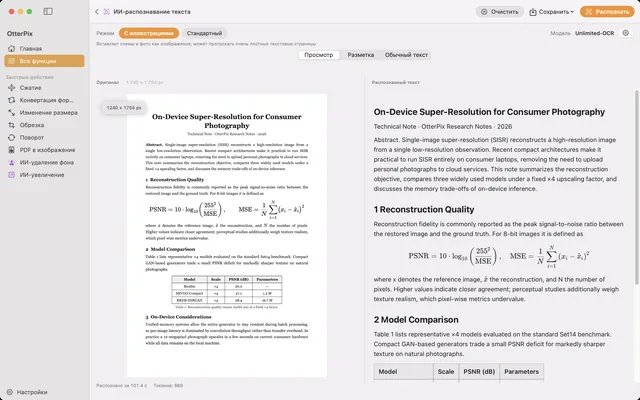
Распознать текст с фото и сканов PDF на Mac офлайн
Скан PDF, в котором нельзя ни искать, ни копировать? Превратите его в Markdown прямо на Mac, без интернета.
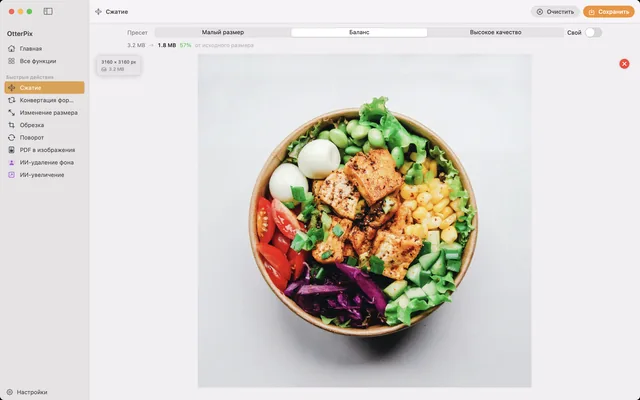
Как сжать фото на Mac без заметной потери качества
Уменьшите фото для почты, сайта или облака и узнайте новый размер файла ещё до сохранения.
Как конвертировать HEIC в JPG на Mac бесплатно и офлайн
Фото с iPhone не открываются на других устройствах? Конвертируйте HEIC в JPG пакетом прямо на Mac, без интернета.