Распознать текст с фото и сканов PDF на Mac офлайн
Вам присылают отсканированный отчёт, лист с контрольной, сфотографированный на телефон, или 40-страничную статью в PDF, собранном из изображений страниц. Нужен один абзац, таблица или весь текст целиком, а выделить ничего нельзя. Перепечатывать долго и чревато ошибками, а онлайн-сервисы OCR просят загрузить документ, который может быть конфиденциальным.
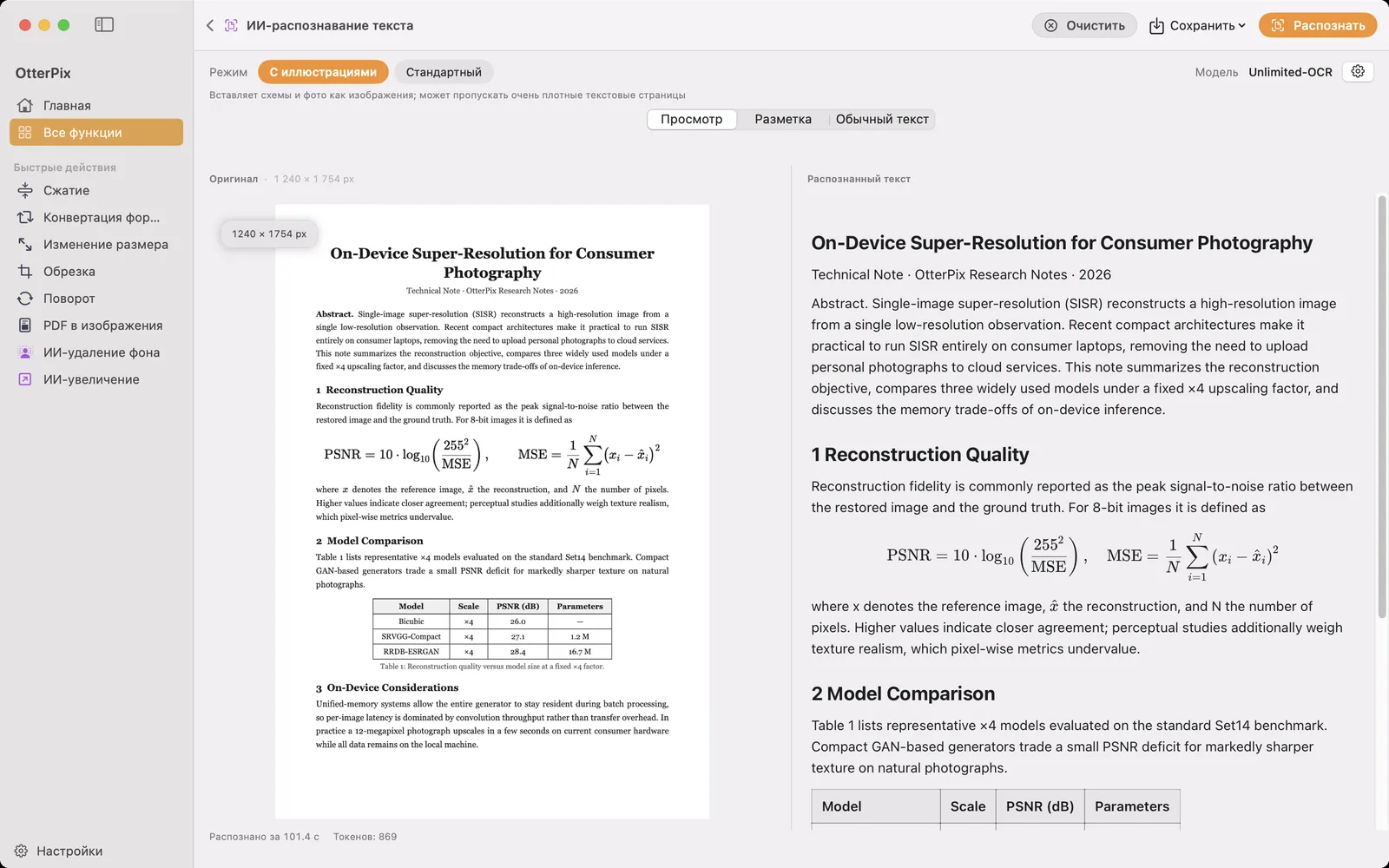
В OtterPix есть AI-распознавание текста — распознаватель документов, который работает целиком на Mac. Перетащите изображение страницы или PDF и получите структурированный Markdown: заголовки, абзацы, таблицы в виде настоящих таблиц, формулы и рисунки со страницы. Инструмент бесплатный, без дневного лимита, а после однократной загрузки модели работает без подключения к интернету.
Для чего создано AI-распознавание текста
AI-распознавание текста читает документы: научные статьи, отсканированные письма и отчёты, контрольные и анкеты, скриншоты с текстом и многостраничные PDF. Оно понимает структуру страницы, поэтому заголовок второго уровня остаётся заголовком, таблица выходит со своими строками и столбцами, а формулы сохраняются в нотации LaTeX, а не превращаются в сплошную строку символов.
Это не инструмент для чтения произвольных фото. Дорожные знаки, снимки товаров и мемы не входят в то, для чего создана модель, и могут дать ненадёжный результат. Если источник — страница текста, это подходящий инструмент; если это сцена, в которой есть немного слов, — нет.
Как извлечь текст из скана или PDF
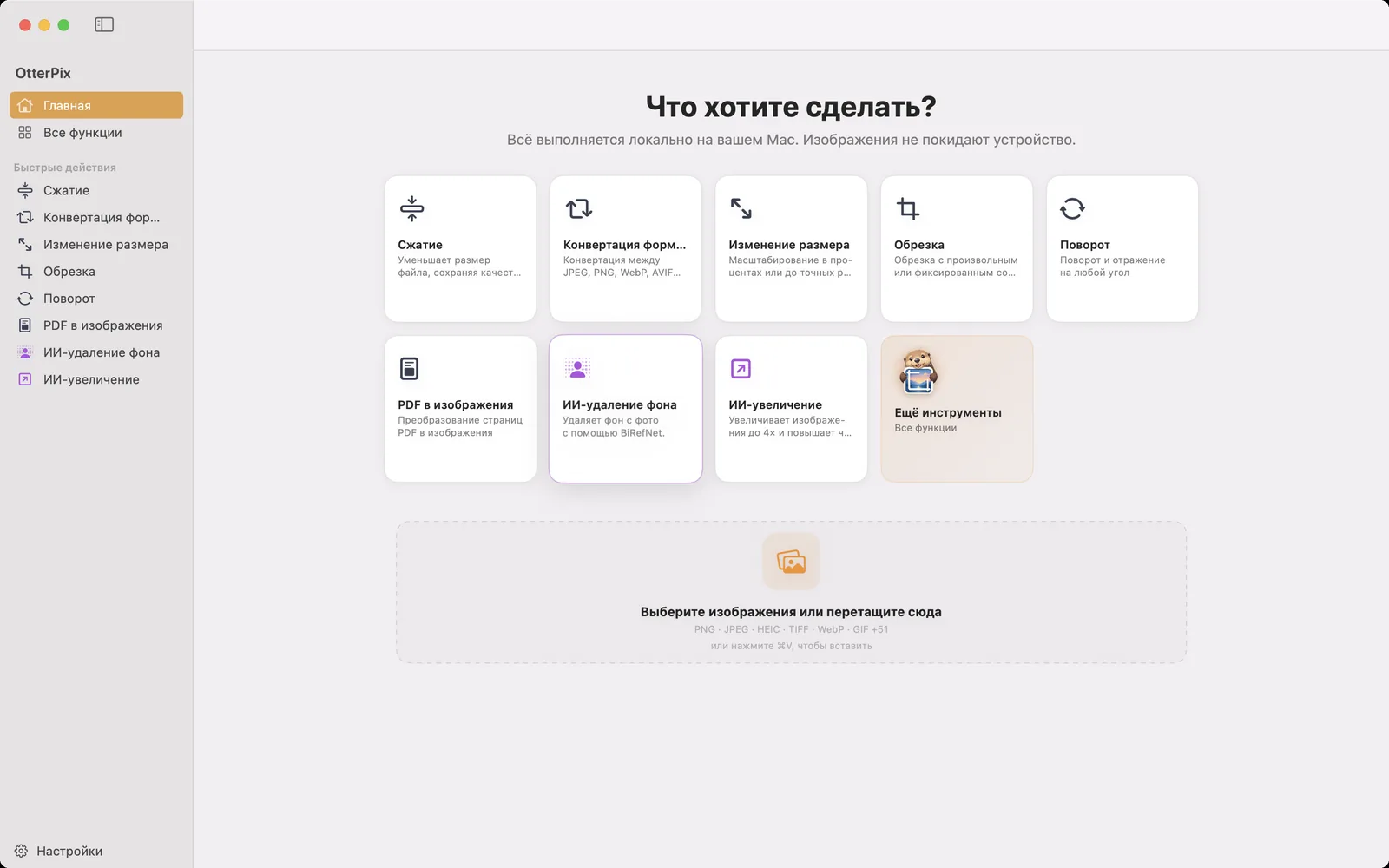
- Откройте OtterPix, нажмите «Все функции» в боковой панели и выберите «AI-распознавание текста». На пустой странице написано «Перетащите документ или PDF, чтобы начать».
- Перетащите изображение страницы (скан, фото страницы, скриншот) или PDF. Для PDF инструмент показывает число страниц и элемент «Страницы» с полями «С» и «По», так что можно распознать весь документ или только одну главу.
- Выберите «Режим»: «С иллюстрациями» (по умолчанию) или «Стандартный». Какой выбрать, объясняется в следующем разделе.
- Нажмите «Распознать». При первом использовании OtterPix попросит загрузить модель распознавания: нажмите «Открыть настройки» и загрузите её один раз. Прогресс показывается постранично, например «Обработка страницы 3 из 12».
- Результат можно открыть в виде «Просмотр», «Разметка» или «Обычный текст». Переключение между ними не запускает модель заново.
- Откройте меню «Сохранить» и выберите «Экспортировать в Markdown (.md)», «Экспортировать в обычный текст (.txt)» или «Копировать всё». ⌘S сразу экспортирует Markdown.
«С иллюстрациями» или «Стандартный»: выбор режима
- «С иллюстрациями» — режим по умолчанию и правильный выбор для большинства документов. Он встраивает схемы и фотографии со страницы в результат как изображения, что подходит для статей, отчётов и страниц, где текст перемежается рисунками. На необычно плотной странице, состоящей из одного текста, он может что-то пропустить.
- «Стандартный» сосредоточен на тексте, таблицах и формулах и пропускает сложные иллюстрации. Используйте его для очень плотных страниц, таких как контрольные и анкеты.
Угадывать заранее не обязательно. Если некоторые страницы получились почти пустыми, OtterPix покажет сообщение «Некоторые страницы распознались почти пустыми — возможно, им лучше подходит другой режим» и кнопку, которая перезапустит тот же документ в другом режиме.
Три вида не зависят от режима. «Просмотр» показывает оформленный документ с рисунками на своих местах, «Разметка» — исходный Markdown, а «Обычный текст» убирает форматирование. При копировании из «Просмотра» вставляется самодостаточный документ вместе с рисунками, а экспортированный файл Markdown хранит рисунки внутри себя, так что при переносе ничего не превратится в битую ссылку на изображение.
Длинные PDF: диапазон страниц, пауза и отмена
PDF на 200 страниц обрабатывается постранично: каждая страница отрисовывается непосредственно перед распознаванием и освобождается после него, так что длинный документ не заполняет память Mac. Задайте в «Страницах» нужный диапазон, и остальное даже не будет затронуто.
Во время долгого запуска «Пауза» останавливает его посреди страницы, а «Продолжить» возобновляет с того же места. «Отменить» останавливает запуск окончательно, а распознанный к этому моменту текст остаётся на экране с пометкой «Остановлено досрочно. Показан текст, распознанный к этому моменту». То же самое, если страницу прервала ошибка: всё до этого места сохраняется, и его можно экспортировать.
Одна загрузка, а потом полностью офлайн
Модель распознавания занимает 3,66 ГБ и загружается один раз. Начать загрузку можно кнопкой «Открыть настройки» в сообщении об ошибке, кнопкой с шестерёнкой на странице AI-распознавания текста или в разделе «Настройки» → «AI», а прерванная загрузка продолжается, а не начинается заново. После этого распознавание выполняется на чипе Apple Silicon вашего Mac: документ, распознанный текст и экспортированные файлы никогда не покидают компьютер.
Об одной настройке стоит знать. Кнопка с шестерёнкой на странице AI-распознавания текста открывает «Настройки AI-распознавания текста», где «Макс. токенов» в разделе «Лимит генерации» ограничивает, сколько текста модель пишет на страницу. Если очень длинная страница обрывается, появляется сообщение о том, что достигнут лимит токенов: нажмите в нём «Открыть настройки», увеличьте значение и снова нажмите «Распознать».
Частые вопросы
AI-распознавание текста бесплатное?
Да. AI-распознавание текста — одна из бесплатных функций OtterPix, без дневного лимита и без подписки. Нужно только место на диске для однократной загрузки модели размером 3,66 ГБ.
Работает ли оно без подключения к интернету?
После загрузки модели — да. Распознавание выполняется целиком на Mac, а документы и их текст никогда не загружаются.
Можно ли конвертировать PDF в Markdown?
Да. Перетащите PDF в AI-распознавание текста, выберите страницы, нажмите «Распознать», затем «Сохранить» → «Экспортировать в Markdown (.md)». Заголовки, таблицы и формулы сохраняются, а в режиме «С иллюстрациями» рисунки встраиваются прямо в файл Markdown.
Может ли оно читать текст на фото, вывесках или мемах?
Оно для этого не предназначено. AI-распознавание текста — распознаватель документов для сканов, статей, скриншотов с текстом и PDF. Фото сцен и мемы могут дать ненадёжный результат.
Что будет, если остановить длинный документ на полпути?
«Пауза» и «Продолжить» работают посреди страницы. Если же нажать «Отменить», текст, распознанный к этому моменту, останется на экране, и его можно скопировать или экспортировать.
Установите OtterPix для Mac
Бесплатно в Mac App Store. Все базовые инструменты бесплатны навсегда, и ни один открытый файл не покидает ваш Mac.

Похожие руководства
Как конвертировать PDF в JPG или PNG на Mac бесплатно
Нужна страница PDF картинкой для презентации или сайта? Экспортируйте страницы в JPG или PNG без интернета.
Быстрые команды и AppleScript: автоматизация фото на Mac
Меняйте размер, конвертируйте или запускайте сохранённый конвейер из быстрой команды или скрипта, не открывая окна.
Генерация AI-изображений на Mac офлайн и бесплатно
Изображения по тексту без кредитов, учётных записей и отправки данных в облако: локальная модель прямо на вашем Mac.