Генерация AI-изображений на Mac офлайн и бесплатно
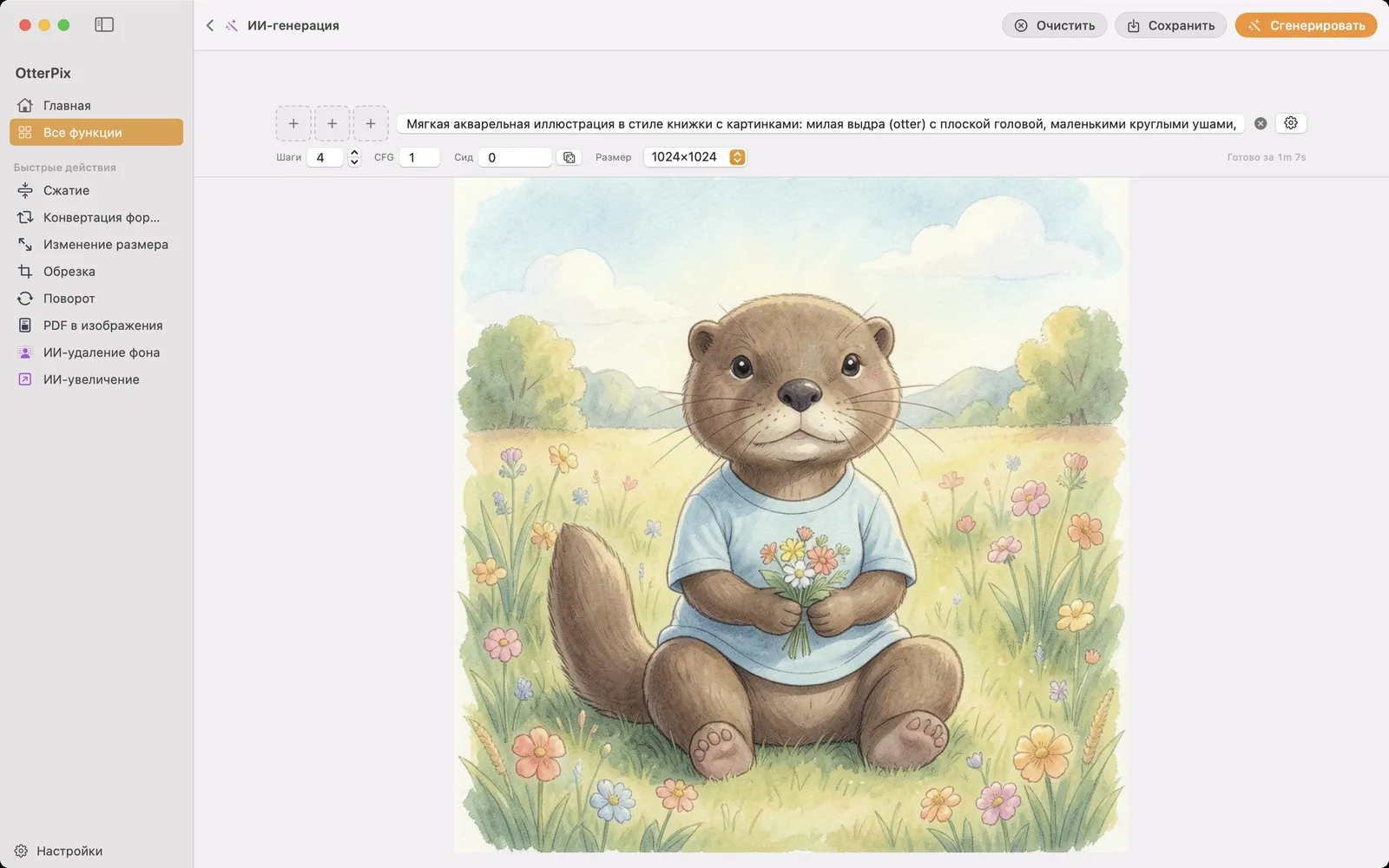
Большинство AI-генераторов изображений живут во вкладке браузера. Вы вводите промпт, он уходит на сервер, и каждая картинка стоит кредитов из месячного лимита. У такой схемы три подвоха: вы платите за каждое изображение, вам нужна сеть, а ваши промпты и референсные фото оказываются на чужом компьютере.
В OtterPix есть AI-генерация — инструмент создания изображений по тексту, который запускает локальную модель на чипе Apple Silicon вашего Mac. После однократной загрузки он работает офлайн, бесплатно и без ограничения на число изображений. Ваши промпты и референсы никогда не покидают Mac.
Что понадобится
- Mac с Apple Silicon и macOS 14 или новее.
- Рекомендуется 16 ГБ памяти или больше. Генерация — самая требовательная задача в приложении.
- Свободное место на диске для файлов модели: около 5,1 ГБ для самой компактной конфигурации и до 12,7 ГБ для самой качественной.
Как сгенерировать изображение
- Откройте OtterPix, нажмите «Все функции» в боковой панели и выберите «AI-генерация».
- Введите промпт в поле «Опишите изображение, которое хотите создать». Будьте конкретны: объект, стиль, освещение, обстановка. Строка «Попробуйте промпт» предлагает варианты для начала.
- При желании добавьте до трёх референсов в ячейки рядом с промптом. С референсами опишите, как их преобразовать или объединить.
- Проверьте «Точность модели» и «Точность текстового энкодера». Рядом показан общий объём загрузки для выбранного варианта, так что ничего большого не начнёт скачиваться неожиданно.
- Выберите размер: 512×512, 1024×1024 (по умолчанию), 2048×2048 или «Свой».
- В первый раз нажмите «Загрузить и создать», а когда модель установлена — «Сгенерировать». Изображение появится на большой панели ниже.
- Нажмите «Сохранить» (⌘S), чтобы сохранить его.
Выбор точности: качество или размер
Две настройки точности определяют объём загрузки и то, сколько памяти расходует генерация. OtterPix сам выбирает разумную отправную точку для вашего Mac, а изменить её можно до первой загрузки или позже.
- Точность модели 4-bit (около 2,18 ГБ): самая компактная и быстрая. Это отправная точка на Mac с памятью меньше 16 ГБ.
- Точность модели 8-bit (около 3,88 ГБ): рекомендуемый баланс и отправная точка на Mac с 16 ГБ памяти и больше.
- Точность модели 16-bit (около 7,75 ГБ): максимальное качество и самая медленная работа.
- Точность текстового энкодера 4-bit (около 2,28 ГБ) меньше и быстрее; 8-bit (около 4,29 ГБ) точнее следует промпту.
Загрузку можно приостановить, продолжить или отменить здесь же или в разделе «Настройки» → «AI», а частично загруженные файлы докачиваются с места остановки, а не скачиваются заново. Когда файлы на диске, генерация запускается автоматически и сеть ей не нужна.
Референсы, размеры и сиды
Один референс задаёт стиль или объект: превратить фото в акварель или сохранить персонажа и сменить сцену. Два или три референса можно объединить, например поместить человека с одного изображения в обстановку другого. Чтобы убрать заполненную ячейку, наведите на неё указатель.
«Свой» принимает любую ширину и высоту от 64 до 2048 пикселей с округлением до кратного 16, а кнопка с цепочкой сохраняет пропорции при вводе. Над изображением «Шаги», CFG и «Сид» дают более тонкое управление. Тот же сид с тем же промптом и настройками воспроизводит то же изображение; кнопка с игральной костью выбирает новый сид, когда нужны вариации.
Советы для лучшего результата
- Назовите стиль и технику. «Акварельная иллюстрация маяка в сумерках, тёплый свет, мягкая фактура бумаги» работает гораздо лучше, чем «красивая картинка с маяком».
- Оставляйте сид неизменным, пока уточняете формулировку, чтобы видеть, что даёт каждое изменение. Меняйте его случайно, когда хотите исследовать варианты.
- Время генерации зависит от чипа Mac, размера и точности. Меньший размер — быстрый способ проверить промпт.
- Если у вашего Mac 16 ГБ памяти или меньше, перед генерацией большого изображения закройте приложения, которым нужно много памяти.
Частые вопросы
AI-генерация действительно бесплатная?
Да. AI-генерация — одна из бесплатных функций OtterPix, без кредитов, без подписки и без дневного лимита. Нужно только место на диске для загрузки модели.
Работает ли она без подключения к интернету?
После загрузки файлов модели — да. Каждое изображение генерируется на Mac, а ваши промпты и референсы никогда не загружаются.
Какой объём нужно скачать?
Зависит от выбранной точности: около 5,1 ГБ для самой компактной конфигурации, около 6,8 ГБ для варианта по умолчанию на Mac с 16 ГБ памяти и до 12,7 ГБ для максимального качества. Перед началом загрузки приложение показывает точный общий объём.
На каких Mac она работает?
На любом Mac с Apple Silicon и macOS 14 или новее. Рекомендуется 16 ГБ памяти или больше; если меньше, лучше выбрать компактную конфигурацию 4-bit.
Можно ли взять своё фото за основу?
Да. Добавьте до трёх референсов рядом с промптом. Один референс задаёт стиль или объект, а несколько можно объединить в одно изображение.
Установите OtterPix для Mac
Бесплатно в Mac App Store. Все базовые инструменты бесплатны навсегда, и ни один открытый файл не покидает ваш Mac.

Похожие руководства
Увеличить фото на Mac в 4 раза с помощью локального AI
Слишком маленькое для печати? Увеличьте фото до 4× с помощью локального AI прямо на Mac.
Удалить фон с фото на Mac: локальный AI без облака
Товары и аватарки на чистом прозрачном PNG: фон удаляется прямо на Mac, без отправки в облако.
Распознать текст с фото и сканов PDF на Mac офлайн
Скан PDF, в котором нельзя ни искать, ни копировать? Превратите его в Markdown прямо на Mac, без интернета.