Быстрые команды и AppleScript: автоматизация фото на Mac
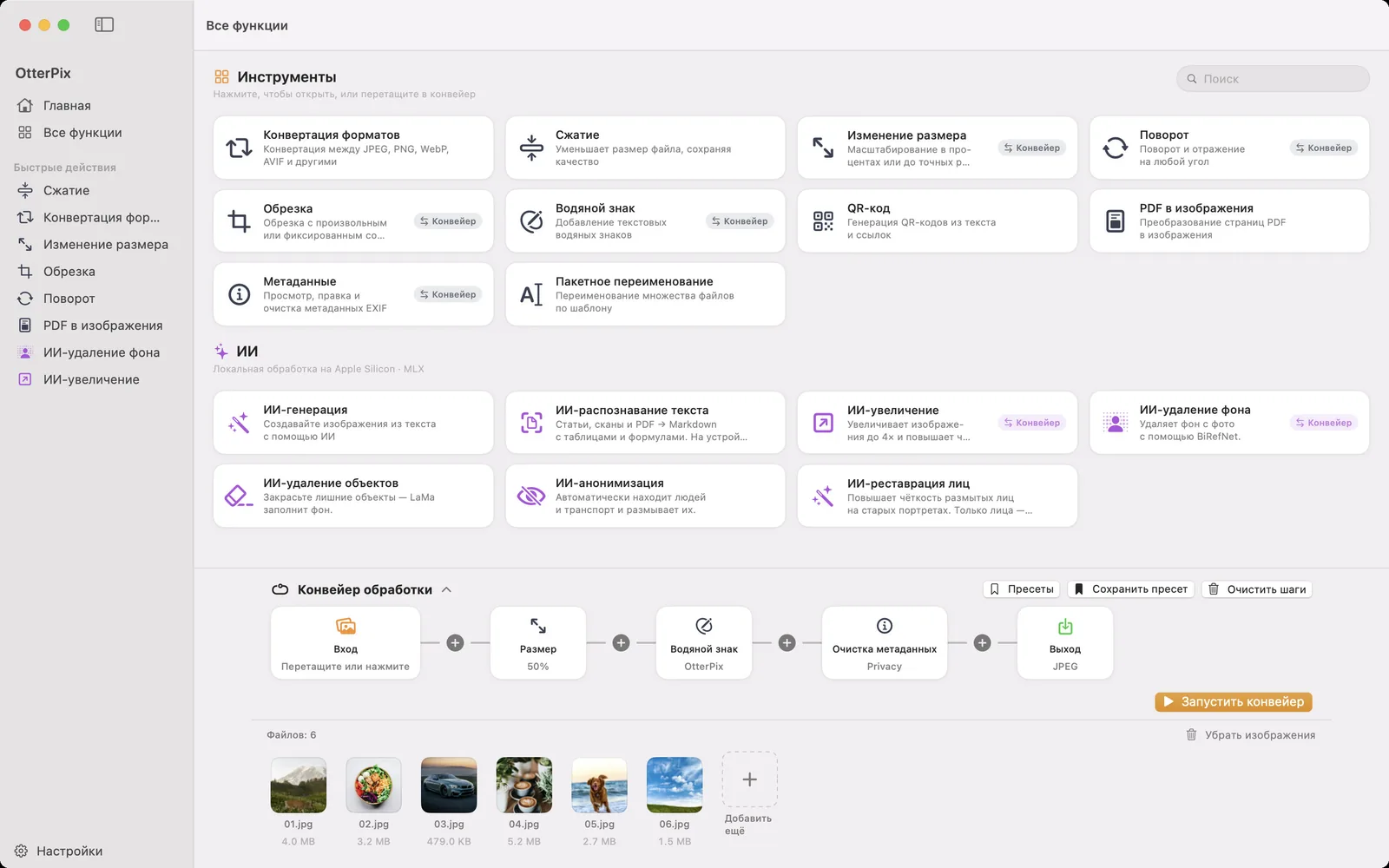
Некоторые задачи с изображениями слишком мелкие, чтобы ради них открывать приложение, и слишком частые, чтобы делать их вручную: уменьшить только что сделанные скриншоты, перевести папку фото HEIC в JPEG перед загрузкой, удалить данные о местоположении из всего, что уходит клиенту. На Mac естественное место для такой рутины — Быстрые команды или AppleScript, если у вас уже есть скрипты, которые перекладывают файлы.
OtterPix работает и с тем, и с другим. Он добавляет собственные действия в приложение «Быстрые команды» и собственные команды в AppleScript, и за всеми стоят те же инструменты, что и в его окне. Работа выполняется на Mac, ничего не загружается, а базовые инструменты бесплатны и там и там.
Действия OtterPix в Быстрых командах
Откройте приложение «Быстрые команды», найдите в библиотеке действий OtterPix, и вы увидите одиннадцать действий. Каждое принимает изображения на вход и передаёт обработанные файлы следующему шагу быстрой команды.
- «Сжать изображение» перекодирует изображения с заданным качеством, сохраняя их формат.
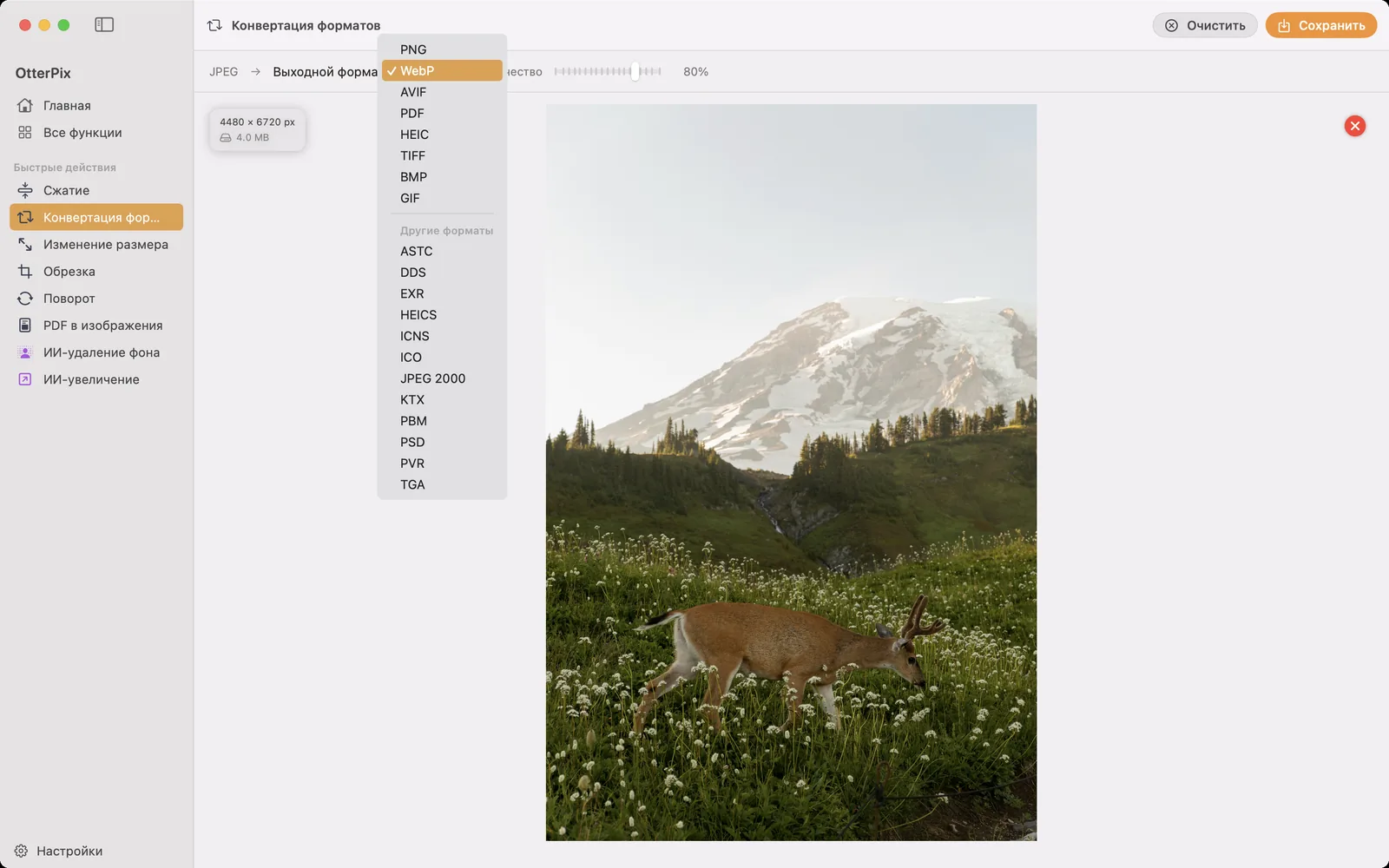
- «Преобразовать формат изображения» записывает PNG, JPEG, WebP, AVIF, PDF, HEIC, TIFF, BMP или GIF.
- «Изменить размер изображения» масштабирует в процентах или до точных размеров в пикселях.
- «Повернуть изображение» поворачивает на 90° по часовой стрелке, на 180° или на 90° против часовой стрелки.
- «Обрезать изображение по соотношению» обрезает до 1:1, 4:3, 16:9, 3:2 или 9:16 с выбранным выравниванием, что удобно для пакетов, где каждое фото скомпоновано по-своему.
- «Добавить водяной знак» повторяет по кадру текстовый водяной знак с выбранными шрифтом, размером, непрозрачностью, углом, плотностью и цветом.
- «Удалить метаданные изображения» удаляет метаданные, не меняя формат: «Конфиденциальность» убирает GPS и поля, указывающие на личность, «Все» удаляет всё.
- «Запустить пресет конвейера» применяет к входным изображениям цепочку, сохранённую в OtterPix.
- «Извлечь текст с помощью AI OCR» распознаёт текст документа на устройстве и возвращает Markdown.
- «Увеличить изображение с помощью AI» и «Удалить фон изображения» — два AI-действия для изображений.
Быстрая команда, которая меняет размер и конвертирует за раз
- Откройте «Быстрые команды» и создайте новую быструю команду.
- Начните с действия, которое даёт изображения, например выбора фото, или настройте быструю команду на получение файлов, выделенных в Finder.
- Найдите OtterPix и добавьте «Изменить размер изображения». Выберите «В процентах» и задайте «Масштаб (%)», например 50, или переключитесь на «Точные пиксели» и введите «Ширина (пкс)» и «Высота (пкс)».
- Добавьте «Преобразовать формат изображения» и выберите «Формат», например JPEG или WebP, и «Качество (%)».
- Завершите действием, которое сохраняет файлы, чтобы сконвертированные изображения попали в нужную папку.
- Запустите быструю команду. OtterPix обработает изображения и передаст готовые файлы дальше.
Если вы уже собрали цепочку в «Конвейере обработки» OtterPix и сохранили её кнопкой «Сохранить пресет», в Быстрых командах её не нужно собирать заново: «Запустить пресет конвейера» берёт пресет по имени. Это действие предлагается и как готовая быстрая команда, так что сохранённый пресет можно запустить также из Spotlight или через Siri.
Команды AppleScript
Словарь OtterPix в Редакторе скриптов перечисляет все команды. Их девять: process (запустить сохранённый пресет), convert, compress, resize, rotate, crop, clear metadata, upscale и remove background, плюс stop, которая завершает выполняемую команду после текущего изображения и отменяет команды в очереди. Каждая команда принимает файлы, псевдонимы или папку (используются только изображения из её корня), до 500 изображений на команду, и возвращает записанные файлы. Несколько строк, которые работают как есть:
- tell application "OtterPix" to get name of every preset
- set src to choose folder
- tell application "OtterPix" to convert src to webp quality 0.8
- tell application "OtterPix" to resize src by percent 50
- tell application "OtterPix" to clear metadata src mode privacy
- tell application "OtterPix" to process src with preset "Для клиента"
AI-команды upscale и remove background на большом пакете могут работать несколько минут. Оберните их в with timeout of 3600 seconds … end timeout, например вокруг tell application "OtterPix" to upscale src using photo, чтобы AppleScript не сдавался после стандартных двух минут.
Какие папки может использовать скрипт
macOS держит приложения в песочнице, поэтому скрипт не может направить OtterPix по любому пути. Добавьте папки, с которыми работают ваши скрипты, в разделе «Настройки» → «Основные» → «Доступ AppleScript» («Добавить папку…»): команды смогут читать изображения из этих папок и записывать в них результаты. Без параметра into результаты попадают в папку вывода скриптов в данных OtterPix, и это работает всегда; с into целевая папка должна быть среди разрешённых.
Что бесплатно, а для чего нужен Pro
Все базовые инструменты в Быстрых командах и AppleScript бесплатны, как и «Запустить пресет конвейера» или process с пресетом без шагов Pro. «Извлечь текст с помощью AI OCR» тоже бесплатно. AI-действиям для изображений («Увеличить изображение с помощью AI» и «Удалить фон изображения» в Быстрых командах, upscale и remove background в AppleScript) нужен OtterPix Pro, как и запуску пресета с AI-шагом. А если нужно, чтобы новые файлы в папке обрабатывались вообще без ручного запуска, «Автоматизация папок», тоже функция Pro, следит за папкой за вас.
Частые вопросы
Действия OtterPix в Быстрых командах бесплатные?
Базовые — да: «Сжать изображение», «Преобразовать формат изображения», «Изменить размер изображения», «Повернуть изображение», «Обрезать изображение по соотношению», «Добавить водяной знак», «Удалить метаданные изображения», «Извлечь текст с помощью AI OCR» и «Запустить пресет конвейера» для пресетов без шагов Pro. Для «Увеличить изображение с помощью AI» и «Удалить фон изображения» нужен OtterPix Pro.
Расходуют ли запуски из Быстрых команд или AppleScript бесплатные дневные запуски AI?
Нет. Бесплатный дневной запуск каждого AI-инструмента из Pro действует в окне приложения. Из Быстрых команд и AppleScript AI-действия требуют Pro.
Почему мой скрипт сообщает, что OtterPix не может прочитать папку или записать в неё?
Из-за песочницы macOS. Добавьте папку в разделе «Настройки» → «Основные» → «Доступ AppleScript» или не указывайте into, чтобы результаты попали в папку вывода скриптов.
Можно ли использовать конвейер, сохранённый в приложении?
Да. Сохраните его кнопкой «Сохранить пресет» в «Конвейере обработки», затем используйте «Запустить пресет конвейера» в Быстрых командах или process … with preset "Имя" в AppleScript.
Загружается ли что-нибудь?
Нет. Быстрые команды и AppleScript передают файлы OtterPix на вашем Mac, и каждый инструмент работает локально.
Установите OtterPix для Mac
Бесплатно в Mac App Store. Все базовые инструменты бесплатны навсегда, и ни один открытый файл не покидает ваш Mac.

Похожие руководства
Наблюдаемая папка на Mac: автоконвертация новых изображений
Положите фото в папку и найдите рядом готовую копию, не открывая ни одного инструмента.
Пакетная обработка фото на Mac: формат, размер и имена
На входе папка, на выходе готовые изображения: один раз соберите цепочку из размера, водяного знака, конвертации и имён.
Изменить размер нескольких фото на Mac в пикселях или %
Все фото не шире 1920 px или ровно вдвое меньше? Уменьшите весь пакет сразу, не растянув ни одного снимка.