Vattenstämpla många foton på Mac (gratis textvattenstämpel)
Publicera ett foto en gång, så kan det finnas var som helst i morgon – delat igen, beskuret, utan ditt namn någonstans. För fotografer, butiksägare och kreatörer är en synlig vattenstämpel fortfarande det enklaste sättet att se till att ditt namn följer med bilden. Den stoppar inte en målmedveten tjuv, men den stoppar det slentrianmässiga ”spara bild, lägg upp igen” som står för det mesta.
OtterPix lägger till textvattenstämplar direkt på din Mac: skriv ditt namn eller användarnamn, välj typsnitt och färg och ställ sedan in opacitet, vinkel och täthet medan en förhandsvisning följer varje ändring. Verktyget är gratis, behandlar ett enda foto och en hel omgång på samma sätt, och ingenting laddas någonsin upp – bilderna stannar på din dator från det att du släpper in dem tills du sparar.
En stämpel i hörnet eller ett mönster över hela bilden?
Den klassiska vattenstämpeln är en liten textrad instoppad i ett hörn. Den är diskret – och borta så fort någon beskär bort kanten. Om målet är skydd snarare än dekoration står sig ett diagonalt mönster som upprepas över hela bilden mycket bättre: beskär bort en stämpel så finns resten kvar.
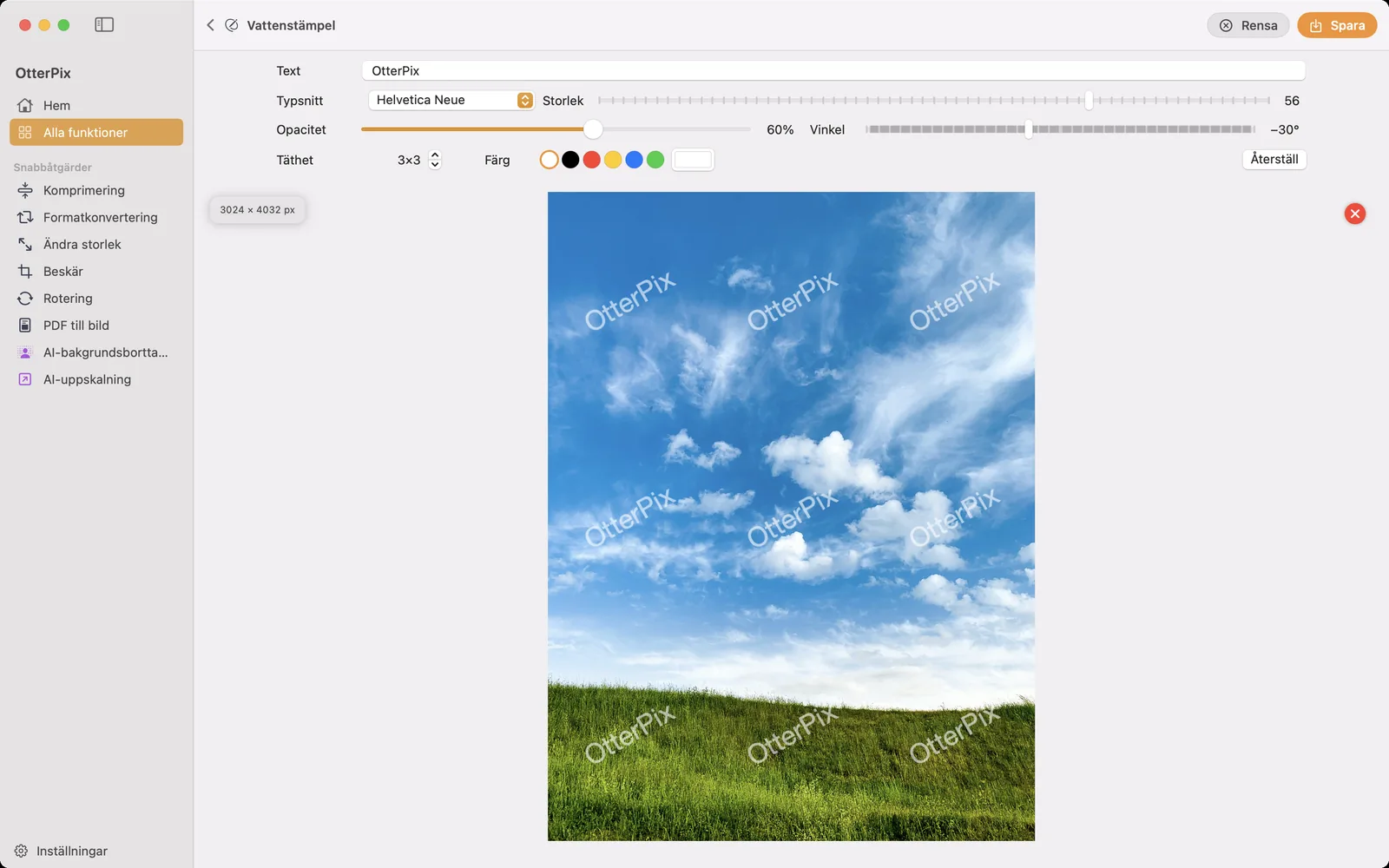
I OtterPix växlar stegreglaget Täthet mellan de två stilarna: 1×1 sätter en enda stämpel, och högre värden upprepar texten i ett jämnt fördelat rutnät. Skärmbilden ovan visar 3×3 med −30° lutning – tillräcklig täckning för att skydda både himlen och gräset utan att ta över fotot.
Så lägger du till en textvattenstämpel på foton på din Mac
Allt sker på en och samma skärm med förhandsvisning i realtid, så experimentera gärna.
- Öppna OtterPix, klicka på Alla funktioner i sidofältet och välj Vattenstämpel.
- Dra ett foto – eller en hel omgång – till släppytan.
- Skriv ditt namn, varumärke eller användarnamn i fältet Text.
- Välj ett typsnitt i menyn Typsnitt. Avsnittet Vanliga har pålitliga, lättlästa val ett klick bort; Alla typsnitt listar alla typsnitt som är installerade på din Mac.
- Ställ in Färg med färgrutorna – vitt eller svart passar nästan alla foton – eller öppna den fullständiga färgväljaren bredvid dem för en exakt varumärkesfärg. Justera sedan Storlek, Opacitet, Vinkel och Täthet; förhandsvisningen uppdateras medan du drar.
- Klicka på Spara (⌘S) och välj var de vattenstämplade kopiorna ska hamna. Med en omgång inläst exporterar Bearbeta alla varje foto med samma inställningar.
Opacitet och vinkel: stark nog att skydda, diskret nog att ignorera
En vattenstämpel balanserar på en lina: för svag så är den lätt att retuschera bort, för kraftig så förstör den fotot den ska skydda. Inställningarna i skärmbilden ovan är en bra utgångspunkt – vit text med ungefär 50–60 % opacitet, lutad cirka −30°. Diagonalen gör mer nytta än man tror: den drar texten över ytor med olika ljushet och detaljrikedom, vilket gör den svårare att radera rent och håller den läsbar över både ljusa och mörka partier. Låt sedan förhandsvisningen avgöra – röriga bilder tål en kraftigare stämpel än rena, minimalistiska.
Vattenstämpla en hel mapp – och ändra storlek och konvertera i samma körning
Att släppa en omgång i verktyget Vattenstämpel fungerar bra för ett enstaka jobb. Om vattenstämpling är en del av en rutin – varje produktfotografering, varje kundgalleri – bygger du in den i ett flöde i stället. Lägg till ett steg för Vattenstämpel, ställ in texten en gång och kedja de steg du ändå skulle köra: ett steg för Ändra storlek som tar ned exporterna till webbstorlek, och noden Utdata som konverterar allt till JPEG.
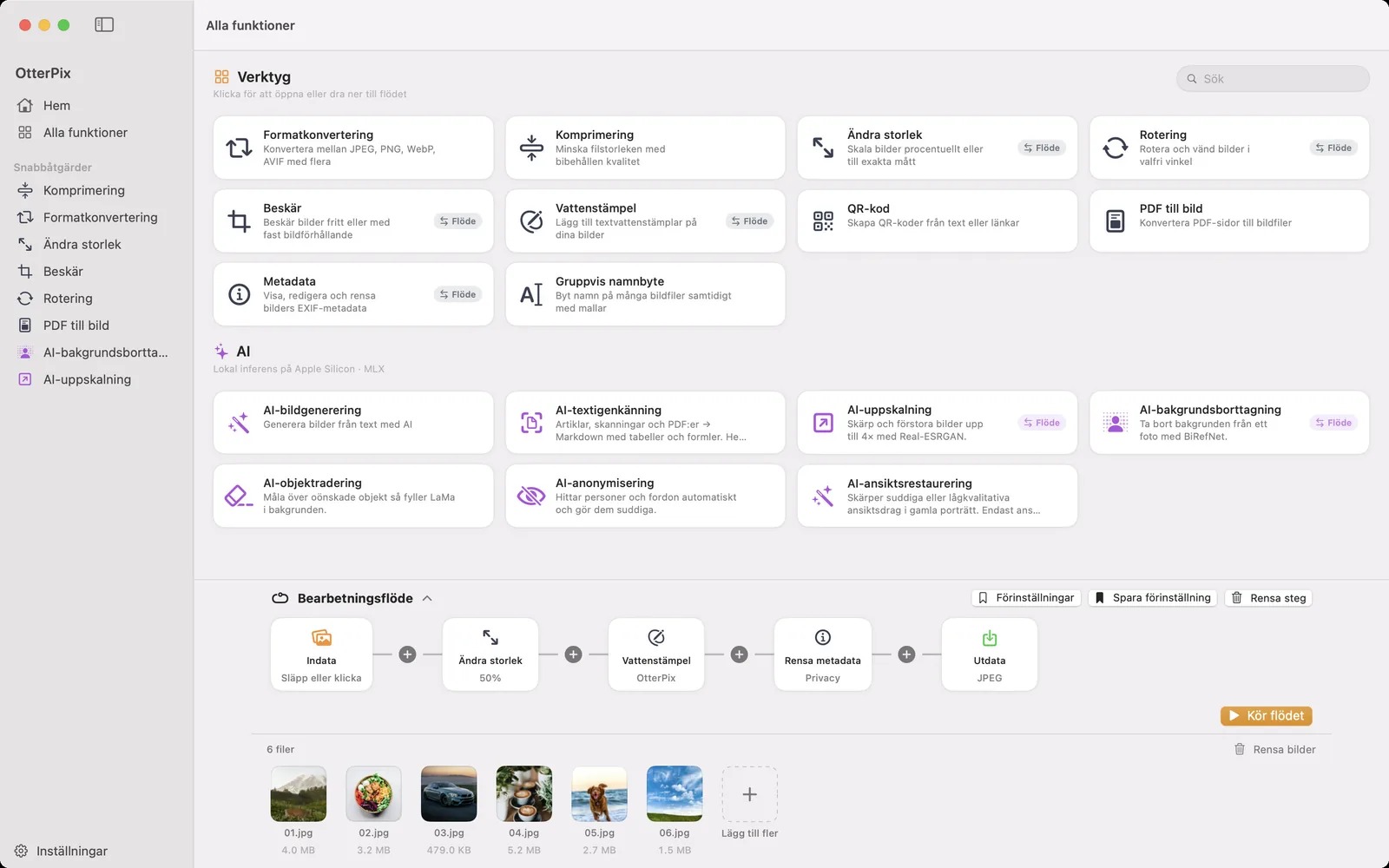
Klicka på Kör flödet så kommer hela omgången ut med ny storlek, vattenstämpel och nytt format i en enda körning. Spara kedjan med Spara förinställning, så är nästa veckas omgång ett jobb med ett klick: släpp in de nya fotona, kör, klart. Varje steg här är ett inbyggt verktyg, så hela arbetsflödet är gratis – och eftersom allt körs på enheten går det i full fart helt utan internetanslutning.
Dina original är säkra hela vägen: när du sparar väljer du var de vattenstämplade kopiorna ska hamna. Ha en mapp med rena original och en med vattenstämplade exporter, så kan du alltid komma tillbaka och exportera på nytt med andra inställningar.
Några ord om typsnitt
En vattenstämpel är ren typografi, så menyn Typsnitt spelar större roll här än nästan någon annanstans. Den utvalda listan Vanliga täcker lättlästa typsnitt utan och med seriffer, monospace-typsnitt samt CJK-typsnitt, så att en vattenstämpel på kinesiska visas med riktiga tecken i stället för tomma rutor. Och om ditt varumärke bygger på ett visst typsnitt byter du till Alla typsnitt – allt som är installerat på din Mac finns tillgängligt.
Vanliga frågor
Hur vattenstämplar jag flera foton på en gång på en Mac?
Släpp hela omgången i verktyget Vattenstämpel i OtterPix, ställ in texten en gång och klicka på Bearbeta alla för att exportera varje foto med samma inställningar. För ett återkommande arbetsflöde lägger du till ett steg för Vattenstämpel i ett flöde och kör en hel mapp – med storleksändring och formatkonvertering i samma körning om du vill.
Är en upprepad vattenstämpel bättre än en enda stämpel?
De gör olika jobb. En enda stämpel är diskret men lätt att beskära bort. Ett upprepat diagonalt mönster täcker hela bilden, så om en stämpel beskärs bort finns resten kvar – bättre som skydd. Stegreglaget Täthet i OtterPix växlar mellan de två med ett klick.
Vilken opacitet och vinkel bör en vattenstämpel ha?
Som utgångspunkt kan du prova runt 50–60 % opacitet med texten lutad diagonalt, till exempel −30°. Då förblir stämpeln läsbar över både ljusa och mörka ytor utan att ta över fotot. OtterPix förhandsvisar varje ändring direkt, så finjustera per bild – röriga foton tål en kraftigare stämpel än rena.
Skriver vattenstämplingen över mina originalfoton?
När du sparar väljer du var de vattenstämplade kopiorna ska hamna. Ha originalen i en mapp och exportera de vattenstämplade versionerna till en annan – de orörda originalen finns alltid kvar att exportera från igen.
Kan vattenstämplar använda kinesisk eller annan icke-latinsk text?
Ja. Avsnittet Vanliga i menyn Typsnitt innehåller CJK-typsnitt vid sidan av de latinska, och Alla typsnitt listar alla typsnitt som är installerade på din Mac – har du ett typsnitt för ett språk kan du vattenstämpla på det.
Skaffa OtterPix för Mac
Gratis i Mac App Store. Alla basverktyg är gratis för alltid, och inget du öppnar lämnar någonsin din Mac.

Relaterade guider
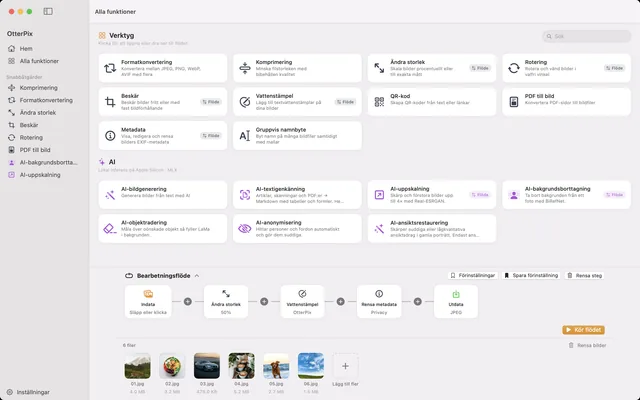
Konvertera, skala och byt namn på bilder på Mac med ett klick
En mapp in, färdiga bilder ut: kedja storleksändring, vattenstämpel, konvertering och namnbyte en gång.
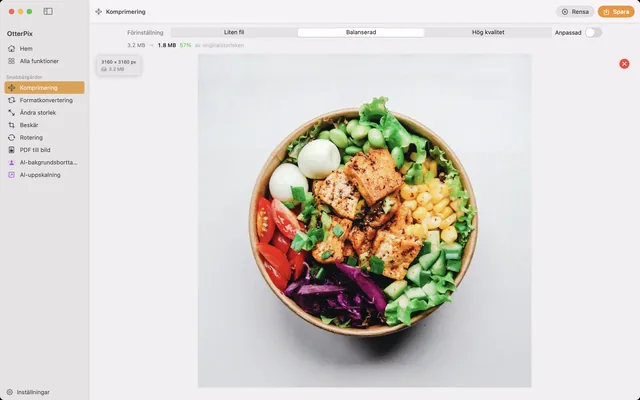
Komprimera bilder på Mac utan synlig kvalitetsförlust
Krymp foton för mejl, webb eller molnet – och se den nya filstorleken innan du sparar.
Konvertera HEIC till JPG på Mac – gratis och offline
iPhone-foton som inte går att öppna någon annanstans? Konvertera HEIC till JPG på din Mac, offline.