Komprimera bilder på Mac utan synlig kvalitetsförlust
Det händer alltid vid sämsta tänkbara tillfälle: mejlet studsar för att tre foton fick bilagan att gå över gränsen, uppladdningsformuläret avvisar allt över 5 MB, molnlagringen är plötsligt full. Moderna kameror och iPhone tar fantastiska bilder – och oftast är filerna mycket större än vad uppgiften framför dig faktiskt kräver.
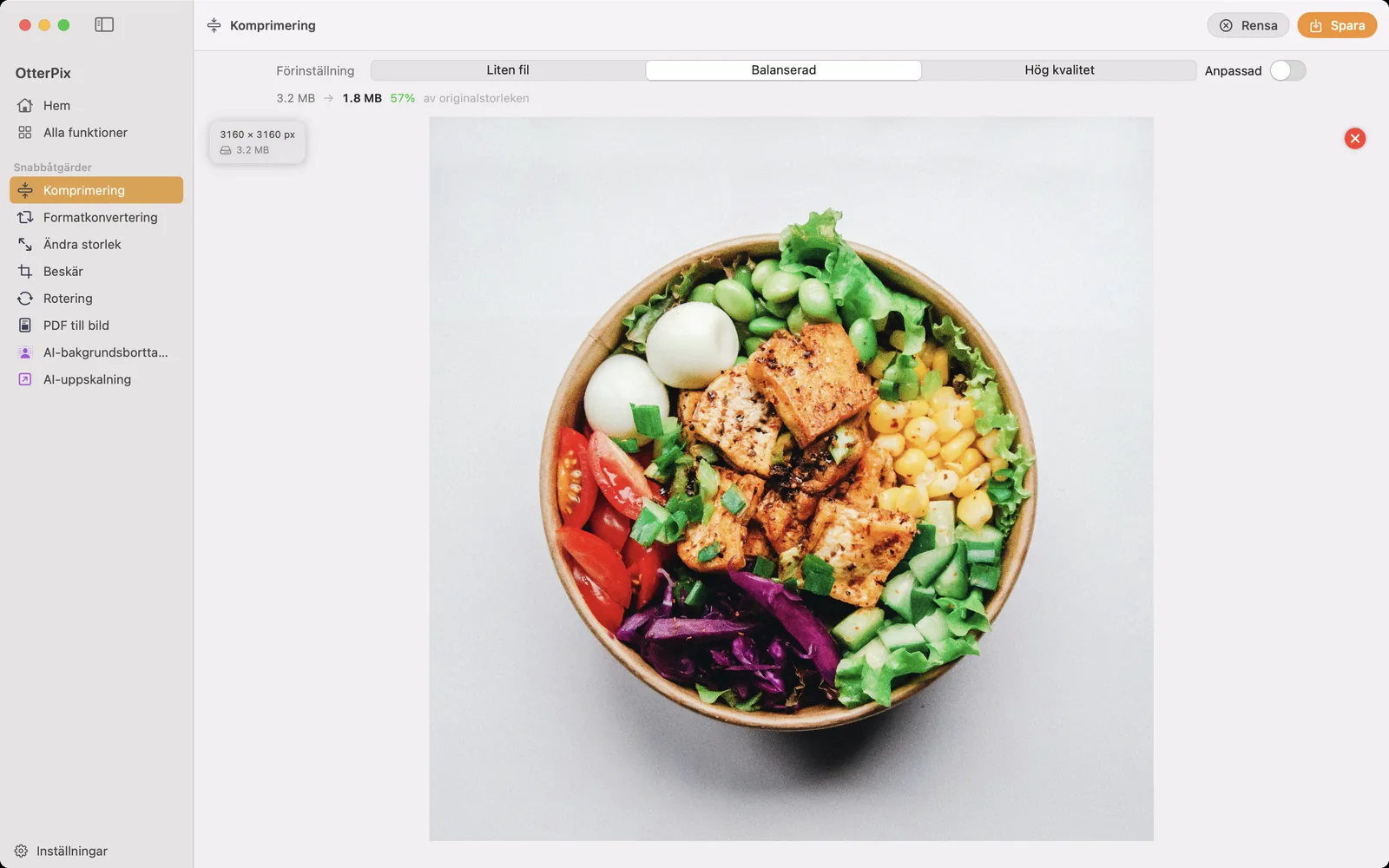
OtterPix komprimerar JPG-, PNG-, WebP- och AVIF-bilder direkt på din Mac och visar resultatet innan du bestämmer dig: en rad med originalstorleken, den nya storleken och hur många procent som återstår – innan något sparas. Du laddar inte upp dina foton till en komprimeringssajt och exporterar inte i blindo för att sedan kontrollera resultatet i Finder.
Med eller utan förlust – vad komprimering faktiskt gör
Bildkomprimering finns i två varianter. Format med förlustkomprimering – JPEG, WebP, AVIF – krymper filer genom att kasta detaljer som ögat sannolikt inte saknar, och en kvalitetsinställning avgör hur mycket som försvinner. Förlustfri komprimering, som PNG använder, packar bara datan tätare: varje pixel förblir exakt som den var, och därför ser en PNG aldrig sämre ut men kan inte heller krympa särskilt mycket.
För foton är förlustkomprimering nästan alltid rätt val – på en rimlig kvalitetsnivå är skillnaden verkligen svår att se, och besparingen är verklig. Problemet med de flesta verktyg är att du väljer ett kvalitetsvärde i blindo och först efter exporten får veta filstorleken. OtterPix vänder på det: när du byter förinställning eller drar i kvalitetsreglaget uppdateras avläsningen – originalstorlek → ny storlek, plus hur stor andel av originalet som blir kvar. Och om en inställning faktiskt skulle göra filen större (det händer med redan optimerade bilder) behåller OtterPix ditt original och säger det, i stället för att i tysthet ge dig en sämre fil.
Så komprimerar du bilder i OtterPix
Komprimering är ett av OtterPix kostnadsfria verktyg, och samma arbetsgång gäller för ett enda foto som för en hel omgång.
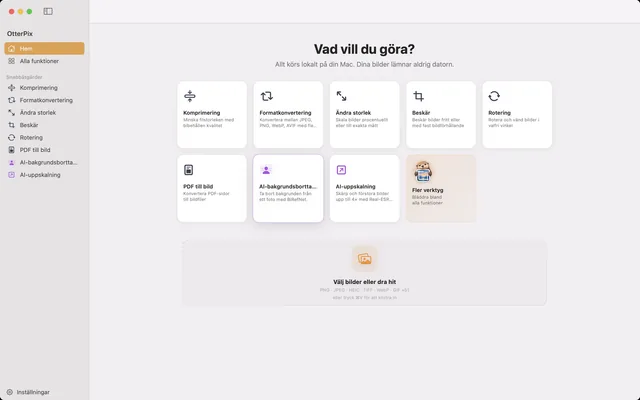
- Öppna OtterPix, klicka på Alla funktioner i sidofältet och välj Komprimering.
- Släpp ett foto på släppytan – eller många på en gång. Med flera filer visas en filmremsa längst ned.
- Välj en förinställning: Liten fil, Balanserad eller Hög kvalitet. De går från minst fil till bäst kvalitet, från vänster till höger, och anpassar sig efter varje bild i stället för att använda ett fast värde.
- Behöver du en exakt nivå? Slå på Anpassad och dra i reglaget Kvalitet (10–100 %).
- Kontrollera avläsningen ovanför förhandsvisningen: originalstorlek → ny storlek, plus andelen av originalet. Grönt betyder att filen blev mindre.
- Klicka på Spara (⌘S) – eller Bearbeta alla för en omgång – och välj var de komprimerade filerna ska sparas.
JPEG, WebP eller AVIF – vilket format sparar mest?
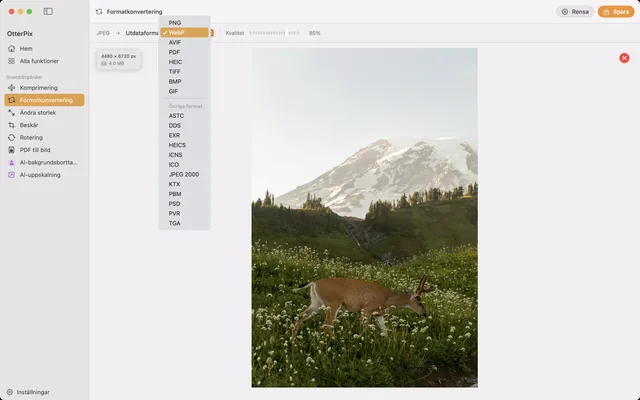
Om bilden måste behålla sitt nuvarande format komprimerar du den bara och håller ett öga på avläsningen. Om du är fri att välja ger WebP och AVIF oftast mindre filer än JPEG för foton vid liknande kvalitet. WebP stöds vid det här laget nästan överallt; AVIF pressar ofta filerna ännu mer men är yngre, så en del äldre program kan inte öppna det. För din egen webbplats fungerar båda bra – för foton du skickar till andra är JPEG fortfarande säkrast att öppna överallt. Verktyget Formatkonvertering i OtterPix växlar mellan alla dessa format, med samma slags kvalitetskontroll på vägen ut.
Skärmbilder och grafik är undantaget. PNG är förlustfritt till sin natur, så OtterPix kodar om det utan kvalitetsinställning och visar en kort förklaring i stället för reglaget. Om en skärmbild verkligen måste bli mycket mindre ger en konvertering till WebP oftast mer än att packa om PNG-filen.
Komprimera en hel mapp på en gång
För en mapp med foton behövs inget särskilt: släpp alla i Komprimering samtidigt. En filmremsa visas längst ned, en etikett i hörnet av förhandsvisningen visar den markerade bildens uppskattade resultat – samma avläsning av original → ny storlek, en bild i taget – och Bearbeta alla komprimerar hela omgången i en körning. Eftersom förinställningarna anpassar sig efter varje bild får ett detaljrikt foto och en enkel illustration var sin behandling.
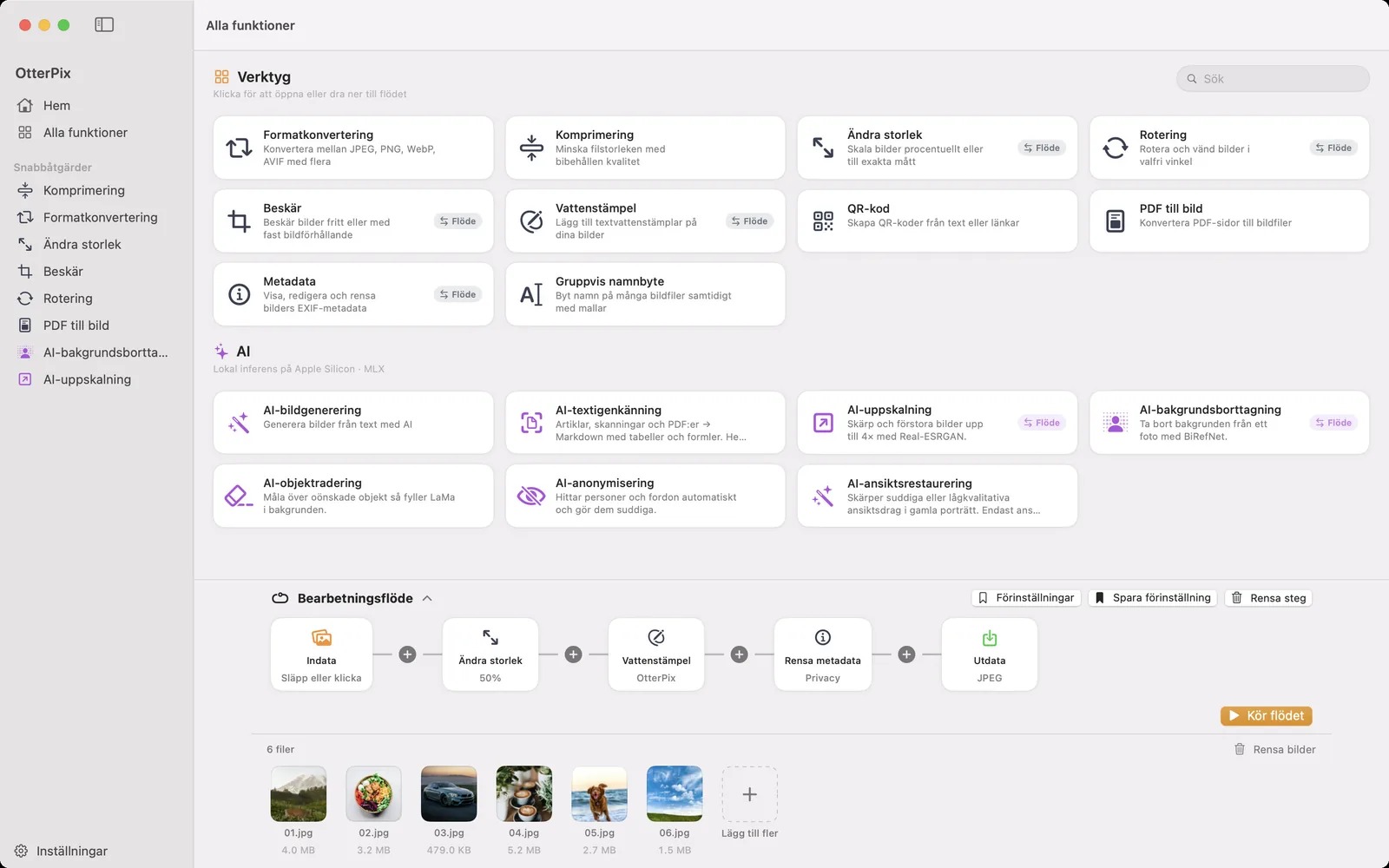
När komprimeringen är ett steg i en större rutin – ändra storlek till en webbvänlig bredd, lägga till en vattenstämpel, byta format – bygger du den i Flöde i stället. Släpp in bilderna, kedja ihop de steg du behöver och ställ in utdataformat och kvalitet på noden Utdata: den enda inställningen komprimerar varje bild i omgången när den exporteras. Spara kedjan som en förinställning, så är nästa veckas mapp ett klick bort. Och eftersom allt körs lokalt bearbetas en omgång med 300 foton precis lika privat som en enda bild – ingenting lämnar någonsin din Mac.
Vanliga frågor
Hur mycket mindre blir mina foton?
Det beror på bilden – ett detaljrikt foto komprimeras annorlunda än en enkel illustration, och bilder som redan är optimerade krymper kanske knappt alls. Just därför visar OtterPix avläsningen original → ny storlek innan du sparar: du ser den verkliga siffran för ditt foto, inte ett löfte. Om en omkodning skulle göra filen större behåller OtterPix originalet och talar om att det redan är optimalt.
Vad är skillnaden mellan komprimering med och utan förlust?
Förlustkomprimering (JPEG, WebP, AVIF) krymper filer genom att kasta fina detaljer – kvalitetsinställningen styr hur mycket, och med rimliga inställningar är förändringen svår att se. Förlustfri komprimering (PNG) packar om datan utan att ändra några pixlar, så bilden försämras aldrig men filerna krymper mindre. För foton är förlustkomprimering med måttlig kvalitet oftast den bättre avvägningen.
Kan jag komprimera en hel mapp med foton på en gång?
Ja. Släpp hela omgången i verktyget Komprimering och klicka på Bearbeta alla, eller bygg ett flöde och ställ in format och kvalitet på noden Utdata – praktiskt när du också vill ändra storlek eller lägga till vattenstämpel i samma körning.
Tar komprimering bort bildens EXIF-data?
Lita inte på komprimeringen för det. Om metadatan säkert måste bort – till exempel GPS-koordinater innan du delar – använder du verktyget Metadata i OtterPix, som läser, redigerar och tar bort EXIF-, GPS- och IPTC-data i en eller många bilder. Då blir borttagningen ett uttryckligt steg i stället för en bieffekt.
Ska jag använda WebP eller AVIF i stället för JPEG?
För foton vid liknande kvalitet ger WebP och AVIF oftast mindre filer än JPEG. WebP har brett stöd vid det här laget; AVIF komprimerar ofta mer men är nyare, så en del äldre appar kan inte öppna det. För din egen webbplats är båda ett bra val – för att dela med andra är JPEG fortfarande det mest kompatibla.
Skaffa OtterPix för Mac
Gratis i Mac App Store. Alla basverktyg är gratis för alltid, och inget du öppnar lämnar någonsin din Mac.

Relaterade guider
Konvertera HEIC till JPG på Mac – gratis och offline
iPhone-foton som inte går att öppna någon annanstans? Konvertera HEIC till JPG på din Mac, offline.
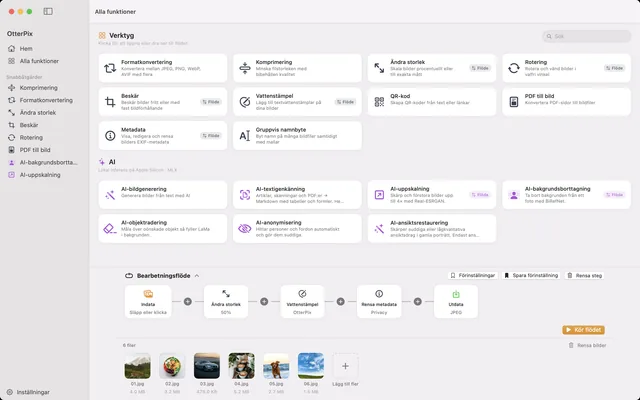
Konvertera, skala och byt namn på bilder på Mac med ett klick
En mapp in, färdiga bilder ut: kedja storleksändring, vattenstämpel, konvertering och namnbyte en gång.
Ändra storlek på flera bilder på Mac – i pixlar eller procent
Alla foton under 1 920 px, eller exakt halva storleken? Skala en hel omgång på en gång utan att en enda bild blir utdragen.