Gör personer och fordon suddiga i foton på Mac, automatiskt
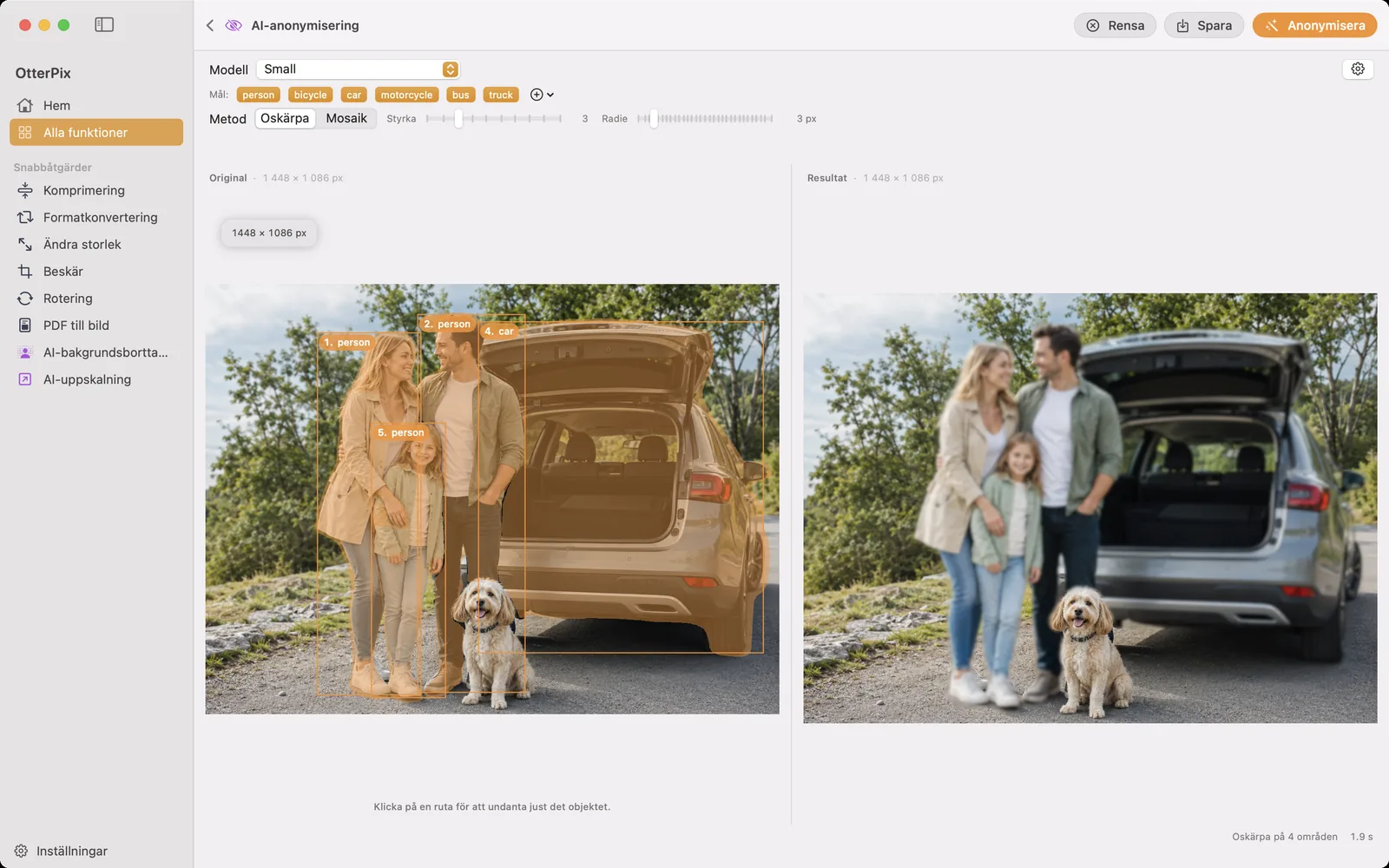
Vissa foton är lätta att publicera. De knepiga är fulla av människor som aldrig gick med på att vara med i ditt inlägg – folkmassan bakom dina vänner på en gatumarknad, bilen som står parkerad mitt framför ditt kafé, de andra barnen på en bild från skolavslutningen. AI-anonymisering i OtterPix är byggd för just dem: den hittar varje person och varje fordon i fotot, döljer var och en helt, ansikte och registreringsskylt inräknade, och låter dig sedan bestämma – en i taget – vem som ska gå att känna igen.
Det finns också en mer lågmäld poäng som väger tyngre här än någon annanstans: ett verktyg vars uppgift är att skydda människorna i dina foton borde inte börja med att titta på dina foton. OtterPix kör både igenkänningen och döljandet på Apple-chippet i din Mac. Det oredigerade originalet når aldrig någon server, eftersom ingenting laddas upp över huvud taget.
När det är rätt att dölja personer och fordon
En användbar tumregel: de du fotograferade med avsikt kan du fråga – alla andra hamnade i bilden av en slump. Med anonymisering publicerar du ögonblicket utan att publicera de förbipasserande. Typiska fall:
- Gatu- och resefotografi – scenen är motivet, främlingarna i den är det inte.
- Sammanfattningar av evenemang och inlägg i föreningar – dina vänner sa ja, resten av rummet gjorde det inte.
- Bilder från skola, klubb och lag – andras barn kräver extra försiktighet, oavsett om det gäller föräldrarnas gruppchatt eller ett offentligt flöde.
- Sälja en bil på nätet – annonsen behöver din bil skarp; de förbipasserande och grannens bil i bakgrunden behöver inte följa med.
Så gör du personer och fordon suddiga i OtterPix
Igenkänningen är automatisk; ditt omdöme kommer efteråt. Hela förloppet ser ut så här:
- Öppna OtterPix, klicka på Alla funktioner i sidofältet och välj AI-anonymisering.
- Släpp fotot i panelen Original till vänster.
- Klicka på Anonymisera. AI på enheten hittar personerna och fordonen i bilden, numrerar varje träff och visar det dolda resultatet i panelen Resultat.
- Välj en Metod: Oskärpa, Mosaik, Sexkantsmosaik, Enfärgad eller Regnbågsblock. Styrka anger hur kraftig oskärpan och de två mosaikerna är, Enfärgad har egna inställningar för Färg och Opacitet, och Radie vidgar det dolda området runt varje träff.
- Klicka på valfri numrerad ruta i originalet för att undanta den personen eller det fordonet – resultatet sätts ihop på nytt direkt, utan ny körning. Klicka igen för att dölja den igen. Knapparna under Mål växlar hela klasser på en gång, till exempel alla bilar.
- Klicka på Spara (⌘S) och välj var den anonymiserade kopian ska hamna. Originalfilen lämnas orörd.
Fem stilar – vilken ska du välja?
Alla fem döljer identiteten; de sänder olika signaler. Oskärpa uppfattas som fotografisk – mjuk, som ett kort skärpedjup – så bildens stämning bevaras. Mosaik och Sexkantsmosaik uppfattas som medveten maskering: ingen tar de rutorna för en slump. Enfärgad är den mest direkta, en platt form i valfri färg, och Regnbågsblock byter det stränga uttrycket mot ett lekfullt, praktiskt för ett lättsamt inlägg där en svart form skulle kännas tung.
Två praktiska tips. För det första: var generös med Styrka (eller Opacitet för Enfärgad) – en försiktig effekt kan låta någon förbli igenkännbar för dem som känner personen, och du kan bedöma resultatet direkt i resultatpanelen. För det andra: håll dig till samma stil i en serie – att byta stil från ett foto till nästa gör maskeringen i sig till berättelsen.
Behåll dig själv skarp, anonymisera alla andra
Det är valet per träff som gör det här till ett publiceringsverktyg snarare än ett trubbigt filter. Igenkänningen kastar medvetet ut ett brett nät först – varje person, varje fordon – och ger dig sedan gästlistan. Du behåller dem som har sagt ja: dig själv på konferensbilden, familjen vid leden, din egen bil i annonsen. Den som bara råkade passera genom bilden döljs.
Eftersom ett val eller ett stilbyte bara sätter ihop det befintliga resultatet på nytt i stället för att köra igenkänningen igen uppdateras förhandsvisningen direkt vid varje klick – att prova olika kombinationer av ”dölj alla utom …” kostar ingenting. Och om du inte prenumererar på Pro: den dagliga gratiskörningen räknas per inläst foto, inte per justering. Kör en gång, växla så mycket du vill, prova alla fem stilarna, exportera – allt räknas fortfarande som dagens enda gratisanvändning.
När du hellre vill ta bort än dölja
Ibland är anonymiserat inte vad du vill – du vill att det ska bort. Någon som smög in i bilden precis bredvid dig, en soptunna i en annars ren scen, en bortglömd vattenflaska på bordet. Det är ett annat jobb, och det hör till AI-objektradering: måla över objektet med en pensel så fylls bakgrunden i naturligt, som om det aldrig hade funnits där. Du kan fortsätta förfina samma foto tills det sista spåret är borta.
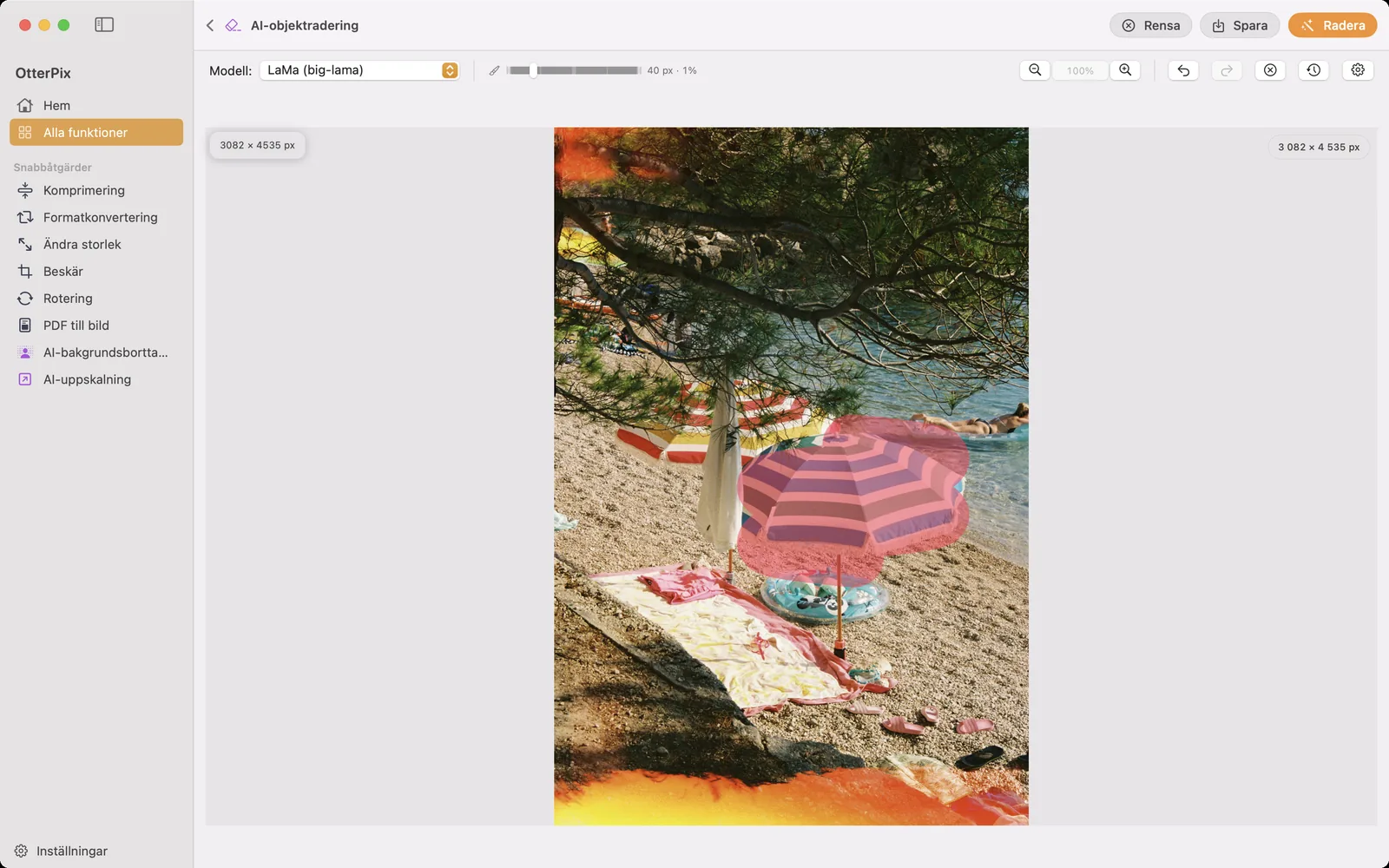
Ett enkelt sätt att bestämma: dölj när det är viktigt att bilden visar hur det faktiskt var (personen var där, bilen stod parkerad där), radera när objektet bara är visuellt brus. Och innan något hamnar på nätet, tänk på fotots osynliga lager – EXIF-metadata kan innehålla de exakta GPS-koordinaterna för var bilden togs. Det kostnadsfria verktyget Metadata i OtterPix tar bort dem med ett par klick; den relaterade guiden nedan visar hur.
Vanliga frågor
Vilken stil ska jag använda för att dölja personer?
Välj efter signal. Oskärpa ser fotografisk ut och håller bilden lugn; Mosaik, Sexkantsmosaik och Enfärgad är otvetydigt avsiktliga; Regnbågsblock håller det lekfullt. Vilken du än väljer, se till att personen eller fordonet verkligen är svårt att identifiera, och kontrollera resultatet i resultatpanelen i full storlek.
Döljs bara ansiktet eller registreringsskylten?
Nej – hela den upptäckta personen eller hela fordonet döljs. En dold person inkluderar ansiktet, och en dold bil inkluderar registreringsskylten. Om någon ska synas medan bilen döljs undantar du personen och låter fordonet vara dolt.
Kan jag behålla en person skarp och dölja alla andra?
Ja – det är själva grundflödet. AI-anonymisering hittar först varje person och fordon, sedan klickar du på valfri numrerad träff för att undanta den. Förhandsvisningen uppdateras direkt vid varje val, så ”alla utom jag” eller ”alla bilar utom min” tar några sekunder.
Vad händer om igenkänningen missar någon?
Se igenkänningen som en stark första genomgång, inte ett slutgiltigt besked – granska alltid resultatet innan du publicerar. Mycket små, avskurna eller kraftigt skymda motiv kan slinka igenom. För något som blivit kvar är AI-objektradering ett bra komplement: måla över det och ta bort det helt från fotot.
Kan OtterPix göra personer suddiga i video också?
Nej. AI-anonymisering fungerar bara på stillbilder – video stöds inte. För ett klipp exporterar du de bildrutor du tänker publicera som bilder och anonymiserar dem.
Varför spelar det roll att anonymiseringen körs på enheten?
För att indata är just det du försöker skydda. Att ladda upp ett oredigerat foto till en molntjänst för att få tillbaka det suddigt betyder att originalet – ansikten, registreringsskyltar och allt – redan har lämnat dina händer. OtterPix kör igenkänning och döljande på din Mac: modellen hämtas en gång vid första användningen, och därefter fungerar funktionen utan anslutning. Ingenting laddas upp vid något tillfälle.
Prova på dina egna foton
OtterPix är gratis i Mac App Store, och varje AI-funktion i Pro kan köras gratis en gång om dagen. OtterPix Pro ger obegränsade körningar och Mappautomatisering.

Relaterade guider
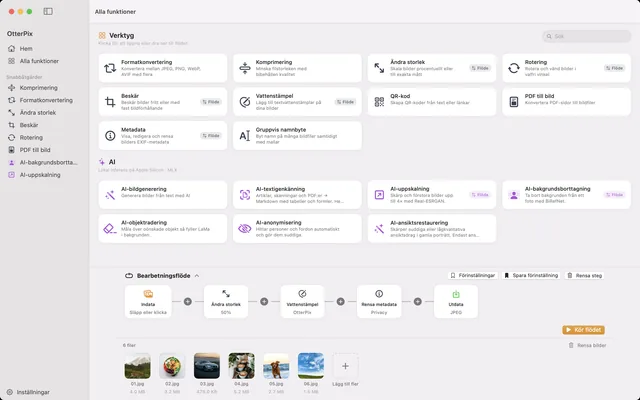
Visa och ta bort EXIF-data på Mac (inklusive GPS-plats)
Dina foton vet var du bor. Se EXIF- och GPS-data i dem och ta bort dem – på din Mac.
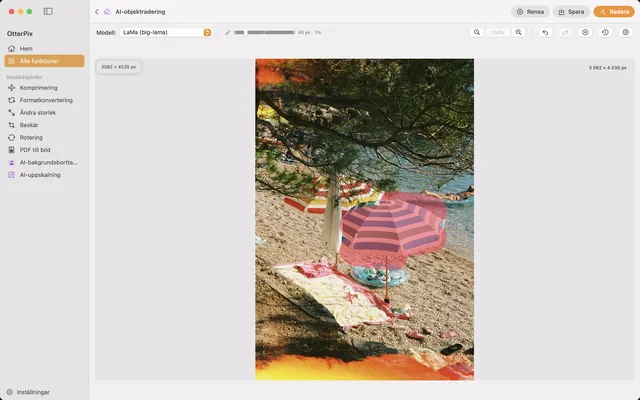
Ta bort objekt (och personer) från foton på Mac
Turister, ledningar, soptunnor – måla över dem så fyller AI:n i hålet, direkt på din Mac.
Ta bort bakgrund från bilder på Mac – lokal AI, utan uppladdning
Produktbilder och profilbilder på en ren, genomskinlig PNG – frilagda på din Mac, utan uppladdning.