Visa och ta bort EXIF-data på Mac (inklusive GPS-plats)
Varje foto från en mobil bär på en dold rapport. I en vanlig JPEG- eller HEIC-fil finns enheten som tog bilden, sekunden då slutaren löstes ut och – om platstjänster var på – GPS-koordinater exakta nog att peka ut en ytterdörr. Inget av det syns i bilden, och just därför sprids det längre än de flesta tror.
OtterPix tar hand om båda delarna, utan kostnad: verktyget Metadata visar varje EXIF-, GPS- och IPTC-fält som ett foto innehåller, låter dig redigera enskilda uppgifter och tar bort alltihop innan du delar. Och det hänger ihop – ett integritetsverktyg ska inte ladda upp dina foton till en server för att ”rensa” dem, så allt här körs på din Mac och ingenting lämnar den.
Vad som faktiskt döljer sig i dina foton
Tre typer av metadata spelar roll. EXIF är det tekniska blocket som kameran eller mobilen skriver automatiskt. GPS-taggar registrerar var bilden togs. IPTC är blocket för publicering med skapare, källa och upphovsrätt, oftast tillagt av redigeringsprogram. Läs in ett typiskt mobilfoto i verktyget Metadata så kan fälttabellen innehålla:
- Kamera och objektiv – tillverkare, modell och objektivuppgifter, ibland ända ned till kamerahusets serienummer.
- Tidsstämplar – datum och klockslag för tagningen på sekunden, plus en separat tidsangivelse från GPS.
- Plats – latitud, longitud och altitud, exakt nog att identifiera ett hem, en skola eller en arbetsplats.
- Exponeringsinställningar – bländare, slutartid, ISO och brännvidd.
- Upphovsfält – namn, källa, bildtext och upphovsrätt i IPTC.
Inom familjen är det ofarligt, och för fotografer är det verkligen användbart – tills en fil lämnar din krets. Bilder på möbler tagna i vardagsrummet för en annons på en köp- och säljsajt, bilder på lägenheten, en bild på ett barn i en gruppchatt, bilder bifogade till en recension eller ett klagomål: pixlarna visar en sak, medan metadatan i tysthet kan avslöja var du bor och när du är hemma. Att kontrollera tar under en minut – gör det till steget före varje uppladdning som spelar roll.
Så visar och tar du bort EXIF-data i OtterPix
- Öppna OtterPix, välj Alla funktioner i sidofältet och klicka på verktyget Metadata.
- Dra in ett foto eller flera – med flera filer visas en miniatyrremsa längst ned så att du kan bläddra mellan dem.
- Läs allt i läget Visa: kamera, EXIF, GPS, IPTC och filuppgifter är grupperade i prydliga avsnitt.
- För precisa ändringar byter du till Redigera – skriv om fält som tagningsdatum, skapare eller upphovsrätt, eller slå på Ta bort GPS för att bara ta bort platsen. Klicka på Spara ändringar… (⌘S).
- För att rensa allt byter du till Rensa, väljer förinställningen Integritet eller Allt och klickar på Rensa och spara som…
- Välj var den rensade kopian ska hamna. Originalfilen ligger kvar orörd på disken.
Integritet eller Allt – vilken förinställning?
Integritet tar bort det som identifierar dig – GPS, kamerans identitet, objektiv och skapare – men behåller neutrala tekniska fält som datum, exponering och orientering. Allt tar bort varje metadatafält och lämnar enbart pixeldata. Säljer eller publicerar du? Då är Allt det försiktiga standardvalet. Städar du ditt eget arkiv och vill behålla det fotografiska sammanhanget? Integritet.

Rensa en hel omgång i en körning
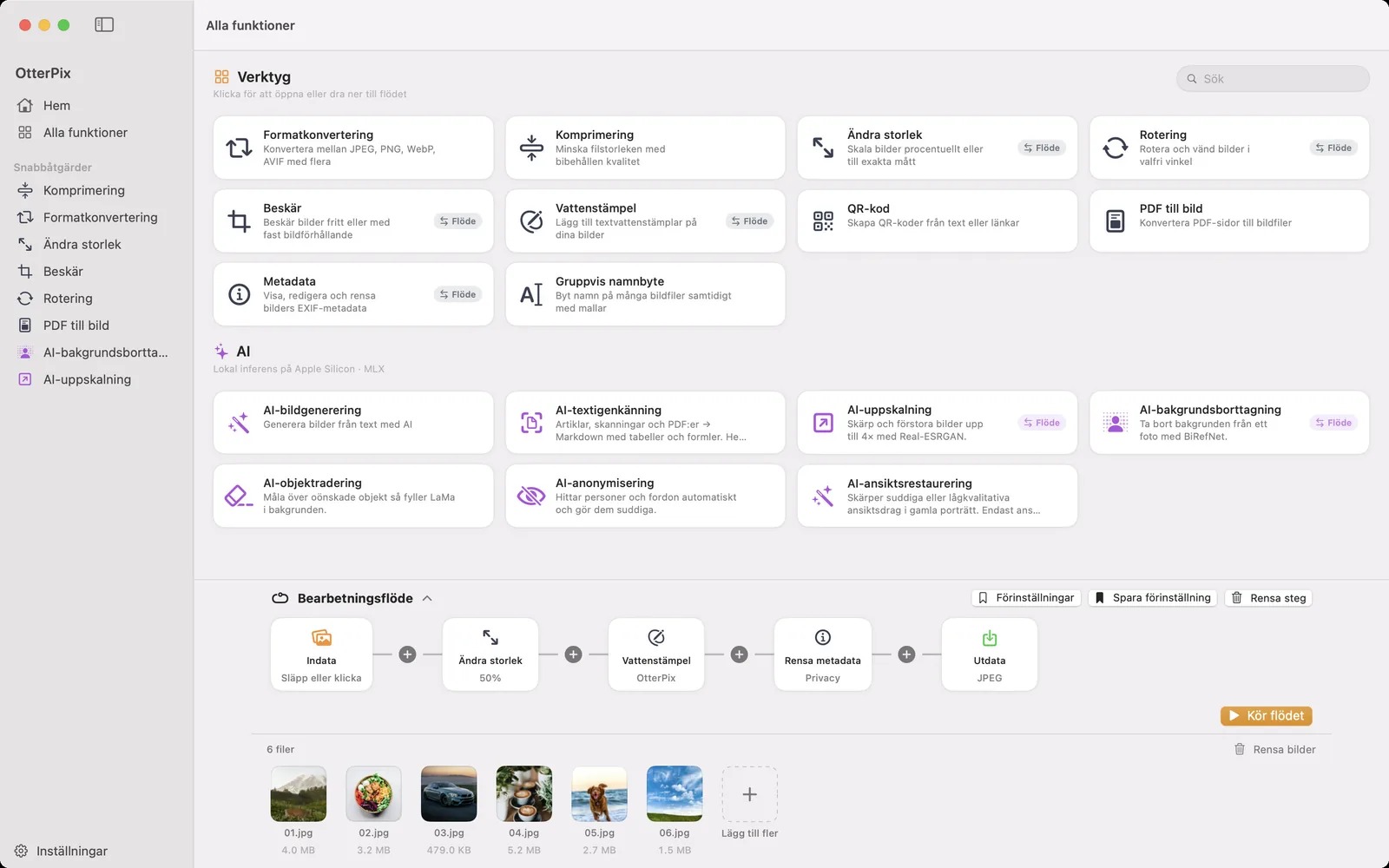
För en mapp med filer hoppar du över rutinen bild för bild och använder Flöde – det är exakt upplägget i skärmbilden högst upp på sidan. Släpp omgången på noden Indata, lägg till steget Rensa metadata och välj Integritet eller Allt. Samma kedja kan ändra storlek på varje bild och lägga på en textvattenstämpel i samma körning, och Spara förinställning gör det till en rutin med ett klick till nästa gång. Trettio annonsbilder in; trettio rensade, vattenstämplade kopior i webbstorlek ut.
Tar inte plattformarna bort metadatan åt mig?
Ibland – och det är precis problemet. En del sociala plattformar bearbetar om bilder vid uppladdning och tar bort det mesta av metadatan på vägen; beteendet varierar mellan plattformar och uppladdningsvägar och är sällan dokumenterat. Många vardagliga kanaler rör däremot inte din fil alls: mejlbilagor, länkar till molnlagring och många direkta filuppladdningar skickar oftast originalet vidare, GPS och allt. Den enda version du har kontroll över är den du rensar innan den lämnar din Mac.
Vanliga frågor
Vad innehåller EXIF-data?
Oftast kamerans eller mobilens modell, objektiv, datum och tid för tagningen, exponeringsinställningar (bländare, slutartid, ISO, brännvidd) och programvaran som användes – plus GPS-latitud, longitud och altitud om platstjänster var på. IPTC-fält kan lägga till skapare, källa, bildtext och upphovsrätt. OtterPix visar allt i en tabell.
Kan jag ta bort bara GPS-platsen och behålla resten?
Ja. Byt verktyget Metadata till läget Redigera och slå på Ta bort GPS – kamera-, datum- och exponeringsfälten finns kvar. Rensningsförinställningen Integritet går ett steg längre: den tar bort GPS plus kamerans identitet, objektiv och skapare, och behåller datum, exponering och orientering.
Påverkar borttagning av EXIF bildkvaliteten?
Inte synligt. Åtgärden riktar sig mot de dolda metadataposterna, inte mot bilden. Förlustfria format som PNG behåller varje pixel; format med förlustkomprimering som JPEG kodas om med hög kvalitet när den rensade kopian skrivs. Kopian sparas där du väljer, så originalfilen förblir orörd och du kan jämföra de två när som helst.
Hur tar jag bort EXIF från många foton på en gång?
Läs in flera bilder i verktyget Metadata och gå igenom dem via miniatyrremsan – eller, för hela mappar i en körning, lägg till steget Rensa metadata i Flöde. Det kan ändra storlek och lägga på vattenstämpel i samma körning, och båda vägarna är gratis.
Tar sociala nätverk bort EXIF automatiskt?
Många plattformar bearbetar om uppladdningar och tar bort det mesta av metadatan, men detaljerna skiljer sig mellan tjänster och ändras över tid – och mejl, molnlagring och direkta filuppladdningar skickar i regel originalfilen vidare. Se plattformarnas rensning som en bonus, inte en garanti: det pålitliga sättet är att själv ta bort metadatan före uppladdningen.
Skaffa OtterPix för Mac
Gratis i Mac App Store. Alla basverktyg är gratis för alltid, och inget du öppnar lämnar någonsin din Mac.

Relaterade guider
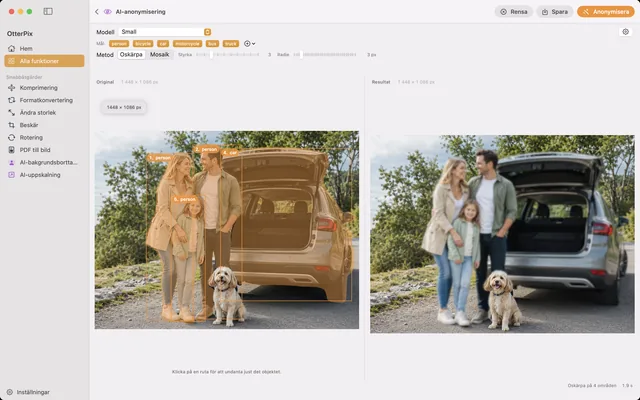
Gör personer och fordon suddiga i foton på Mac, automatiskt
Gatu- eller eventbild? AI på enheten hittar personerna och fordonen – du väljer vem som syns.
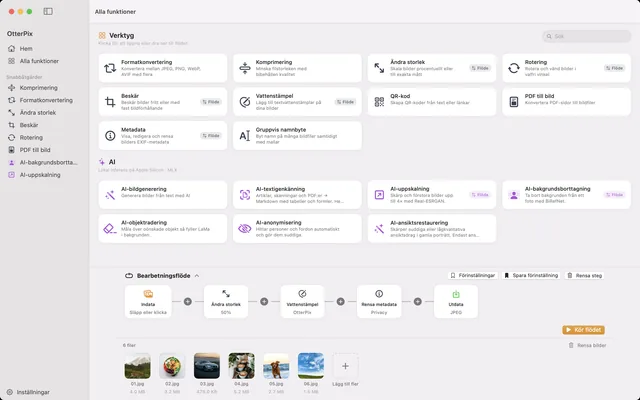
Konvertera, skala och byt namn på bilder på Mac med ett klick
En mapp in, färdiga bilder ut: kedja storleksändring, vattenstämpel, konvertering och namnbyte en gång.
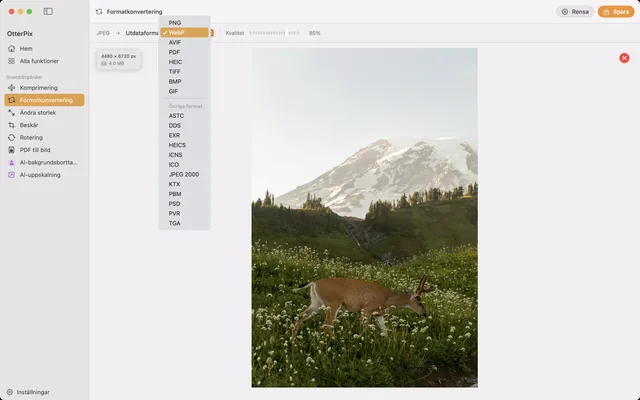
Konvertera HEIC till JPG på Mac – gratis och offline
iPhone-foton som inte går att öppna någon annanstans? Konvertera HEIC till JPG på din Mac, offline.