Ta bort bakgrund från bilder på Mac – lokal AI, utan uppladdning
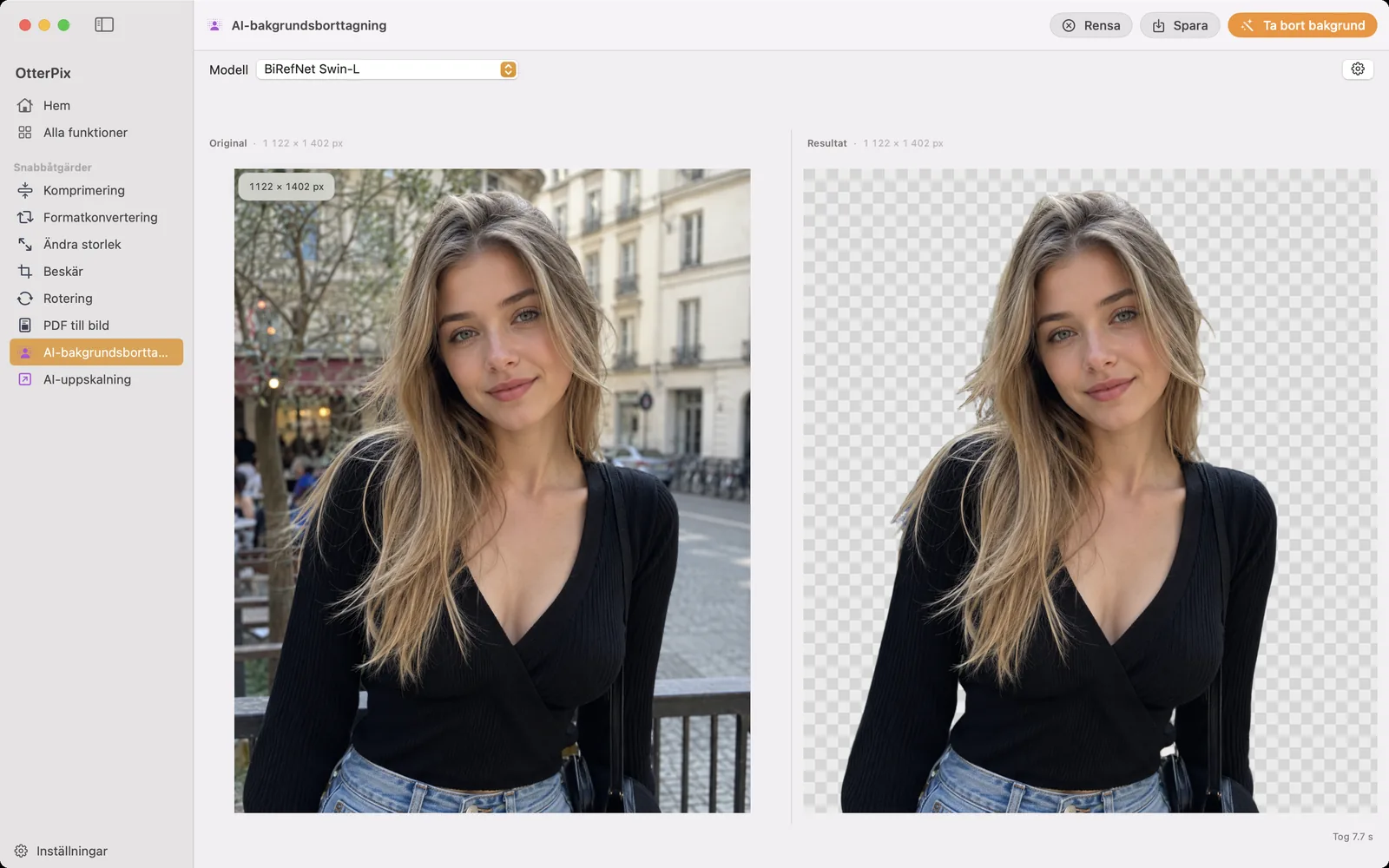
En produktbild som ska ligga på vitt, en profilbild som ska fungera mot vilken bakgrund som helst, en formgivare som ber om ”en PNG med genomskinlighet, tack” – förr eller senare ger varje bildmapp upphov till ett jobb där bakgrunden ska bort. Det vanliga svaret på Mac är ett webbverktyg: ladda upp fotot, vänta i kö, hämta resultatet och hoppas att gratisnivån inte krympte det. OtterPix går den motsatta vägen – AI på enheten skiljer ut motivet direkt på din Mac, förfinar kanterna kring hår och päls, gör bakgrunden genomskinlig och exporterar en PNG.
Ingenting laddas upp på vägen – varken fotot eller en miniatyr – och inga krediter per bild räknas ned medan du arbetar. AI:n körs på Apple-chippet i din Mac, inne i appen.
Varför ta bort bakgrunder lokalt i stället för i ett webbverktyg
Webbverktyg för bakgrundsborttagning är verkligen smidiga, men det är lätt att glömma villkoren: varje bild du släpper in skickas till någon annans server. För semesterbilder kanske det inte stör dig; för kunduppdrag, produkter som inte har lanserats eller bilder på dina barn borde det göra det. Ett lokalt verktyg ändrar förutsättningarna – bilden lämnar aldrig din Mac, oavsett om du frilägger en bild eller hundra.
Ekonomin skiljer sig också. Webbverktyg mäter oftast din användning: ett fåtal gratis friläggningar, sedan krediter eller ett abonnemang, och gratisnivåer begränsar ofta upplösningen på resultatet. OtterPix kör AI:n på hårdvara du redan äger, så resultatet behåller källbildens fulla pixelstorlek – panelerna Original och Resultat visar samma dimensioner – och prenumeranter ser aldrig någon räknare per bild.
Och vad är det folk faktiskt frilägger? Produktbilder till en webbutik som vill ha rena vita eller genomskinliga bilder. Porträtt som blir profilbilder, teamsidor och talarkort. Logotyper och föremål som lyfts in i presentationer, miniatyrer och designskisser. I vart och ett av fallen är motivet själva materialet – och en genomskinlig PNG är det enda formatet som kan läggas på vilken bakgrund som helst utan en ring av kvarblivna pixlar.
Så tar du bort bakgrunden från en bild i OtterPix
Verktyget heter AI-bakgrundsborttagning, och från foto till genomskinlig PNG tar det fem steg:
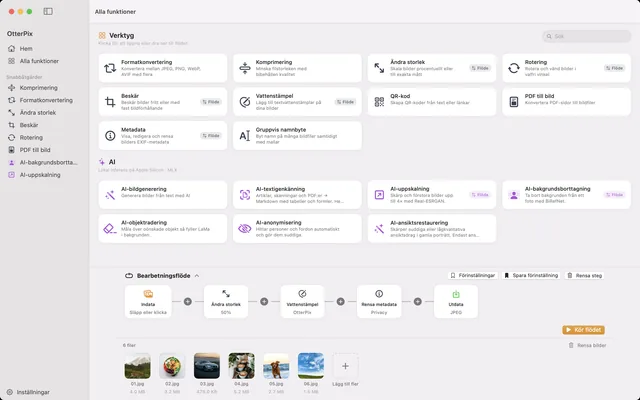
- Öppna OtterPix och klicka på AI-bakgrundsborttagning – den finns i AI-avsnittet i galleriet Alla funktioner.
- Dra ett foto till släppytan, eller klicka för att bläddra.
- Välj en kvalitetsnivå i menyn Modell – snabb, eller flaggskeppskvalitet för de svåraste kanterna. Varje nivå hämtas en gång vid första användningen; därefter fungerar friläggningen helt utan nätverk.
- Klicka på Ta bort bakgrund. Några sekunder senare visar panelen Resultat ditt motiv på ett genomskinligt rutmönster.
- Granska kanterna – håret är det verkliga provet – och klicka sedan på Spara (⌘S) och välj var den genomskinliga PNG-filen ska hamna.
Hår, päls och fina kanter
Om en friläggning är bra avgörs i kanterna. OtterPix tar bort bakgrunden exakt, med förfinade kanter kring motiv och hår, och låter dig välja snabb kvalitet eller flaggskeppskvalitet: den snabba nivån (en hämtning på ca 170 MB) svarar snabbt, medan flaggskeppsnivån (knappt 800 MB) gör skäl för sin storlek på flygigt hår, päls och mjuka, halvgenomskinliga konturer. Att byta är ett val i menyn Modell – och eftersom den dagliga gratisanvändningen räknas per inläst foto och inte per klick kan du köra båda nivåerna på samma bild och jämföra utan att använda en körning till.
Ett foto är ett klick – en mapp är ett flöde
Om du fotograferar produkter behöver du sällan en friläggning; du behöver fyrtio. För prenumeranter är AI-bakgrundsborttagning också ett steg i Flöde i OtterPix: dra in fotona från produktmappen (eller släpp mappen på symbolen i menyraden), kedja friläggningen med en storleksändring eller en textvattenstämpel, ställ in noden Utdata på PNG så att genomskinligheten bevaras, och kör hela omgången i en körning – lokalt, som allt annat.
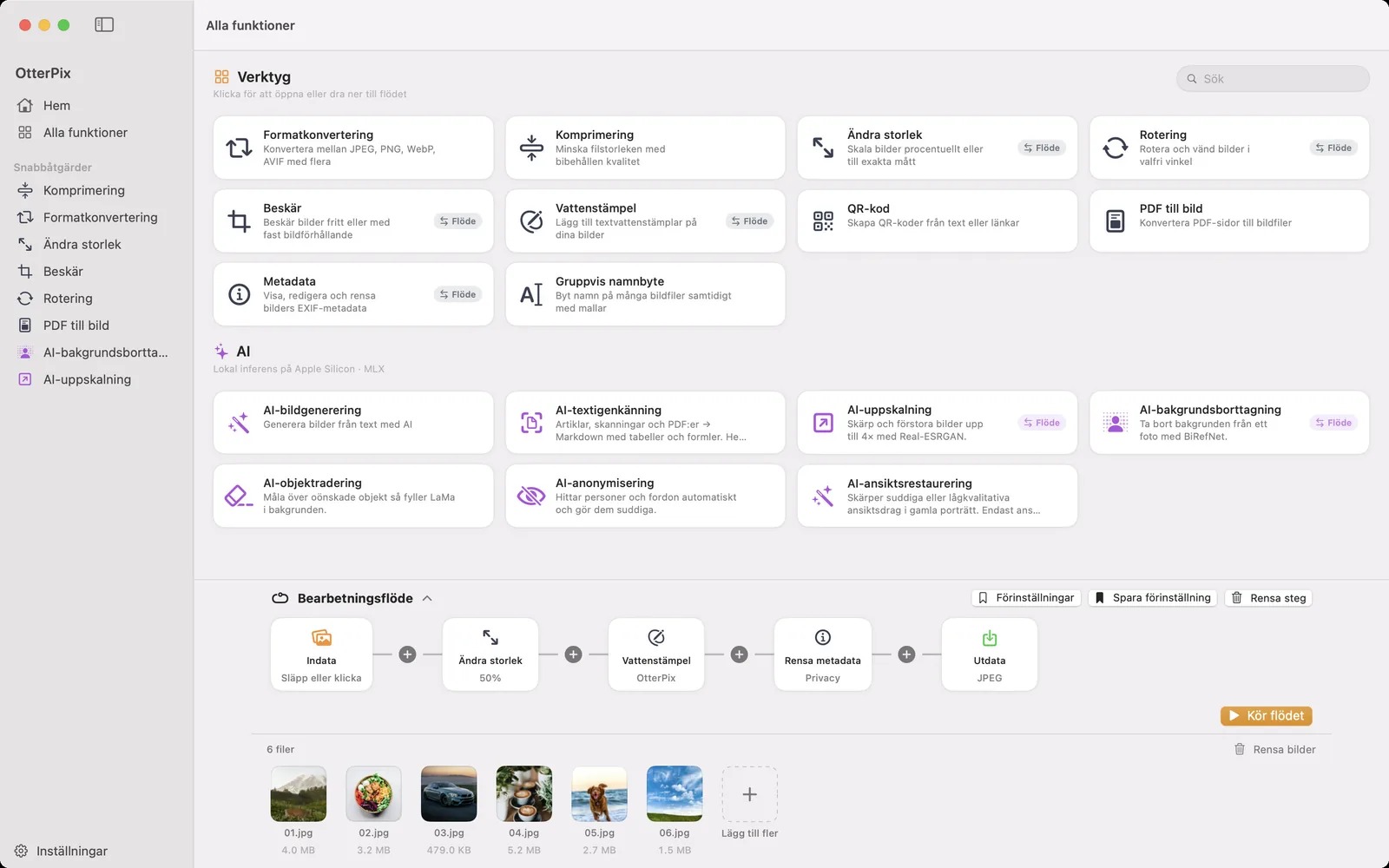
Med gratisversionen går Flöde fortfarande att använda, med två tydliga gränser: ett Pro-steg per flöde och en enda indatabild. Och varje AI-funktion i Pro – bakgrundsborttagningen inräknad – har en lyckad gratiskörning per dag, så du kan testa påståendet om hårkanterna på ditt eget foto innan du betalar något.
Vanliga frågor
I vilket format sparas friläggningen?
Som en PNG med genomskinlig bakgrund, sparad i källbildens fulla pixelstorlek. Lägg den i valfritt designverktyg, presentation eller webbutik så smälter den rent in mot vilken bakgrund som helst.
Hur hanterar OtterPix hår och fina kanter?
Kantförfiningen körs längs motivets kontur, och flaggskeppsnivån är byggd för just de här fallen – flygigt hår, päls, mjuka halvgenomskinliga kanter. Om ett hårstrå försvinner kör du samma foto med den andra nivån; med gratisversionen räknas det fortfarande som samma dagliga användning.
Behöver jag en internetanslutning för att ta bort bakgrunder?
Bara för den engångshämtning av modellen som sker vid första användningen. Därefter körs friläggningen helt på din Mac – ingenting laddas upp, och inget nätverk behövs när bilderna bearbetas.
Är bakgrundsborttagning gratis i OtterPix?
AI-bakgrundsborttagning är en Pro-funktion med en riktig gratisnivå: en lyckad gratiskörning per dag, räknad per inläst foto – att arbeta vidare med samma bild räknas en gång. OtterPix Pro tar bort begränsningarna.
Kan jag ta bort bakgrunden från många bilder på en gång?
Ja – prenumeranter kan lägga till AI-bakgrundsborttagning som ett steg i Flöde och bearbeta en hel mapp i en körning. Med gratisversionen är ett flöde begränsat till ett Pro-steg och en enda indatabild.
Prova på dina egna foton
OtterPix är gratis i Mac App Store, och varje AI-funktion i Pro kan köras gratis en gång om dagen. OtterPix Pro ger obegränsade körningar och Mappautomatisering.

Relaterade guider
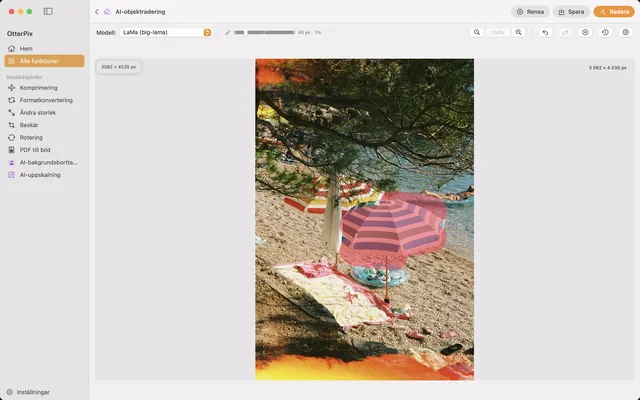
Ta bort objekt (och personer) från foton på Mac
Turister, ledningar, soptunnor – måla över dem så fyller AI:n i hålet, direkt på din Mac.
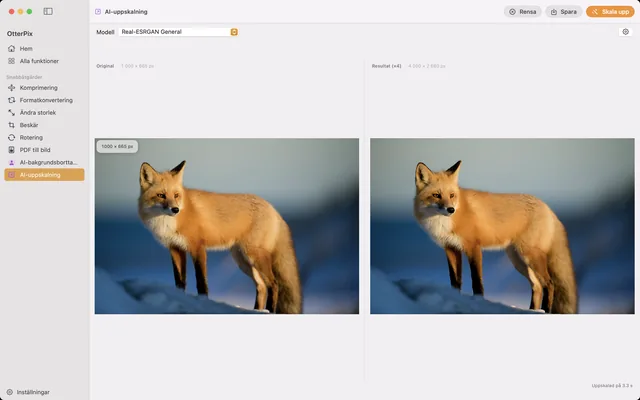
Skala upp bilder på Mac: 4× större med lokal AI
För liten för utskrift? Förstora foton upp till 4× med AI på enheten – direkt på din Mac.
Konvertera, skala och byt namn på bilder på Mac med ett klick
En mapp in, färdiga bilder ut: kedja storleksändring, vattenstämpel, konvertering och namnbyte en gång.