Ändra storlek på flera bilder på Mac – i pixlar eller procent
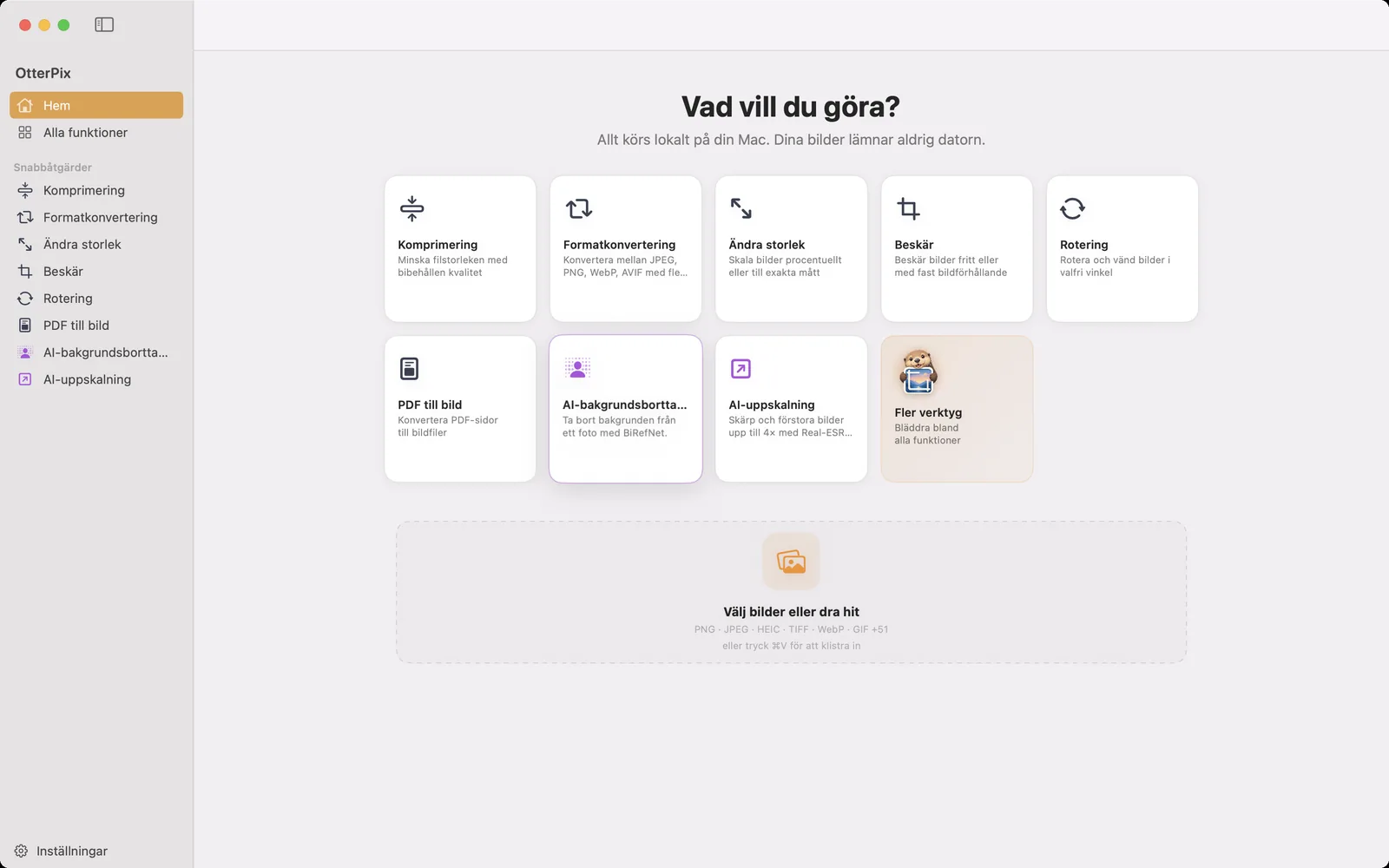
Ett foto från en modern mobil är flera tusen pixlar brett. Det är perfekt för utskrift och alldeles för mycket för nästan allt annat: ett blogginlägg, en annons, ett uppladdningsformulär som avvisar allt över 2 000 pixlar, ett mejl till någon med långsam uppkoppling. Lösningen är att göra bilden mindre i pixlar, och när det gäller fyrtio foton att göra det för alla på en gång.
I macOS kan du ändra storlek på en bild i Förhandsvisning med Verktyg → Justera storlek, men Förhandsvisning ändrar filen du öppnade i stället för att göra en kopia. Det kostnadsfria verktyget Ändra storlek i OtterPix arbetar med kopior, hanterar en hel omgång på en gång och har ett läge som är gjort för mappar där stående och liggande bilder blandas. Allt sker på din Mac.
Procent, exakta pixlar eller en ram att passa in i
Det finns tre sätt att ange hur stort resultatet ska bli, och vilket som passar beror på om du ändrar storlek på en bild eller många.
- Procent: dra reglaget mellan 10 % och 400 %, eller klicka på någon av knapparna 25 %, 50 %, 100 %, 200 % och 400 %. Varje bild behåller sina proportioner och skalas med samma faktor.
- Exakta pixlar, för en enskild bild: skriv i fälten B och H. Kedjelänken mellan dem är Lås bildförhållande, som är på som standard, så när du skriver en bredd fylls motsvarande höjd i. Klicka på den för att låsa upp och ange båda fritt – då blir bilden utdragen.
- Anpassa inom, för en omgång: ange en bredd och en höjd som en ram. Varje bild skalas så att den ryms inom ramen och behåller sitt eget bildförhållande, och bilder som redan är mindre lämnas oförändrade. En ram på 1 920 × 1 920 ger liggande bilder bredden 1 920 och stående bilder höjden 1 920.
Vilket du än väljer visar en liten etikett på förhandsvisningen originalstorleken och den nya storleken i pixlar, så att du kan kontrollera siffrorna innan något sparas.
Ändra storlek på en omgång foton, steg för steg
- Öppna OtterPix och klicka på Ändra storlek på startskärmen (verktyget finns också under Snabbåtgärder i sidofältet).
- Dra dina bilder till släppytan. Med fler än en visas en filmremsa med alla filer längst ned.
- Välj en procentsats med reglaget eller en knapp, eller skriv en bredd och höjd under Anpassa inom.
- Klicka på valfri bild i filmremsan för att se den för sig; etiketten visar bildens nuvarande och nya storlek.
- Klicka på Bearbeta alla, välj en mapp med Välj utdatamapp, så skrivs kopiorna i ny storlek dit. Spara denna exporterar bara den markerade bilden.
För en enskild bild är sista steget helt enkelt Spara (⌘S). Kopiorna behåller originalets format, så en JPEG förblir en JPEG och en PNG förblir en PNG, och uppgifter som tagningsdatum och kamera finns kvar i filen.
Exakt 1 080 px bred: vägen via Flöde
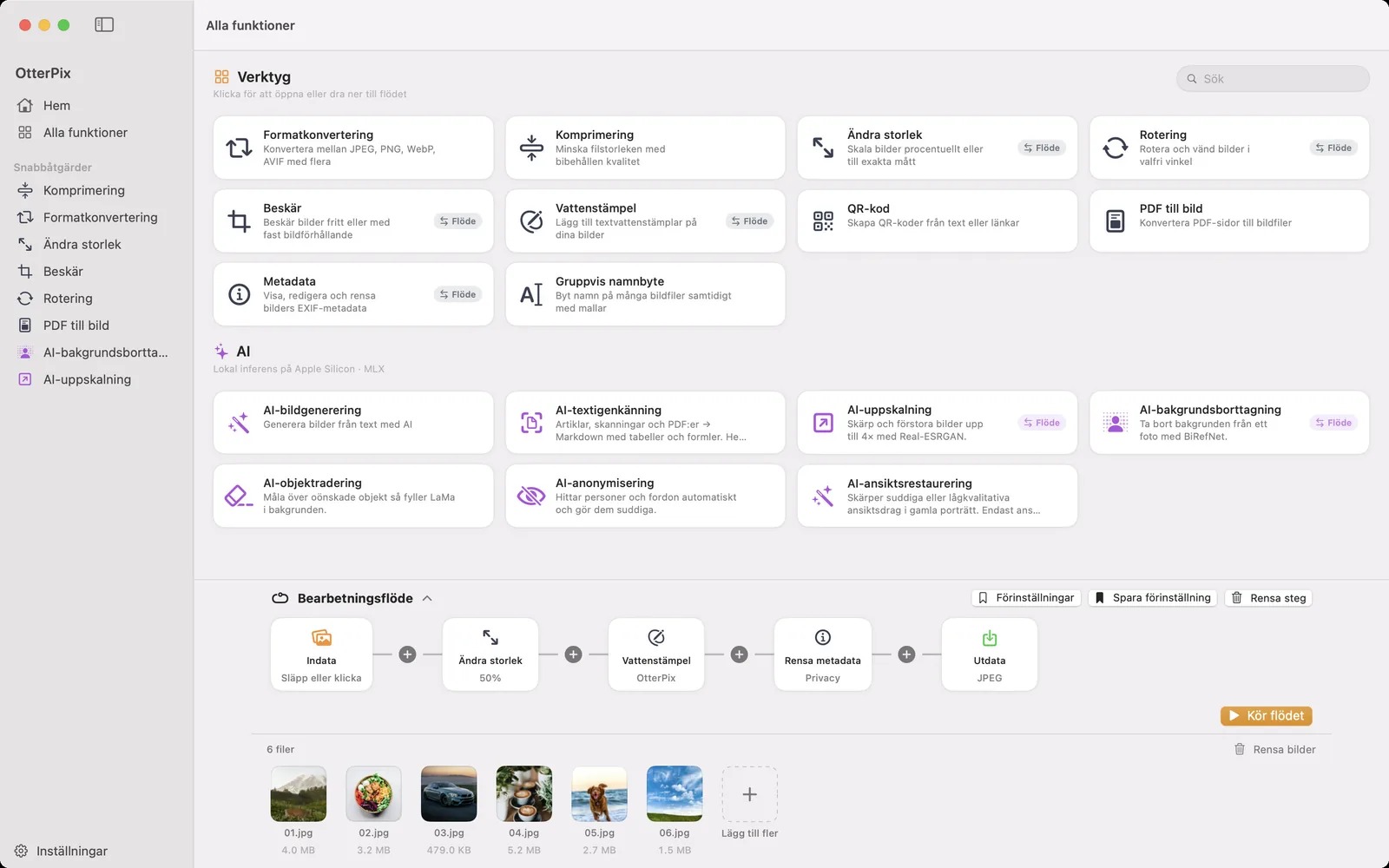
Ibland är regeln en fast bredd, till exempel att varje bild ska vara exakt 1 080 pixlar bred för en webbplats, oavsett höjd. Det gör steget Ändra storlek i Bearbetningsflöde. Slå på Anpassad storlek, låt bildförhållandet vara låst och fyll bara i bredden: varje bild får den bredden och sin egen höjd. Fyller du i båda fälten med låset på ryms varje bild inom ramen; låser du upp blir varje bild exakt den bredden och höjden.
Flöde tar också hand om det som brukar komma sedan. Noden Utdata anger format och kvalitet för hela omgången, så storleksändring, konvertering till JPEG eller WebP och komprimering sker i samma körning, och ett steg för Vattenstämpel eller Rensa metadata kan följa med. Spara kedjan som en förinställning, så är nästa omgång ett klick.
Mindre är enkelt, större är ett annat jobb
Att göra bilder mindre fungerar med alla foton, och det är också det effektivaste sättet att minska filstorleken: halva bredden och höjden betyder en fjärdedel av pixlarna. Om filerna ändå behöver krympa mer tar verktyget Komprimering hand om resten.
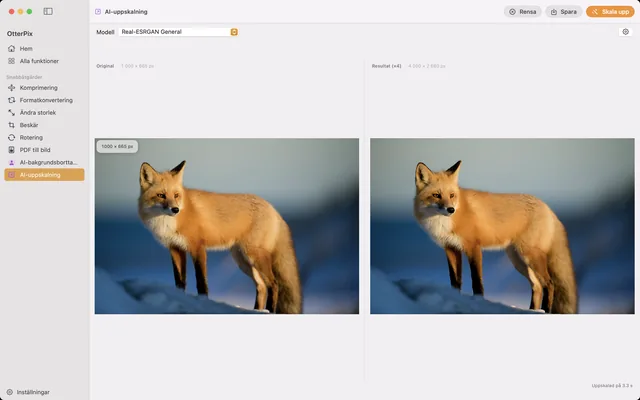
Det går att gå över 100 %, upp till 400 %, men Ändra storlek kan bara sprida ut de befintliga pixlarna, så ett förstorat foto ser mjukare ut. För att göra en liten bild större och skarpare använder du AI-uppskalning, som återskapar detaljer när den förstorar. Den ingår i OtterPix Pro, med en gratis körning om dagen.
Vanliga frågor
Hur ändrar jag storlek på flera bilder samtidigt på en Mac?
Öppna Ändra storlek i OtterPix, dra in alla bilder, välj en procentsats eller en ram under Anpassa inom och klicka på Bearbeta alla. Varje bild får ny storlek i en och samma körning och kopiorna sparas i den mapp du väljer; originalen ändras inte.
Blir mina foton utdragna?
Inte om du inte ber om det. Procent och Anpassa inom behåller alltid varje bilds proportioner, och för en enskild bild är Lås bildförhållande på som standard. Bara en upplåst bredd och höjd som inte stämmer med fotots form drar ut det.
Kan jag ge alla bilder exakt samma bredd?
Ja. Lägg till steget Ändra storlek i Bearbetningsflöde, slå på Anpassad storlek, låt bildförhållandet vara låst och ange bara bredden. Varje bild får den bredden, var och en med sin egen höjd.
Blir filen mindre när jag ändrar storlek?
Ja. Färre pixlar ger en mindre fil, ofta mycket mindre. Vill du krympa mer kör du kopiorna genom Komprimering, eller anger en lägre kvalitet på noden Utdata i Flöde.
Är verktyget Ändra storlek gratis?
Ja. Ändra storlek är ett av OtterPix kostnadsfria verktyg, det fungerar med enskilda bilder och hela omgångar, och det körs helt på din Mac utan att ladda upp något.
Skaffa OtterPix för Mac
Gratis i Mac App Store. Alla basverktyg är gratis för alltid, och inget du öppnar lämnar någonsin din Mac.

Relaterade guider
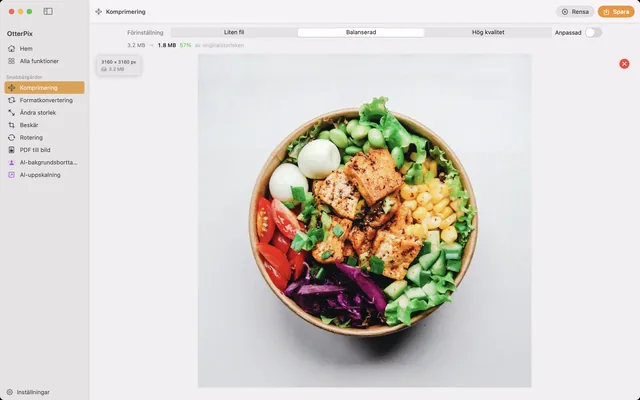
Komprimera bilder på Mac utan synlig kvalitetsförlust
Krymp foton för mejl, webb eller molnet – och se den nya filstorleken innan du sparar.
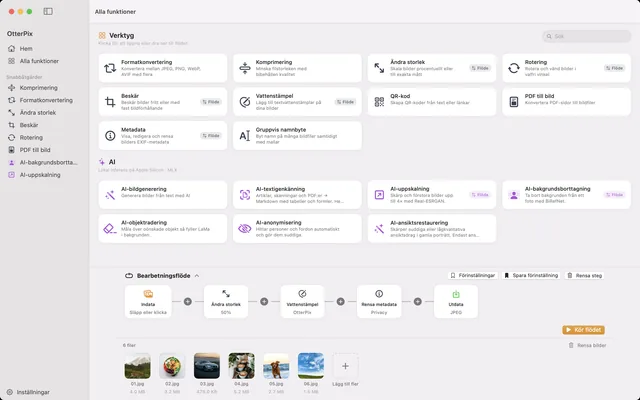
Konvertera, skala och byt namn på bilder på Mac med ett klick
En mapp in, färdiga bilder ut: kedja storleksändring, vattenstämpel, konvertering och namnbyte en gång.
Skala upp bilder på Mac: 4× större med lokal AI
För liten för utskrift? Förstora foton upp till 4× med AI på enheten – direkt på din Mac.