Konvertera WebP till JPG på Mac (och AVIF till PNG), offline
Högerklicka på en bild på en webbplats, välj Spara bild som, och oftare än inte slutar filen som hamnar i Hämtade filer på .webp, och allt oftare på .avif. Webbplatser använder de här formaten eftersom de är små och laddas snabbt. Problemen börjar när du vill använda bilden någon annanstans: en äldre bildredigerare, en presentation, ett uppladdningsformulär eller en fotobutik som bara tar JPG eller PNG.
Det är inte din Mac som är problemet. I aktuella versioner av macOS öppnar Förhandsvisning och Överblick WebP och AVIF utan extra programvara. Det som saknas är ett snabbt sätt att göra om en hel mapp av dem till JPG eller PNG utan att exportera var och en för hand, och utan att skicka filerna till en konverterare på webben. OtterPix gör det på din Mac, gratis.
JPG eller PNG: vilket ska du konvertera till?
WebP och AVIF kan vart och ett lagra ett foto, grafik med genomskinlighet eller till och med en kort animation. JPG och PNG delar upp de uppgifterna mellan sig, så rätt mål beror på vad filen innehåller:
- JPG för foton. Det ger de minsta filerna av de två och öppnas överallt, men saknar genomskinlighet.
- PNG för logotyper, symboler, skärmbilder och allt med genomskinlig bakgrund. Det behåller varje pixel, så filerna blir större.
- Om du är osäker kan du konvertera en fil till båda och jämföra. Originalen lämnas orörda i vilket fall som helst.
En utförligare jämförelse av JPG, PNG, WebP, AVIF, HEIC, TIFF och BMP finns i vår guide om att konvertera HEIC till JPG, som innehåller en formatguide.
Konvertera WebP- och AVIF-filer i fem steg
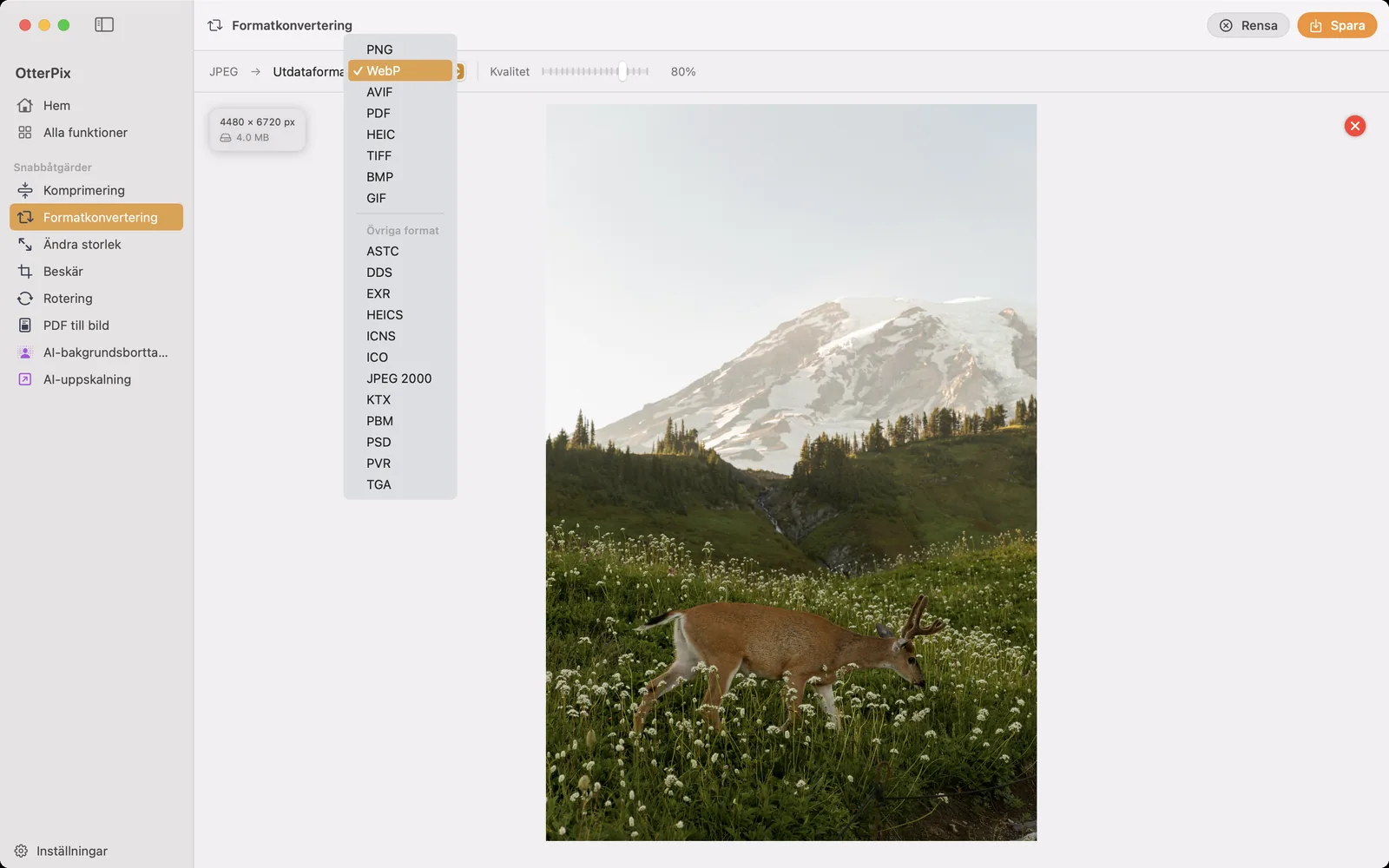
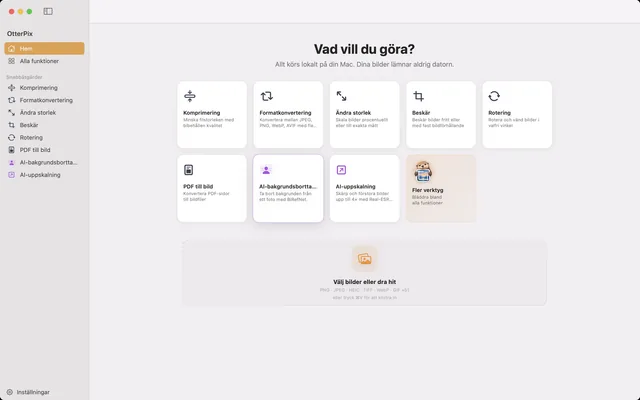
- Öppna OtterPix och klicka på Formatkonvertering på startskärmen (verktyget finns också under Snabbåtgärder i sidofältet).
- Dra dina WebP- eller AVIF-filer till släppytan. Du kan också klicka för att bläddra, eller kopiera en bild i webbläsaren och trycka på ⌘V för att klistra in den. Med flera filer visas en filmremsa längst ned.
- Öppna menyn Utdataformat och välj JPEG, eller PNG om bilderna har genomskinlighet.
- För JPEG ställer du in reglaget Kvalitet: högre behåller mer detaljer, lägre ger mindre filer.
- Klicka på Spara (⌘S) för en enskild bild, eller Bearbeta alla för en omgång, och välj var de konverterade kopiorna ska hamna.
Genomskinlighet, animation och metadata
Tre saker kan förändras på vägen från WebP eller AVIF till ett annat format, och var och en har ett enkelt svar:
- Genomskinlighet: JPEG har ingen alfakanal, så genomskinliga ytor fylls i. En logotyp eller ett frilagt motiv på genomskinlig bakgrund bör i stället bli PNG.
- Animation: en animerad WebP eller AVIF blir en stillbild. OtterPix använder den första bildrutan och talar om det när en sådan fil läses in.
- Metadata: vid konvertering till JPG eller PNG följer den metadata som originalet har med. Konvertering till WebP eller AVIF fungerar tvärtom: de filerna innehåller ingen metadata alls.
Åt andra hållet: JPG till WebP eller AVIF för webben
Samma verktyg konverterar också åt motsatt håll, vilket är praktiskt om du har en webbplats. Välj WebP eller AVIF i menyn Utdataformat så blir dina foton oftast märkbart mindre än de JPEG-filer de kom från. Eftersom WebP- och AVIF-filer inte innehåller någon metadata publiceras inte originalens plats- och kamerauppgifter tillsammans med dem.
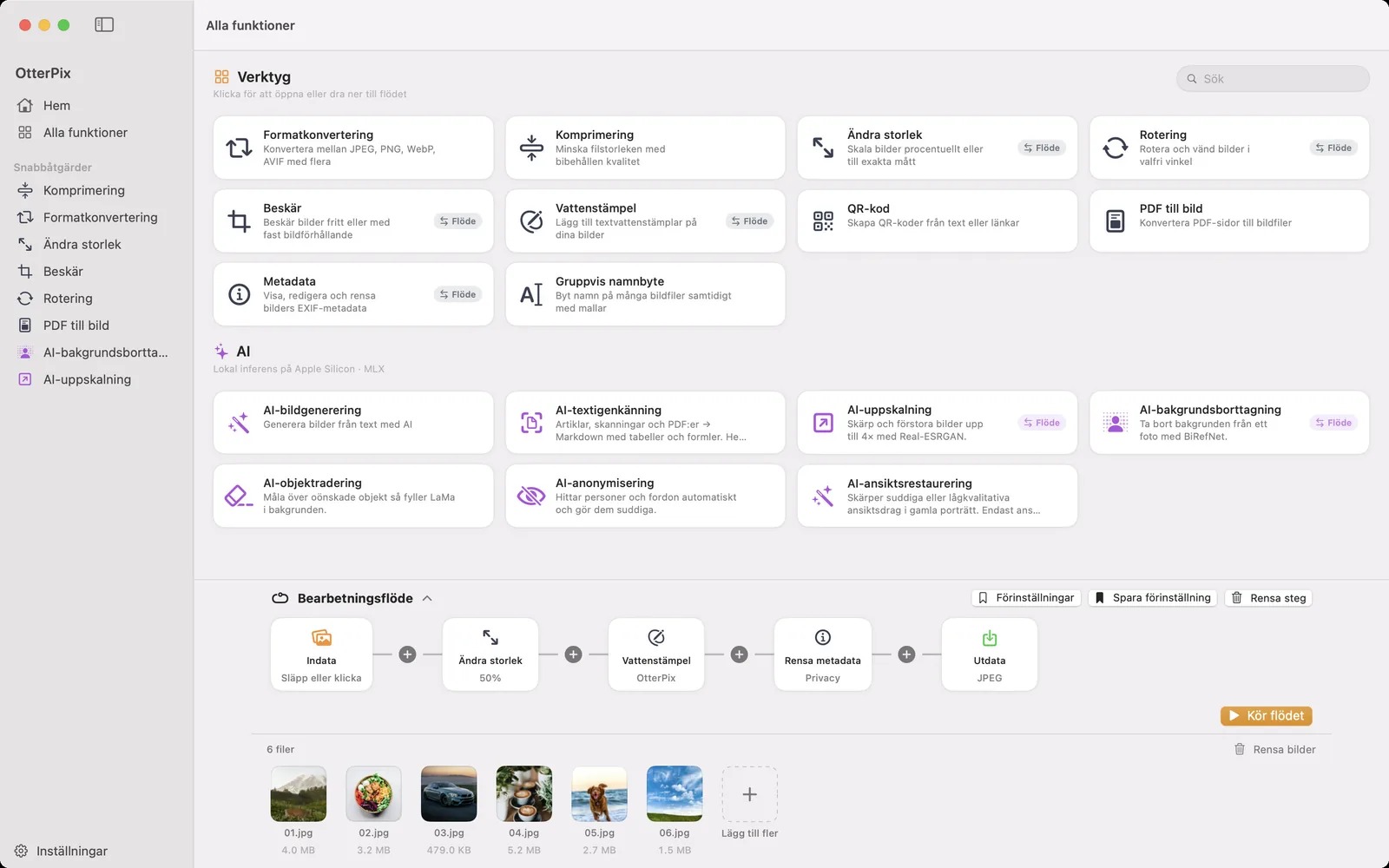
För en återkommande omgång går det snabbare med Bearbetningsflöde. Noden Utdata anger format och kvalitet för varje bild i körningen, så ett steg för Ändra storlek och konverteringen till WebP sker samtidigt. Spara upplägget som en förinställning, så är varje ny uppsättning bilder ett klick.
Vanliga frågor
Hur öppnar jag en WebP-fil på en Mac?
Dubbelklicka på den. I aktuella versioner av macOS öppnar Förhandsvisning WebP- och AVIF-filer, och om du trycker på mellanslag i Finder visas de i Överblick. Du behöver bara konvertera när filen ska någonstans där formatet inte godtas.
Försämras kvaliteten när jag konverterar WebP till JPG?
JPG kodas om, så lite detaljer kan gå förlorade; med en hög inställning för Kvalitet är skillnaden mycket svår att se. Om du behöver en exakt kopia av varje pixel konverterar du till PNG i stället, som är förlustfritt men större.
Kan jag konvertera en hel mapp med WebP-bilder på en gång?
Ja. Dra alla filer till Formatkonvertering, välj utdataformat och klicka på Bearbeta alla. Varje fil konverteras i samma körning, och originalen ligger kvar där de var.
Varför försvann genomskinligheten i min WebP?
Den konverterades till JPEG, som inte kan lagra genomskinlighet, så de genomskinliga ytorna fylldes i. Konvertera till PNG för att behålla den genomskinliga bakgrunden.
Är konverteraren gratis, och fungerar den offline?
Ja på båda. Formatkonvertering är ett av OtterPix kostnadsfria verktyg och körs helt på din Mac. Ingen internetanslutning behövs, och ingenting laddas upp.
Skaffa OtterPix för Mac
Gratis i Mac App Store. Alla basverktyg är gratis för alltid, och inget du öppnar lämnar någonsin din Mac.

Relaterade guider
Konvertera HEIC till JPG på Mac – gratis och offline
iPhone-foton som inte går att öppna någon annanstans? Konvertera HEIC till JPG på din Mac, offline.
Komprimera bilder på Mac utan synlig kvalitetsförlust
Krymp foton för mejl, webb eller molnet – och se den nya filstorleken innan du sparar.
Ändra storlek på flera bilder på Mac – i pixlar eller procent
Alla foton under 1 920 px, eller exakt halva storleken? Skala en hel omgång på en gång utan att en enda bild blir utdragen.