Konvertera PDF till JPG eller PNG på Mac – gratis och offline
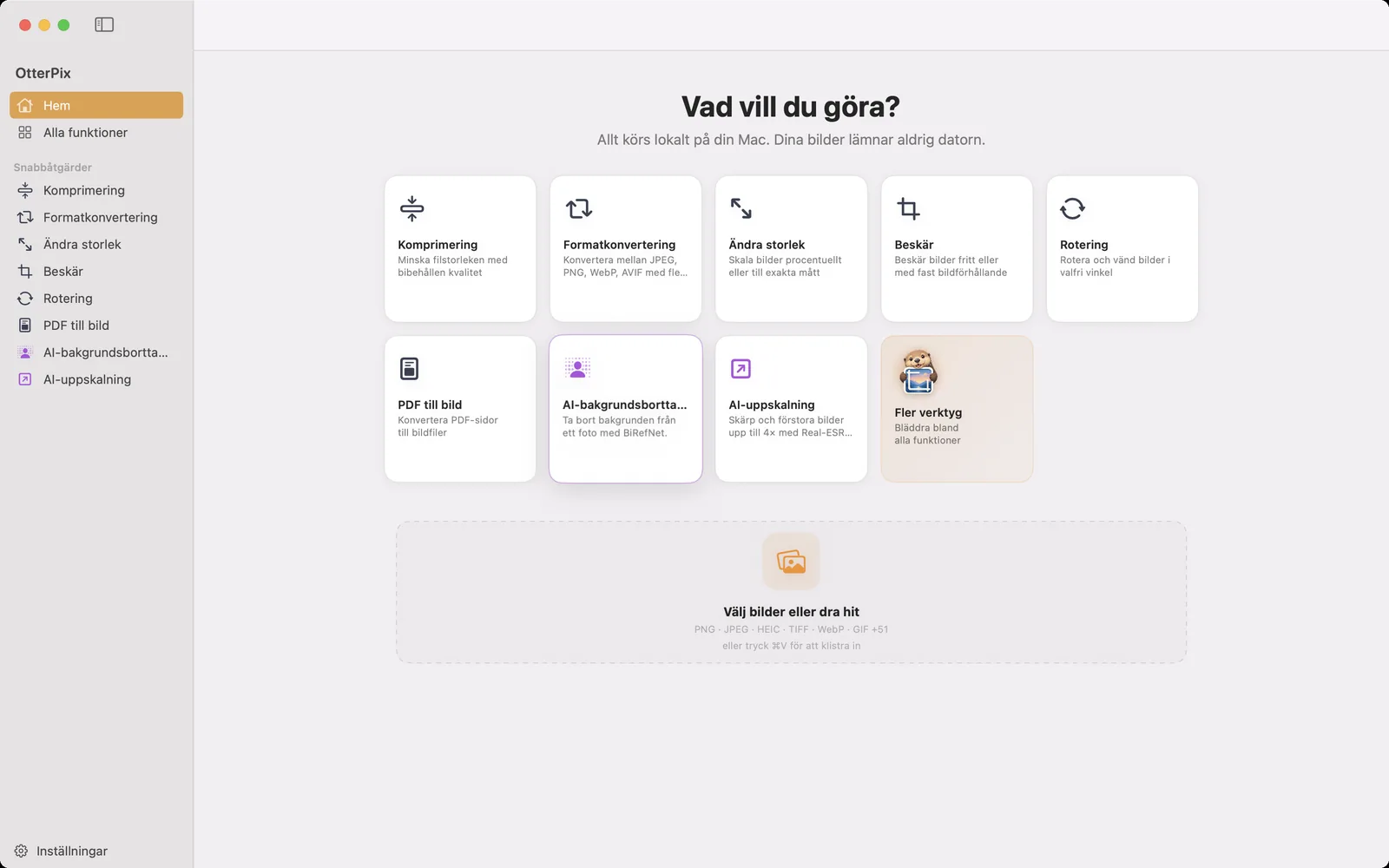
En presentation vill ha en bild, inte en PDF. Ett formulär på en webbplats tar bara emot JPG. En chattapp visar en PDF som en filsymbol som ingen öppnar. I alla de här fallen behöver du egentligen sidan som en bild: en sida, några stycken eller varje sida i dokumentet som numrerade filer.
OtterPix har ett litet verktyg för just det, PDF till bild. Det renderar PDF-sidor till JPEG eller PNG i den upplösning du väljer, på din Mac, utan att ladda upp dokumentet någonstans. Det är ett av de kostnadsfria verktygen, utan sidgräns och utan vattenstämpel.
Varför inte bara ta en skärmbild?
En skärmbild fångar det som råkar synas på skärmen, i skärmens upplösning, en sida i taget. En PDF-sida är oftast uppbyggd av vektortext och former, så den kan renderas i vilken upplösning som helst: be om 300 DPI så blir textkanterna verkligen skarpare, inte bara uppförstorade. Renderingen ger också varje sida samma storlek, med ren vit bakgrund, och klarar ett intervall på 60 sidor på en gång.
Konverterare på nätet klarar många sidor, men kräver att du laddar upp PDF:en. För avtal, fakturor, läkarintyg eller något annat du inte skulle mejla till en främling passar ett lokalt verktyg bättre.
Så konverterar du PDF-sidor till bilder
- Öppna OtterPix och klicka på PDF till bild på Hem (eller leta upp verktyget under Alla funktioner).
- Släpp din PDF på släppytan, där det står ”Välj eller dra en PDF-fil hit”. Du kan också klicka på den för att välja en fil, eller klistra in en PDF med ⌘V. En förhandsvisning sida för sida visas till vänster.
- Under Konverteringsalternativ väljer du Alla sidor, eller Intervall och anger Från och Till. För en enda sida anger du samma nummer i båda. Raden nedanför bekräftar hur många sidor som är valda.
- Välj Upplösning (DPI): 72, 150, 300 eller 600. 150 är standard.
- Välj Utdataformat: JPEG eller PNG.
- Klicka på knappen uppe till höger, som säger vad som kommer att hända, till exempel Konvertera och spara sida 3 eller Konvertera och spara 12 sidor (⌘S). En sida öppnar en dialogruta för att spara; flera sidor ber om en utdatamapp.
Exporter med flera sidor får PDF:ens namn med sidnumret tillagt, till exempel report_page_1, report_page_2, så att de sorteras i ordning i Finder. Vill du arbeta med ett annat dokument klickar du på Välj en annan PDF.
Vilken upplösning och vilket format ska du välja?
- 72 DPI behåller sidan i dess nominella storlek i punkter. Räcker för miniatyrer och snabba förhandsvisningar.
- 150 DPI är ett vettigt standardval för skärmar, presentationer och chatt. En A4-sida blir ungefär 1 240 × 1 754 pixlar.
- 300 DPI är det vanliga valet för utskrift och för att läsa finstilt. En A4-sida blir ungefär 2 480 × 3 508 pixlar.
- 600 DPI är för fina detaljer, till exempel för att zooma in i en teknisk ritning. Filerna blir snabbt stora.
- PNG är förlustfritt och håller text och linjer skarpa. Välj det för textsidor, diagram och allt du kanske vill redigera igen.
- JPEG ger mycket mindre filer och passar sidor som mest består av foton. Kvaliteten följer Standardkvalitet under Inställningar → Export.
Bilder eller text: rätt verktyg för jobbet
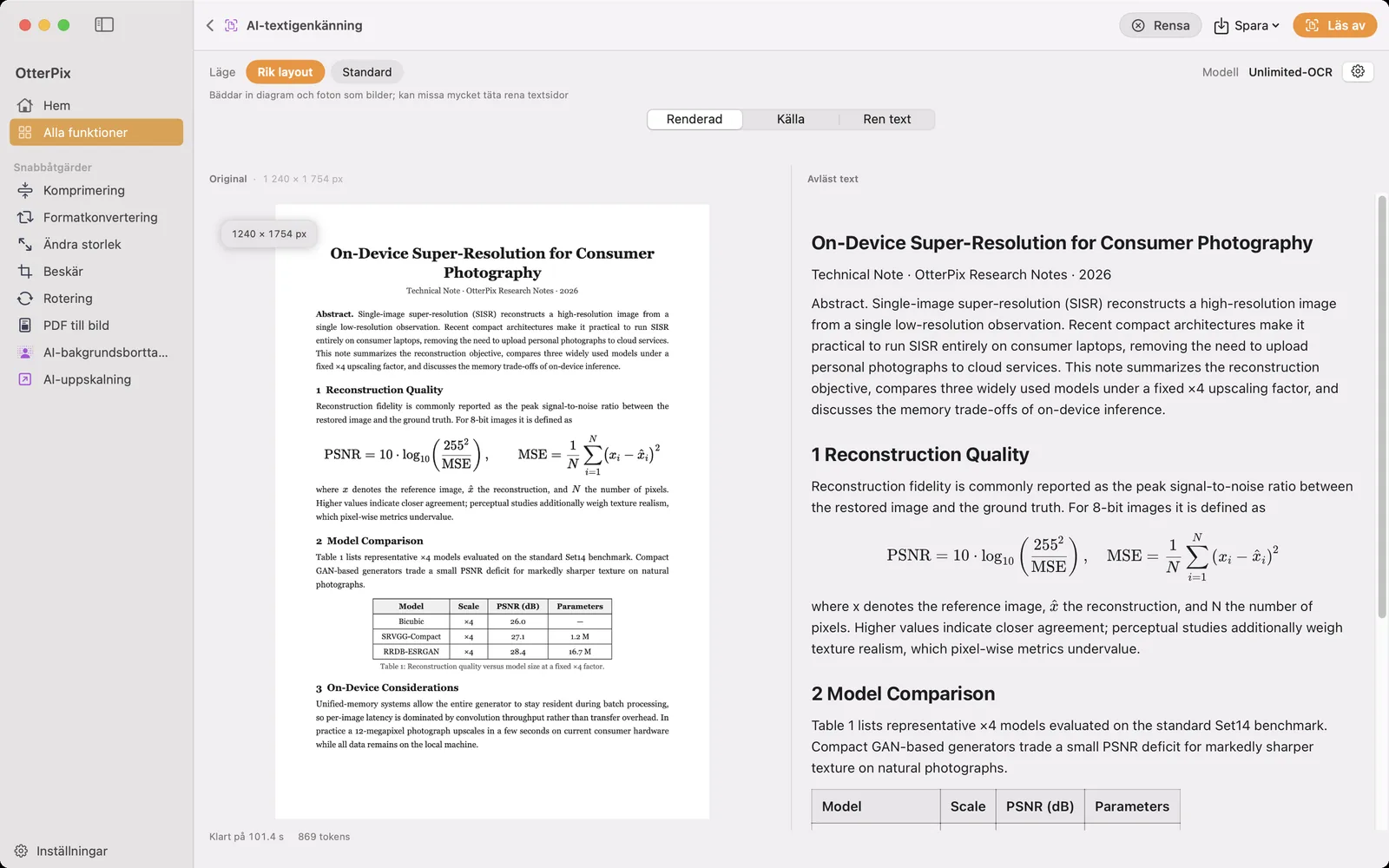
PDF till bild behåller en sida exakt som den ser ut. Om det du egentligen vill ha är texten i en skannad PDF, för att söka i den, citera den eller klistra in den i ett dokument, använder du AI-textigenkänning i stället: den läser sidorna och ger tillbaka Markdown med rubriker, tabeller och formler. Och om de exporterade bilderna är större än du behöver krymper de kostnadsfria verktygen Komprimering och Ändra storlek dem i en andra omgång.
Två alternativ i Inställningar gäller för filerna som PDF till bild skriver. Filnamnssuffix under Inställningar → Export läggs till i varje namn, och Om filen redan finns avgör om en befintlig fil skrivs över eller om den nya får ett nytt namn automatiskt.
Vanliga frågor
Är det gratis att konvertera PDF till JPG i OtterPix?
Ja. PDF till bild är ett av OtterPix kostnadsfria verktyg. Det finns ingen sidgräns och ingen vattenstämpel, och det körs helt på din Mac.
Kan jag konvertera bara vissa sidor i en PDF?
Ja. Välj Intervall och ange första och sista sidan i Från och Till. För en enda sida anger du samma nummer i båda fälten; knappen visar då Konvertera och spara sida följt av det numret.
Vilken DPI ska jag använda?
150 DPI för skärmar, presentationer och meddelanden; 300 DPI för utskrift eller liten text; 600 DPI bara när du behöver zooma in på fina detaljer. Högre DPI ger skarpare sidor och större filer.
Fungerar det med lösenordsskyddade PDF:er?
Nej. OtterPix visar att PDF:en är lösenordsskyddad. Ta bort lösenordet i en app där du kan låsa upp den och konvertera sedan den upplåsta kopian.
Kan jag få ut texten ur en skannad PDF i stället?
Ja, med AI-textigenkänning, ett separat kostnadsfritt verktyg i OtterPix. Det läser av sidorna på din Mac och exporterar Markdown eller ren text.
Skaffa OtterPix för Mac
Gratis i Mac App Store. Alla basverktyg är gratis för alltid, och inget du öppnar lämnar någonsin din Mac.

Relaterade guider
Hämta text ur bilder och skannade PDF:er på Mac, offline
En skannad PDF som du inte kan söka i eller kopiera från? Gör om den till Markdown på din Mac, offline.
Komprimera bilder på Mac utan synlig kvalitetsförlust
Krymp foton för mejl, webb eller molnet – och se den nya filstorleken innan du sparar.
Konvertera HEIC till JPG på Mac – gratis och offline
iPhone-foton som inte går att öppna någon annanstans? Konvertera HEIC till JPG på din Mac, offline.