Hämta text ur bilder och skannade PDF:er på Mac, offline
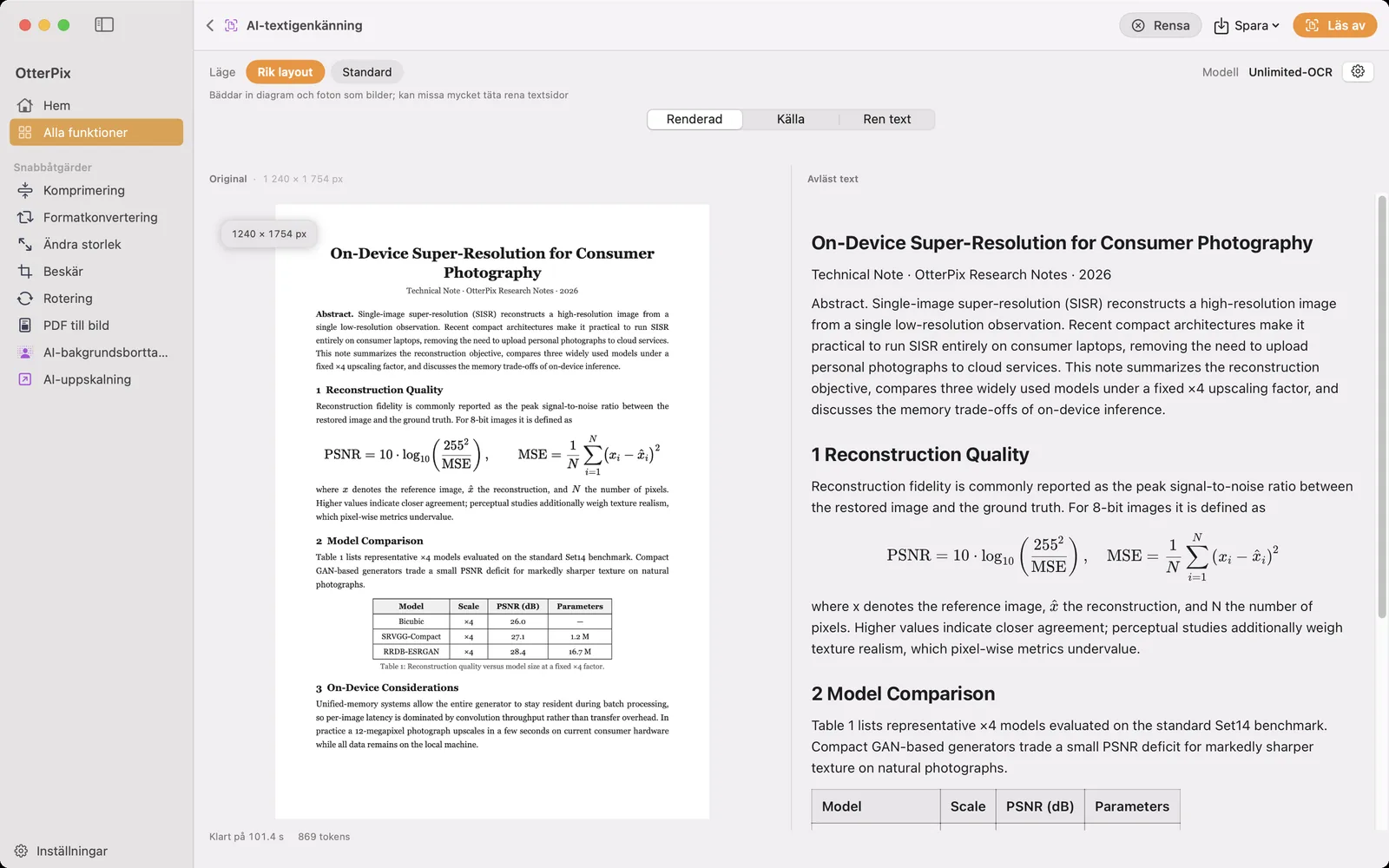
Någon skickar dig en skannad rapport, ett prov som fotograferats med mobilen eller en vetenskaplig artikel på 40 sidor som en PDF uppbyggd av sidbilder. Du behöver ett stycke, en tabell eller alltihop som text, och ingenting går att markera. Att skriva av är långsamt och leder till fel; OCR-tjänster på nätet vill att du laddar upp ett dokument som kan vara konfidentiellt.
I OtterPix finns AI-textigenkänning, en dokumentläsare som körs helt på din Mac. Släpp in en sidbild eller en PDF så får du tillbaka strukturerad Markdown: rubriker, stycken, tabeller som riktiga tabeller, formler och figurerna på sidan. Verktyget är gratis, har ingen daglig gräns och fungerar utan internetanslutning efter en engångshämtning av modellen.
Vad AI-textigenkänning är gjord för
AI-textigenkänning läser dokument: vetenskapliga artiklar, skannade brev och rapporter, prov och formulär, skärmbilder av text och PDF:er med många sidor. Den förstår sidans struktur, så en rubrik på andra nivån förblir en rubrik, en tabell kommer ut med sina rader och kolumner, och formler behålls i LaTeX-notation i stället för att plattas till en rad symboler.
Den är ingen läsare för godtyckliga foton. Gatuskyltar, produktbilder och memes ligger utanför det modellen byggdes för och kan ge opålitliga resultat. Om källan är en sida med text är det rätt verktyg; om det är en scen med några ord i är det inte det.
Så hämtar du text ur en skanning eller PDF
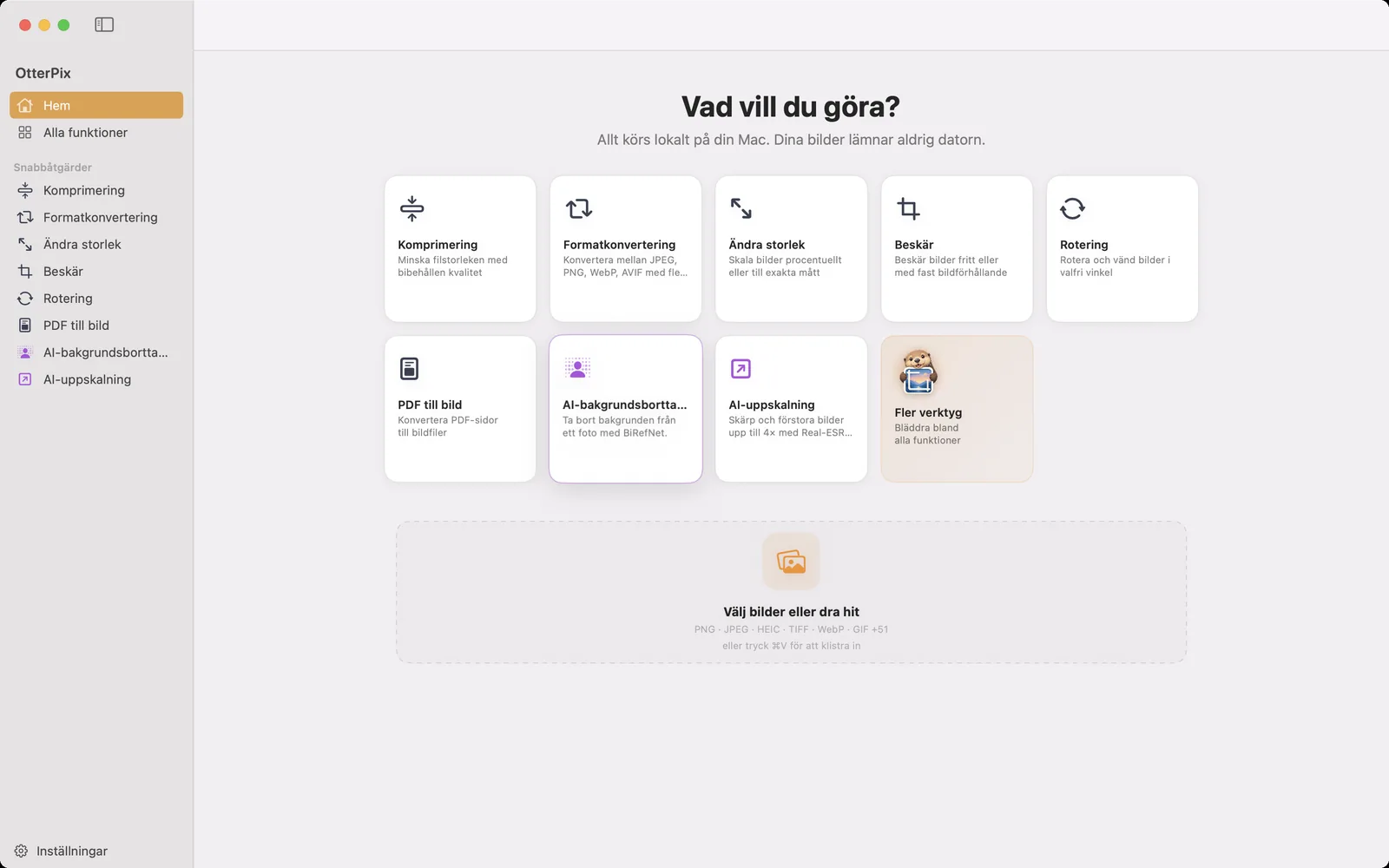
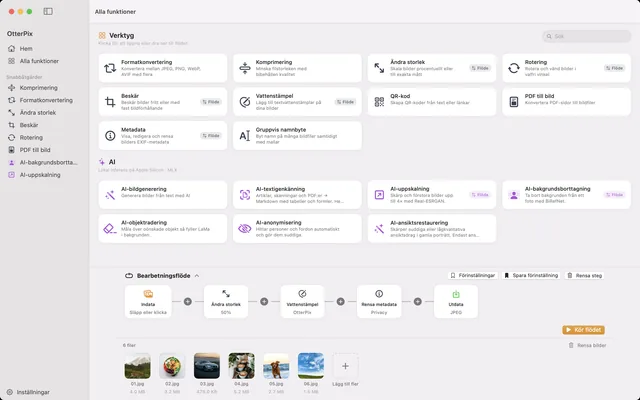
- Öppna OtterPix, klicka på Alla funktioner i sidofältet och välj AI-textigenkänning. Den tomma sidan visar ”Släpp ett dokument eller en PDF för att börja.”
- Släpp in en sidbild (en skanning, ett foto av en sida, en skärmbild) eller en PDF. För en PDF visar verktyget antalet sidor och inställningen Sidor med fälten Från och Till, så att du kan läsa av hela dokumentet eller bara ett kapitel.
- Välj Läge: Rik layout (standard) eller Standard. Nästa avsnitt förklarar vilket du ska använda.
- Klicka på Läs av. Första gången ber OtterPix om igenkänningsmodellen: klicka på Öppna inställningar och hämta den en gång. Förloppet visas per sida, till exempel ”Tolkar sida 3 av 12”.
- Läs resultatet i Renderad, Källa eller Ren text. Att växla mellan vyerna kör inte modellen igen.
- Öppna menyn Spara och välj Exportera som Markdown (.md), Exportera som ren text (.txt) eller Kopiera allt. ⌘S exporterar Markdown direkt.
Rik layout eller Standard: välj läge
- Rik layout är standard och rätt val för de flesta dokument. Den bäddar in diagram och foton från sidan som bilder i resultatet, vilket passar artiklar, rapporter och sidor som blandar text med figurer. På en ovanligt tät sida med enbart text kan den missa delar.
- Standard fokuserar på text, tabeller och formler och hoppar över komplexa figurer. Använd det för mycket täta sidor som prov och formulär.
Du behöver inte gissa i förväg. Om vissa sidor blir nästan tomma visar OtterPix ”Vissa sidor blev nästan tomma — de kan passa bättre i det andra läget.” med en knapp som kör om samma dokument i det andra läget.
De tre vyerna är fristående från läget. Renderad visar det formaterade dokumentet med figurerna på plats, Källa visar den råa Markdown-koden och Ren text tar bort formateringen. Kopierar du från Renderad klistrar du in ett fristående dokument, figurer inräknade, och en exporterad Markdown-fil bär sina figurer inuti filen, så att ingenting blir en trasig bildlänk när du flyttar den.
Långa PDF:er: sidintervall, paus och avbryt
En PDF på 200 sidor hanteras en sida i taget: varje sida renderas precis innan den läses av och släpps sedan, så att ett långt dokument inte fyller din Macs minne. Ställ in intervallet under Sidor på den del du behöver, så rörs resten aldrig.
Medan en lång körning pågår stoppar Pausa den mitt på sidan och Fortsätt går vidare från samma ställe. Avbryt stoppar körningen för gott, och texten som har lästs av hittills ligger kvar på skärmen med meddelandet ”Stoppades i förtid. Texten som har känts igen hittills visas.” Detsamma gäller om ett fel avbryter en sida: du behåller allt fram till den punkten och kan exportera det.
En hämtning, sedan helt offline
Igenkänningsmodellen är en hämtning på 3,66 GB som görs en gång. Du kan starta den från felmeddelandets knapp Öppna inställningar, från kugghjulsknappen på sidan AI-textigenkänning eller under Inställningar → AI, och en avbruten hämtning fortsätter i stället för att börja om. Därefter körs igenkänningen på Apple-chippet i din Mac: dokumentet, den avlästa texten och de exporterade filerna lämnar aldrig datorn.
En inställning är bra att känna till. Kugghjulsknappen på sidan för AI-textigenkänning öppnar Inställningar för AI-textigenkänning, där Max antal tokens under Genereringsgräns begränsar hur mycket text modellen skriver per sida. Om en mycket lång sida klipps av visar en banderoll att utdata nådde gränsen för antalet tokens. Klicka då på Öppna inställningar i banderollen, höj värdet och klicka på Läs av igen.
Vanliga frågor
Är AI-textigenkänning gratis?
Ja. AI-textigenkänning är en av OtterPix kostnadsfria funktioner, utan daglig gräns och utan prenumeration. Det enda den kostar är diskutrymme för engångshämtningen av modellen på 3,66 GB.
Fungerar det utan internetanslutning?
Ja, när modellen väl är hämtad. Igenkänningen körs helt på din Mac, och dina dokument och deras text laddas aldrig upp.
Kan jag konvertera en PDF till Markdown?
Ja. Släpp PDF:en i AI-textigenkänning, välj sidor, klicka på Läs av och använd sedan Spara → Exportera som Markdown (.md). Rubriker, tabeller och formler behålls, och i läget Rik layout bäddas figurerna in i själva Markdown-filen.
Kan den läsa text i foton, skyltar eller memes?
Den är inte gjord för det. AI-textigenkänning är en dokumentläsare för skanningar, artiklar, skärmbilder av text och PDF:er. Foton av scener och memes kan ge opålitliga resultat.
Vad händer om jag stoppar ett långt dokument halvvägs?
Pausa och Fortsätt går vidare mitt på sidan. Om du i stället klickar på Avbryt ligger texten som har lästs av fram till dess kvar och kan kopieras eller exporteras.
Skaffa OtterPix för Mac
Gratis i Mac App Store. Alla basverktyg är gratis för alltid, och inget du öppnar lämnar någonsin din Mac.

Relaterade guider
Konvertera PDF till JPG eller PNG på Mac – gratis och offline
Behöver du en PDF-sida som bild till en presentation eller webben? Exportera sidor som JPG eller PNG, offline.
Automatisera bildjobb på Mac med Genvägar och AppleScript
Ändra storlek, konvertera eller kör ett sparat flöde från en genväg eller ett skript, utan att öppna något fönster.
Skapa AI-bilder offline på Mac, gratis och obegränsat
Text till bild utan krediter, konton eller uppladdningar: en lokal bildmodell på din Mac.