Skapa AI-bilder offline på Mac, gratis och obegränsat
De flesta AI-bildgeneratorer finns i en webbläsarflik. Du skriver en prompt, den skickas till en server, och varje bild kostar krediter ur en månadskvot. Den modellen har tre hakar: du betalar per bild, du behöver en uppkoppling, och dina promptar och referensfoton hamnar på någon annans dator.
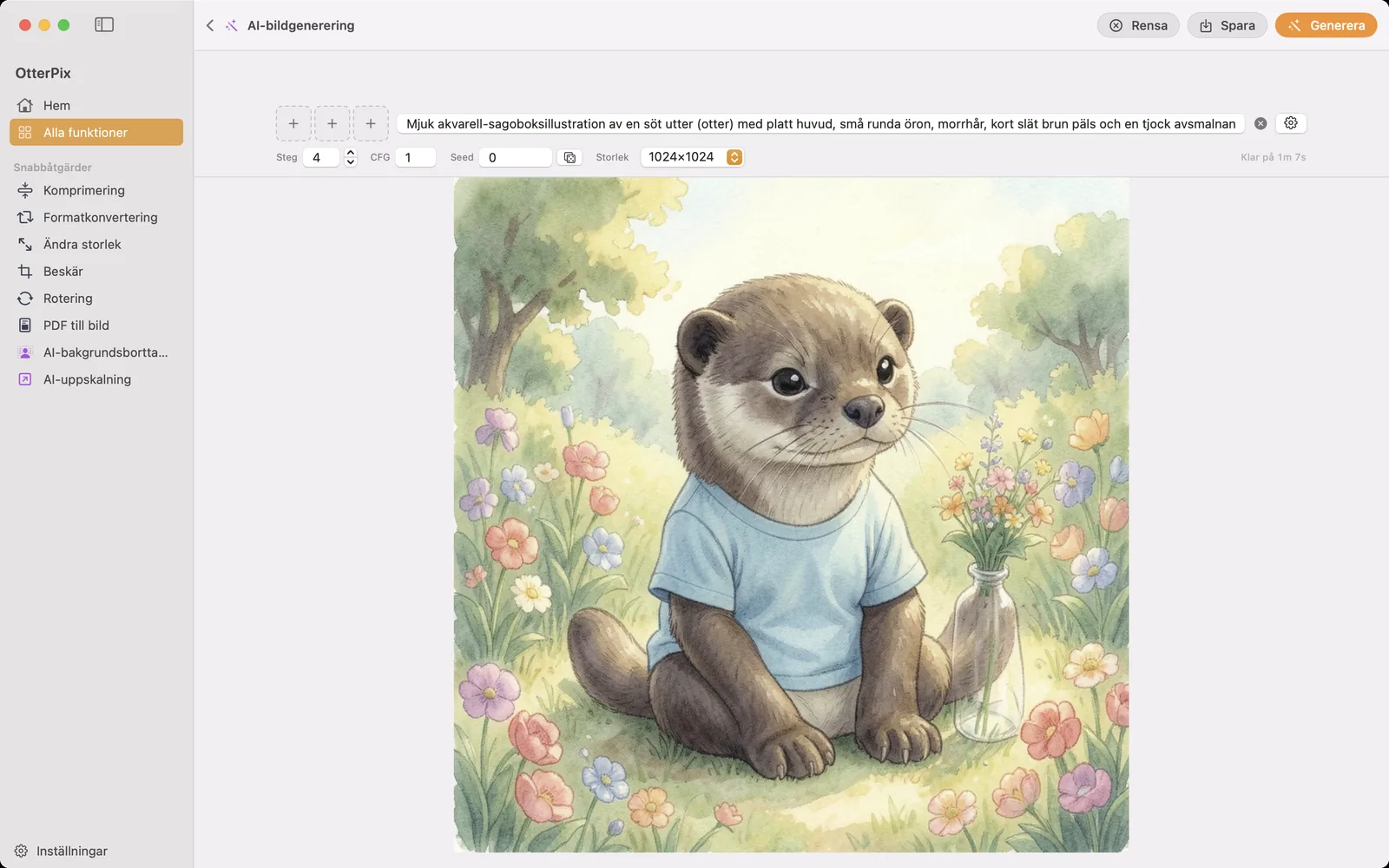
I OtterPix finns AI-bildgenerering, ett verktyg för text till bild som kör en lokal bildmodell på Apple-chippet i din Mac. Efter en engångshämtning fungerar det offline, det är gratis, och det finns ingen gräns för hur många bilder du skapar. Dina promptar och referensbilder lämnar aldrig datorn.
Det här behöver du
- En Mac med Apple-chip och macOS 14 eller senare.
- 16 GB minne eller mer rekommenderas. Bildgenerering är det mest krävande jobbet i appen.
- Ledigt diskutrymme för modellfilerna: ungefär 5,1 GB för den minsta uppsättningen, upp till ungefär 12,7 GB för den med högst kvalitet.
Så skapar du en bild
- Öppna OtterPix, klicka på Alla funktioner i sidofältet och välj AI-bildgenerering.
- Skriv din prompt i fältet där det står ”Beskriv bilden du vill skapa”. Var konkret: motiv, stil, ljus, miljö. Raden Prova en prompt ger förslag att utgå från.
- Om du vill kan du lägga till upp till tre Referensbilder i platserna bredvid prompten. Med referenser beskriver du hur de ska förändras eller kombineras.
- Kontrollera Modellens precision och Textkodarens precision. Den totala hämtningsstorleken för ditt val visas bredvid, så ingen stor hämtning startar oväntat.
- Välj en Storlek: 512×512, 1024×1024 (standard), 2048×2048 eller Anpassad.
- Klicka på Hämta och generera första gången, eller Generera när modellen är installerad. Bilden visas i den stora panelen nedanför.
- Klicka på Spara (⌘S) för att behålla den.
Välj precision: kvalitet mot storlek
De två precisionsvalen avgör hur stor hämtningen blir och hur mycket minne genereringen använder. OtterPix väljer en rimlig utgångspunkt för din Mac, och du kan ändra den före den första hämtningen eller senare.
- Modellens precision 4-bit (ca 2,18 GB): minst och snabbast. Det är utgångspunkten på Mac-datorer med mindre än 16 GB minne.
- Modellens precision 8-bit (ca 3,88 GB): den rekommenderade balansen, och utgångspunkten på Mac-datorer med 16 GB eller mer.
- Modellens precision 16-bit (ca 7,75 GB): högst kvalitet och långsammast.
- Textkodarens precision 4-bit (ca 2,28 GB) är mindre och snabbare; 8-bit (ca 4,29 GB) följer prompten bättre.
Hämtningar kan pausas, återupptas eller avbrytas, här eller under Inställningar → AI, och en ofullständig hämtning fortsätter där den stannade i stället för att börja om. När filerna väl finns på disken startar genereringen automatiskt och behöver inget nätverk.
Referensbilder, storlekar och seeds
En referensbild styr stilen eller motivet: gör om ett foto till en akvarell, eller behåll en figur och byt miljö. Två eller tre referenser kan kombineras, till exempel en person från en bild placerad i miljön från en annan. Håll pekaren över en fylld plats för att ta bort den.
Anpassad tar valfri bredd och höjd från 64 till 2 048 pixlar, avrundat till en multipel av 16, och kedjelänksknappen behåller bildförhållandet medan du skriver. Ovanför bilden ger Steg, CFG och Seed finare kontroll. Samma seed med samma prompt och inställningar ger samma bild; tärningsknappen väljer en ny seed när du vill ha variationer.
Tips för bättre resultat
- Ange en stil och en teknik. ”En akvarellillustration av en fyr i skymningen, varmt ljus, mjuk papperstextur” fungerar mycket bättre än ”fin bild på en fyr”.
- Håll seed fast medan du finslipar formuleringen, så att du ser vad varje ändring gör. Slumpa den när du vill utforska.
- Hur lång tid en bild tar beror på din Macs chip, storleken och precisionen. En mindre storlek är ett snabbt sätt att testa en prompt.
- Stäng minneskrävande appar före en stor bild om din Mac har 16 GB eller mindre.
Vanliga frågor
Är AI-bildgenerering verkligen gratis?
Ja. AI-bildgenerering är en av OtterPix kostnadsfria funktioner, utan krediter, utan prenumeration och utan daglig gräns. Det enda den kostar är diskutrymme för modellhämtningen.
Fungerar den utan internetanslutning?
Ja, när modellfilerna väl är hämtade. Varje bild skapas på din Mac, och dina promptar och referensbilder laddas aldrig upp.
Hur stor är hämtningen?
Det beror på vilken precision du väljer: ungefär 5,1 GB för den minsta uppsättningen, ungefär 6,8 GB för standardvalet på en Mac med 16 GB minne och upp till ungefär 12,7 GB för högsta kvalitet. Appen visar den exakta summan innan hämtningen startar.
Vilka Mac-datorer kan köra den?
Alla Mac-datorer med Apple-chip och macOS 14 eller senare. 16 GB minne eller mer rekommenderas; med mindre är den mindre 4-bitarsuppsättningen det bättre valet.
Kan jag använda ett eget foto som utgångspunkt?
Ja. Lägg till upp till tre referensbilder bredvid prompten. En referens styr stil eller motiv; flera kan kombineras till en bild.
Skaffa OtterPix för Mac
Gratis i Mac App Store. Alla basverktyg är gratis för alltid, och inget du öppnar lämnar någonsin din Mac.

Relaterade guider
Skala upp bilder på Mac: 4× större med lokal AI
För liten för utskrift? Förstora foton upp till 4× med AI på enheten – direkt på din Mac.
Ta bort bakgrund från bilder på Mac – lokal AI, utan uppladdning
Produktbilder och profilbilder på en ren, genomskinlig PNG – frilagda på din Mac, utan uppladdning.
Hämta text ur bilder och skannade PDF:er på Mac, offline
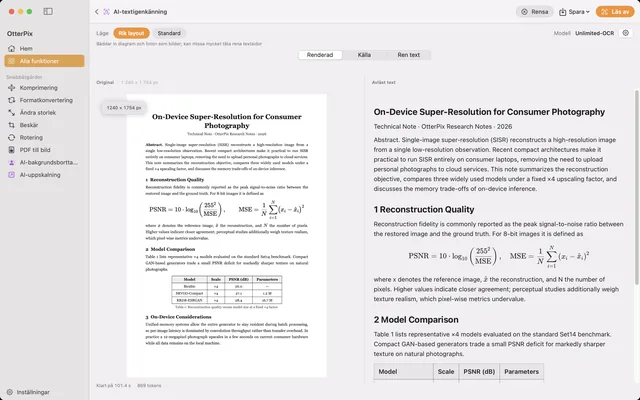
En skannad PDF som du inte kan söka i eller kopiera från? Gör om den till Markdown på din Mac, offline.