Automatisera bildjobb på Mac med Genvägar och AppleScript
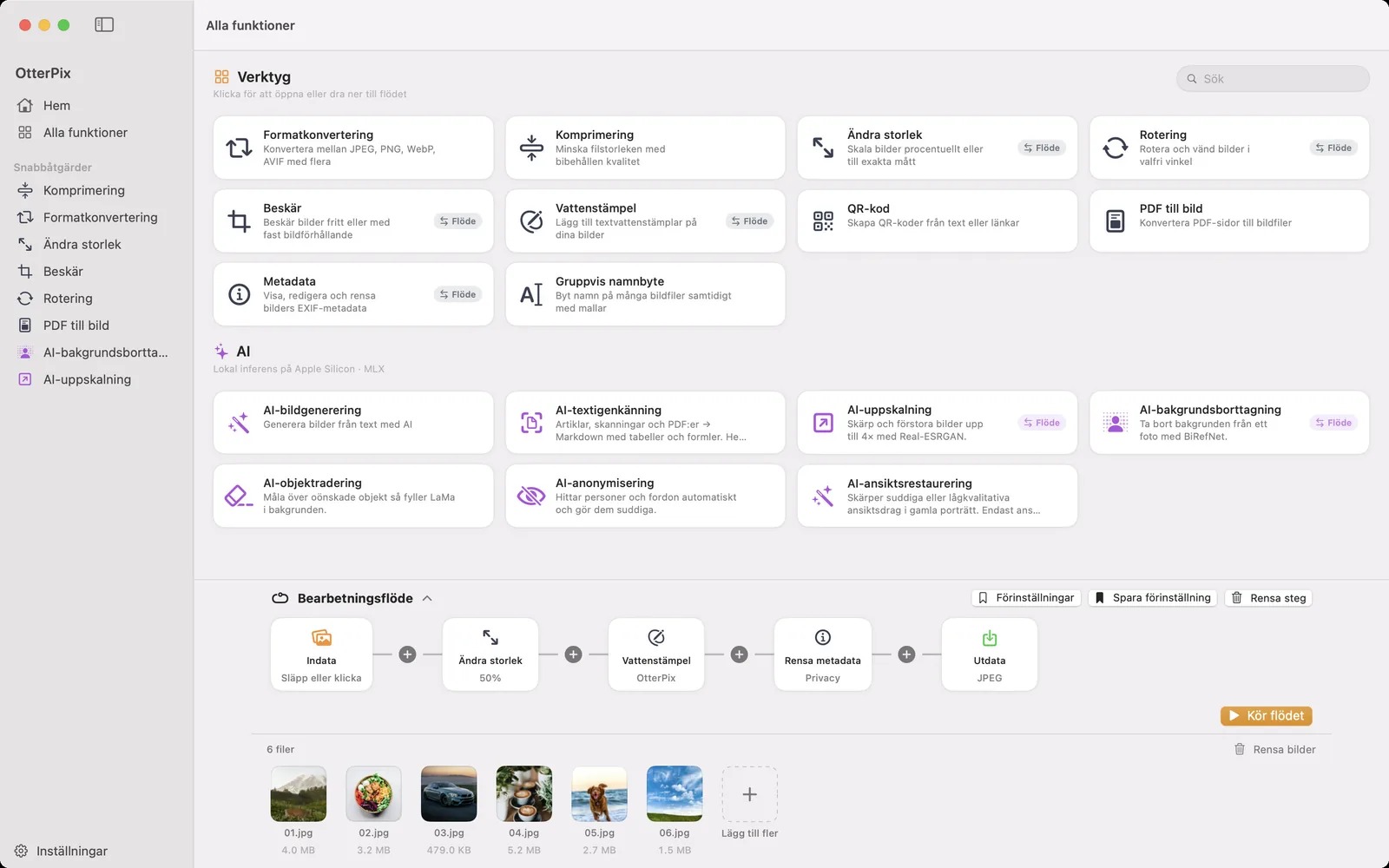
Vissa bildjobb är för små för att öppna en app för och för vanliga för att göras för hand: krympa skärmbilderna du nyss tog, göra om en mapp med HEIC-foton till JPEG före uppladdning, ta bort platsdata från allt som ska till en kund. På en Mac är Genvägar den naturliga platsen för sådana sysslor, eller AppleScript om du redan har skript som flyttar runt filer.
OtterPix kopplar in sig i båda. Appen lägger till egna åtgärder i appen Genvägar och egna kommandon i AppleScript, och alla bygger på samma verktyg som du använder i fönstret. Arbetet sker på din Mac, ingenting laddas upp, och basverktygen kostar ingenting på något av ställena.
OtterPix-åtgärderna i Genvägar
Öppna appen Genvägar, sök efter OtterPix i åtgärdsbiblioteket, så hittar du elva åtgärder. Var och en tar emot bilder som indata och lämnar de bearbetade filerna vidare till nästa steg i genvägen.
- Komprimera bild kodar om bilder med en kvalitet du anger och behåller formatet.
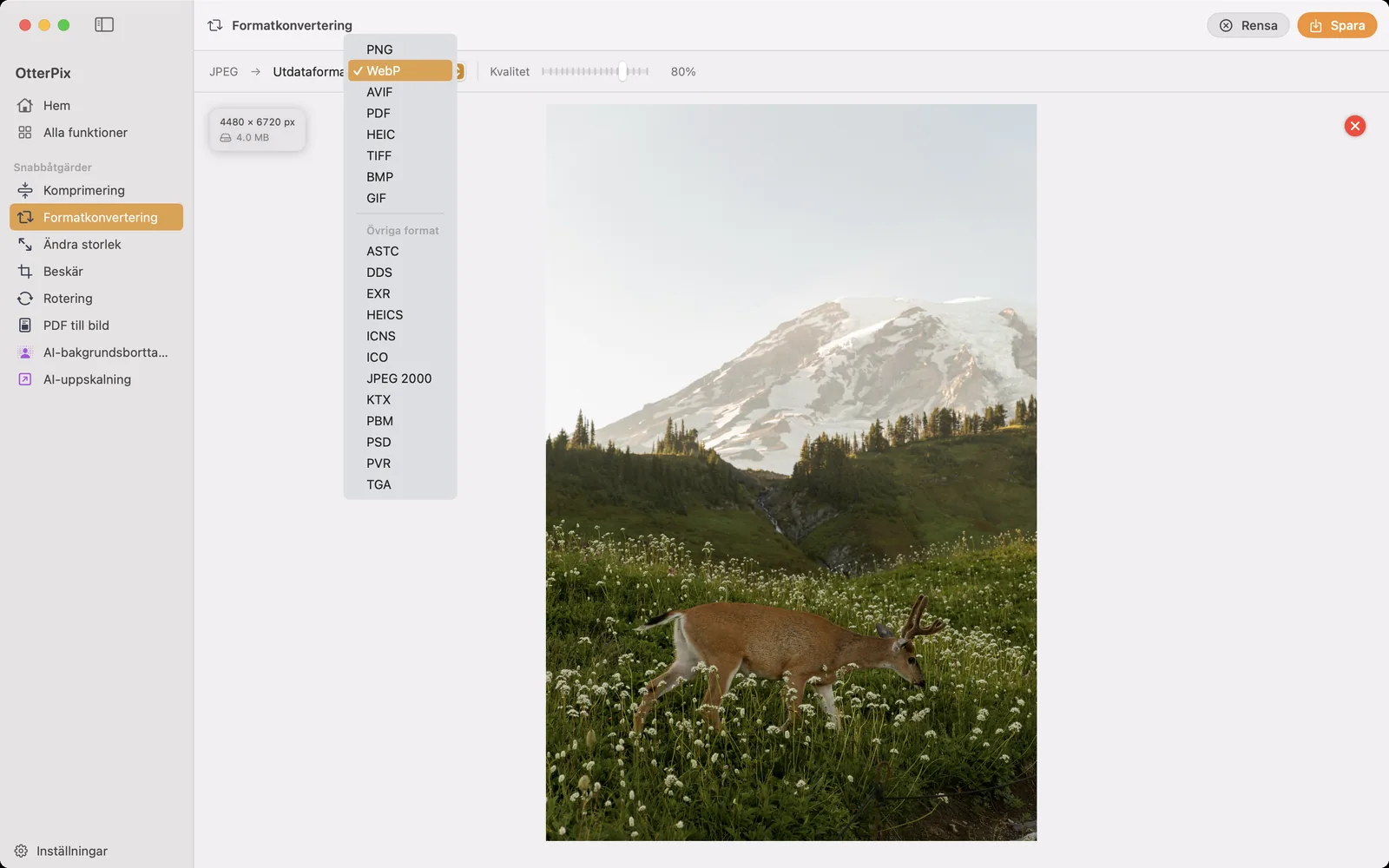
- Konvertera bildformat skriver PNG, JPEG, WebP, AVIF, PDF, HEIC, TIFF, BMP eller GIF.
- Ändra bildstorlek skalar i procent eller till exakta pixelmått.
- Rotera bild vrider bilder 90° medurs, 180° eller 90° moturs.
- Beskär bild till bildförhållande beskär till 1:1, 4:3, 16:9, 3:2 eller 9:16 med vald justering, vilket fungerar för omgångar där varje foto är komponerat olika.
- Lägg till vattenstämpel upprepar en textvattenstämpel med typsnitt, storlek, opacitet, vinkel, täthet och färg.
- Ta bort bildmetadata tar bort metadata utan att ändra formatet: Integritet tar bort GPS- och identitetsfält, Allt tar bort allt.
- Kör arbetsflödesförinställning kör en kedja som du har sparat i OtterPix på indatabilderna.
- Extrahera text med AI OCR läser av dokumenttext på enheten och returnerar Markdown.
- Skala upp bild med AI och Ta bort bildbakgrund är de två AI-åtgärderna för bilder.
Bygg en genväg som ändrar storlek och konverterar i ett svep
- Öppna Genvägar och skapa en ny genväg.
- Börja med en åtgärd som ger bilder, till exempel att välja foton, eller låt genvägen ta emot filerna du markerar i Finder.
- Sök efter OtterPix och lägg till Ändra bildstorlek. Välj Efter procent och ange Skala (%), till exempel 50, eller byt till Exakta pixlar och ange Bredd (px) och Höjd (px).
- Lägg till Konvertera bildformat och välj Format, till exempel JPEG eller WebP, samt Kvalitet (%).
- Avsluta med en åtgärd som sparar filer, så att de konverterade bilderna hamnar i en mapp du väljer.
- Kör genvägen. OtterPix bearbetar bilderna och skickar de färdiga filerna vidare.
Om du redan har byggt en kedja i Bearbetningsflöde i OtterPix och sparat den med Spara förinställning behöver du inte bygga om den i Genvägar: Kör arbetsflödesförinställning tar förinställningen efter namn. Den finns också som en färdig genväg, så en sparad förinställning kan även startas från Spotlight eller Siri.
AppleScript-kommandona
OtterPix ordlista i Skriptredigerare listar varje kommando. Det finns nio: process (kör en sparad förinställning), convert, compress, resize, rotate, crop, clear metadata, upscale och remove background, plus stop, som avslutar det pågående kommandot efter den aktuella bilden och avbryter kommandon i kö. Varje kommando tar emot filer, alias eller en mapp (bara bilderna på dess översta nivå används), upp till 500 bilder per kommando, och returnerar filerna det skrev. Några rader som fungerar precis som de står:
- tell application "OtterPix" to get name of every preset
- set src to choose folder
- tell application "OtterPix" to convert src to webp quality 0.8
- tell application "OtterPix" to resize src by percent 50
- tell application "OtterPix" to clear metadata src mode privacy
- tell application "OtterPix" to process src with preset "Kundleverans"
AI-kommandona, upscale och remove background, kan ta flera minuter på en stor omgång. Omslut dem med with timeout of 3600 seconds … end timeout, till exempel runt tell application "OtterPix" to upscale src using photo, så att AppleScript inte ger upp efter sina förinställda två minuter.
Vilka mappar ett skript kan använda
macOS håller appar i en sandlåda, så ett skript kan inte peka OtterPix mot vilken sökväg som helst. Lägg till mapparna dina skript arbetar med under Inställningar → Allmänt → AppleScript-åtkomst (Lägg till mapp…): kommandona kan läsa bilder från de mapparna och skriva resultat till dem. Utan parametern into hamnar resultaten i mappen för skriptutdata i OtterPix-data, som alltid fungerar; med into måste målmappen vara en du har gett åtkomst till.
Vad som är gratis och vad som kräver Pro
Alla basverktyg är gratis i Genvägar och AppleScript, och det är även Kör arbetsflödesförinställning eller process med en förinställning utan Pro-steg. Extrahera text med AI OCR är också gratis. AI-åtgärderna för bilder, Skala upp bild med AI och Ta bort bildbakgrund i Genvägar samt upscale och remove background i AppleScript, kräver OtterPix Pro, liksom att köra en förinställning som innehåller ett AI-steg. Om du vill att nya filer i en mapp ska bearbetas utan att du kör något alls bevakar Mappautomatisering, också en Pro-funktion, mappen åt dig.
Vanliga frågor
Är OtterPix-åtgärderna i Genvägar gratis?
Basåtgärderna är det: Komprimera bild, Konvertera bildformat, Ändra bildstorlek, Rotera bild, Beskär bild till bildförhållande, Lägg till vattenstämpel, Ta bort bildmetadata, Extrahera text med AI OCR och Kör arbetsflödesförinställning för förinställningar utan Pro-steg. Skala upp bild med AI och Ta bort bildbakgrund kräver OtterPix Pro.
Använder körningar från Genvägar eller AppleScript de dagliga gratisförsöken med AI?
Nej. Den dagliga gratisanvändningen av varje AI-verktyg i Pro gäller i appfönstret. Från Genvägar och AppleScript kräver AI-åtgärderna Pro.
Varför säger mitt skript att OtterPix inte kan läsa eller skriva i en mapp?
På grund av sandlådan i macOS. Lägg till mappen under Inställningar → Allmänt → AppleScript-åtkomst, eller utelämna into så att resultaten hamnar i mappen för skriptutdata.
Kan jag använda ett flöde som jag har sparat i appen?
Ja. Spara det med Spara förinställning i Bearbetningsflöde och använd sedan Kör arbetsflödesförinställning i Genvägar eller process … with preset "Namn" i AppleScript.
Laddas något upp?
Nej. Genvägar och AppleScript lämnar filerna till OtterPix på din Mac, och varje verktyg körs lokalt.
Skaffa OtterPix för Mac
Gratis i Mac App Store. Alla basverktyg är gratis för alltid, och inget du öppnar lämnar någonsin din Mac.

Relaterade guider
Bevaka en mapp på Mac och konvertera varje ny bild automatiskt
Släpp ett foto i en mapp och hitta den färdiga kopian bredvid, utan att öppna ett enda verktyg.
Konvertera, skala och byt namn på bilder på Mac med ett klick
En mapp in, färdiga bilder ut: kedja storleksändring, vattenstämpel, konvertering och namnbyte en gång.

Ändra storlek på flera bilder på Mac – i pixlar eller procent
Alla foton under 1 920 px, eller exakt halva storleken? Skala en hel omgång på en gång utan att en enda bild blir utdragen.