เฝ้าดูโฟลเดอร์บน Mac แล้วแปลงรูปใหม่ทุกรูปอัตโนมัติ
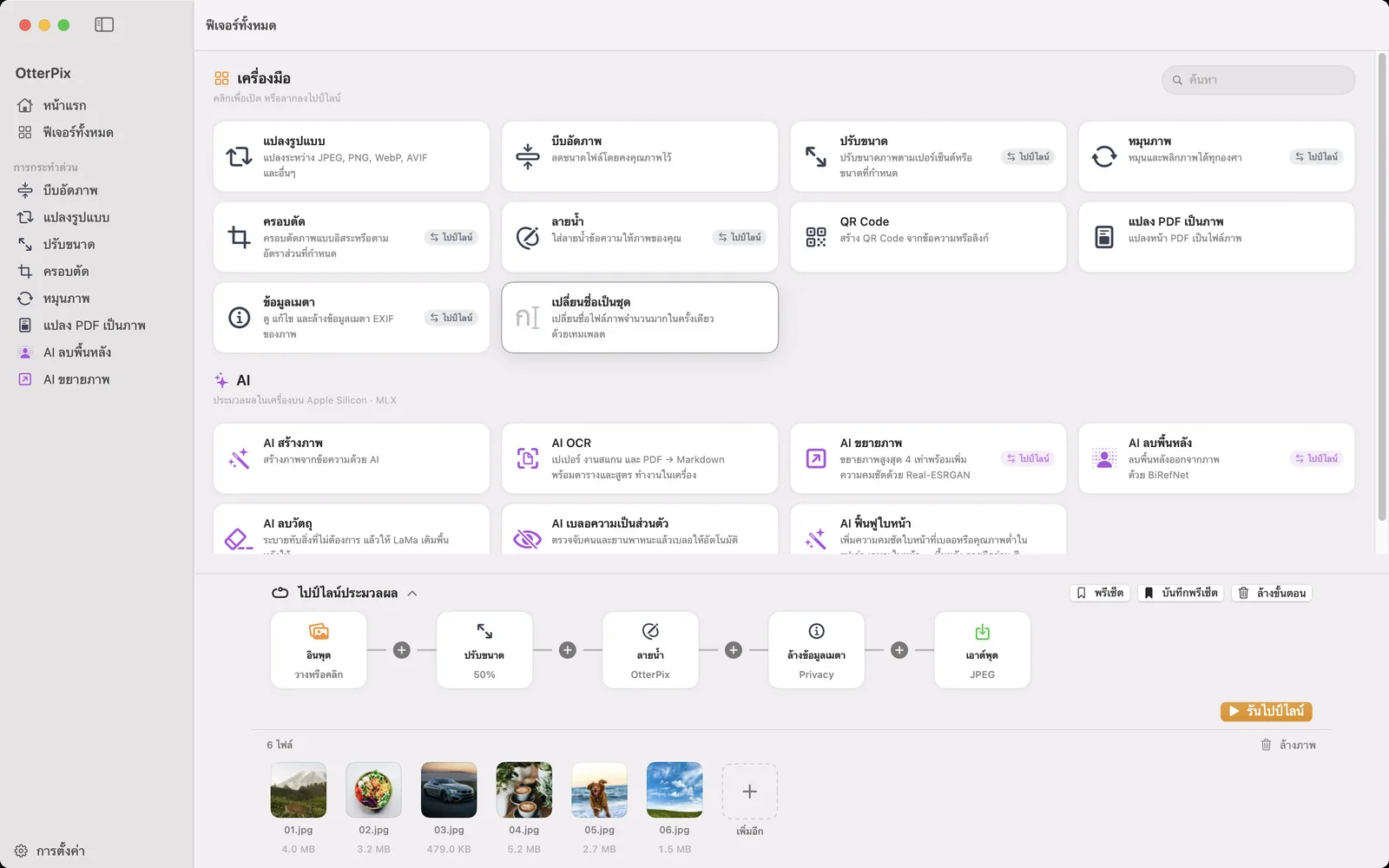
งานรูปบางอย่างไม่มีวันจบ ภาพหน้าจอทุกภาพสำหรับเว็บไซต์คู่มือต้องเป็น WebP ไฟล์ส่งออกทุกไฟล์สำหรับลูกค้าต้องย่อให้กว้างพอดีและมีลายน้ำ ไฟล์สแกนทุกไฟล์จากเครื่องพิมพ์ในออฟฟิศควรเป็น JPEG ไม่ใช่ TIFF ขนาดมหึมา การแปลงแบบเดิมด้วยมือทุกครั้งคืองานจุกจิกที่คอมพิวเตอร์ควรทำแทน ขณะที่คุณไปทำอย่างอื่น
นั่นคือหน้าที่ของโฟลเดอร์เฝ้าดู หรือที่มักเรียกว่า hot folder ใน OtterPix ฟีเจอร์นี้ชื่อ ระบบอัตโนมัติของโฟลเดอร์ คุณตั้งกฎให้ชี้ไปที่โฟลเดอร์และเลือกพรีเซ็ตไปป์ไลน์ที่บันทึกไว้ จากนั้นทุกรูปใหม่ที่เข้ามาในโฟลเดอร์จะถูกประมวลผลบน Mac และบันทึกลงโฟลเดอร์ย่อยชื่อ OtterPix Output ไม่ต้องเขียนสคริปต์ ไม่มีการอัปโหลด และไม่ต้องเปิดเครื่องมือใด
เกิดอะไรขึ้นเมื่อมีรูปใหม่เข้ามา
กฎหนึ่งข้อมีสองส่วน คือโฟลเดอร์ที่เฝ้าดูและพรีเซ็ตไปป์ไลน์ พรีเซ็ตคือลำดับขั้นตอนแบบเดียวกับที่คุณสร้างในไปป์ไลน์ประมวลผล มีขั้นตอนปรับขนาด หมุน ครอบตัด ลายน้ำ และล้างข้อมูลเมตา และโหนดเอาต์พุตที่กำหนดรูปแบบและคุณภาพ ขั้นตอน AI ขยายภาพ และ AI ลบพื้นหลัง ก็ใส่ได้เช่นกัน ดังนั้น “แปลงเป็น JPEG” “ปรับขนาดเป็น 1600 px แล้วบันทึกเป็น WebP” และ “ลบตำแหน่ง ใส่ลายน้ำ บันทึกเป็น JPEG” ต่างก็เป็นกฎข้อเดียว
เมื่อมีรูปปรากฏในชั้นบนสุดของโฟลเดอร์ OtterPix จะรอจนไฟล์คัดลอกเสร็จ รันพรีเซ็ตกับไฟล์นั้น แล้วเขียนผลลัพธ์ลงโฟลเดอร์ย่อย OtterPix Output ภายในโฟลเดอร์ที่เฝ้าดู ไฟล์ต้นฉบับยังอยู่ที่เดิม โฟลเดอร์ย่อยจะถูกข้าม และผลลัพธ์ไม่ถูกประมวลผลซ้ำ กฎจึงไม่วนทำงานกับผลลัพธ์ของตัวเอง ถ้าโฟลเดอร์อยู่ใน iCloud Drive และไฟล์ใหม่ยังอยู่แค่บนคลาวด์ OtterPix จะขอดาวน์โหลดและรอจนเสร็จ
ตั้งค่ากฎเฝ้าดูโฟลเดอร์
กฎต้องมีพรีเซ็ตที่บันทึกไว้ ถ้ายังไม่มี หน้าระบบอัตโนมัติจะแสดงปุ่ม สร้างพรีเซ็ตไปป์ไลน์ ที่พาคุณไปยัง ฟีเจอร์ทั้งหมด
- คลิก ฟีเจอร์ทั้งหมด ในแถบด้านข้าง แล้วขยายไปป์ไลน์ประมวลผลที่อยู่ด้านล่าง เพิ่มขั้นตอนที่ต้องการ เลือกรูปแบบและคุณภาพที่โหนดเอาต์พุต แล้วคลิก บันทึกพรีเซ็ต และตั้งชื่อ เช่น “JPEG สำหรับเว็บ”
- คลิก ระบบอัตโนมัติ ในแถบด้านข้างเพื่อเปิดระบบอัตโนมัติของโฟลเดอร์ แล้วคลิก เพิ่มกฎ… ในแถบเครื่องมือ
- ในหน้าต่าง กฎการเฝ้าดูใหม่ คลิก เลือกโฟลเดอร์… ใต้ โฟลเดอร์ที่เฝ้าดู แล้วเลือกโฟลเดอร์ที่ต้องการ เช่น โฟลเดอร์ที่ไฟล์สแกนหรือไฟล์ส่งออกของคุณไปอยู่
- ใต้ พรีเซ็ตไปป์ไลน์ เลือกพรีเซ็ตที่เพิ่งบันทึก ส่วน เอาต์พุต ยืนยันว่าผลลัพธ์จะไปอยู่ที่ไหน คือโฟลเดอร์ย่อย “OtterPix Output” ภายในโฟลเดอร์ที่เฝ้าดู
- คลิก เพิ่มกฎ กฎจะแสดงในรายการ โดยสวิตช์เปิดอยู่และมีสถานะ กำลังเฝ้าดู
- บันทึกหรือคัดลอกรูปใหม่ลงในโฟลเดอร์ ไม่นานสำเนาที่ประมวลผลแล้วจะปรากฏใน OtterPix Output และกฎจะแสดงจำนวนไฟล์ที่ประมวลผลแล้ว
ไฟล์เก่าไม่ถูกแตะต้อง ไฟล์ที่พลาดไปจะถูกตามเก็บ
เมื่อเปิดใช้กฎครั้งแรก OtterPix จะจดรูปที่อยู่ในโฟลเดอร์อยู่แล้วและปล่อยไว้ตามเดิม การตั้งกฎกับโฟลเดอร์ที่มีรูปเก่า 3,000 รูปจะไม่เริ่มงาน 3,000 รูป จะประมวลผลเฉพาะรูปที่เพิ่มเข้ามาตั้งแต่ตอนนั้น ถ้าอยากให้ไฟล์ที่มีอยู่ถูกแปลงด้วย ให้โหลดเข้าไปป์ไลน์ครั้งเดียวแล้วคลิก รันไปป์ไลน์
กฎทำงานขณะที่ OtterPix ทำงานอยู่ แต่รูปที่เข้ามาตอนปิดแอปก็ไม่ถูกลืม ครั้งถัดไปที่คุณเปิด OtterPix แต่ละกฎจะเปรียบเทียบโฟลเดอร์กับสิ่งที่จัดการไปแล้ว และประมวลผลไฟล์ที่เข้ามาใหม่
ไอคอนแถบเมนูทำให้กฎทำงานต่อ
ไม่จำเป็นต้องเปิดหน้าต่างค้างไว้ เมื่อไอคอนแถบเมนูเปิดอยู่ ซึ่งเป็นค่าเริ่มต้นเว้นแต่คุณปิด แสดงไอคอนแถบเมนู ในการตั้งค่า การปิดหน้าต่างจะทำให้ OtterPix ยังทำงานอยู่ในแถบเมนู และทุกกฎยังคงเฝ้าดูต่อ เมื่อปิดไอคอน การปิดหน้าต่างสุดท้ายจะปิดแอปและหยุดกฎทั้งหมด หน้าระบบอัตโนมัติของโฟลเดอร์จะบอกว่าเป็นกรณีไหน
ไอคอนนี้ยังเป็นแผงควบคุมเล็กๆ ด้วย คลิกเพื่อเปิด OtterPix คลิกขวาเพื่อเลือก ระบบอัตโนมัติของโฟลเดอร์… หยุดระบบอัตโนมัติชั่วคราว และ ให้ระบบอัตโนมัติทำงานต่อ คำแนะนำเครื่องมือของไอคอนจะแจ้งเมื่อมีกฎการเฝ้าดูที่ต้องจัดการ
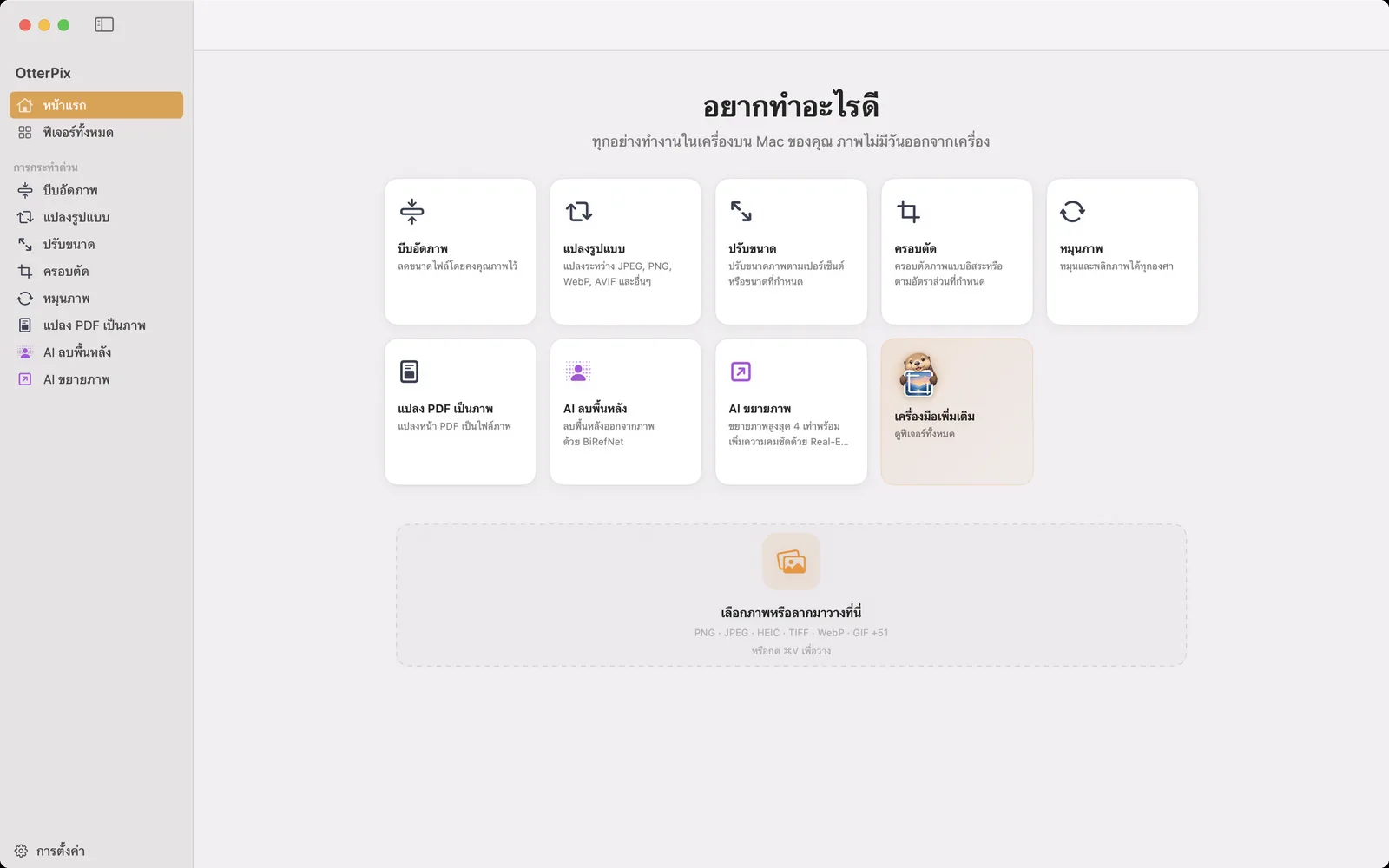
หยุดชั่วคราว ตรวจทันที และดูกิจกรรม
- หยุดระบบอัตโนมัติชั่วคราว ในหน้าระบบอัตโนมัติของโฟลเดอร์หรือในเมนูของแถบเมนู จะหยุดทุกกฎพร้อมกันจนกว่าคุณจะคลิก ทำงานต่อ แต่ละกฎยังมีสวิตช์ของตัวเอง คุณจึงหยุดโฟลเดอร์หนึ่งแล้วให้โฟลเดอร์อื่นเฝ้าดูต่อได้
- ตรวจหาภาพใหม่ ในเมนู … ของกฎ จะตรวจโฟลเดอร์ทันทีโดยไม่ต้องรอการเปลี่ยนแปลงครั้งถัดไป และยังเป็นวิธีลองใหม่กับไฟล์ที่ไม่สำเร็จด้วยสาเหตุที่คุณแก้ไขแล้ว
- กิจกรรม แสดงรายการการทำงานที่เสร็จล่าสุด พร้อมโฟลเดอร์ พรีเซ็ต จำนวนไฟล์ที่ประมวลผล และรายการที่ไม่สำเร็จ ข้อมูลนี้เก็บไว้บน Mac เครื่องนี้เท่านั้น และเก็บได้สูงสุด 100 รายการ
เมื่อไฟล์ใดประมวลผลไม่ได้ ดูรายละเอียด จะแสดงชื่อไฟล์และสาเหตุ ไฟล์ที่เสียหายจะถูกข้ามจนกว่าไฟล์จะเปลี่ยน ปัญหาที่อยู่นอกตัวไฟล์ เช่น โฟลเดอร์เอาต์พุตที่เขียนไม่ได้ จะทำให้กฎขึ้นสถานะ ต้องลองใหม่ ไม่มีอะไรถูกทิ้งไปเงียบๆ แก้สาเหตุแล้วเลือก ตรวจหาภาพใหม่
สองโฟลเดอร์อัตโนมัติที่น่าตั้งไว้
- รูปจาก iPhone เป็น JPEG: เฝ้าดูโฟลเดอร์ที่คุณใช้รับรูปผ่าน AirDrop หรือนำเข้ารูป พร้อมพรีเซ็ตที่ตั้งโหนดเอาต์พุตเป็น JPEG ไฟล์ HEIC เข้ามา สำเนา JPEG ก็ปรากฏใน OtterPix Output เพิ่มขั้นตอนล้างข้อมูลเมตาถ้าสำเนาจะถูกส่งให้คนอื่น
- ภาพหน้าจอสำหรับเว็บ: เฝ้าดูโฟลเดอร์ที่คุณบันทึกภาพหน้าจอ พร้อมขั้นตอนปรับขนาด 50% และ WebP ที่โหนดเอาต์พุต ภาพที่พร้อมอัปโหลดจะรวมอยู่ให้เอง
ระบบอัตโนมัติของโฟลเดอร์และ OtterPix Pro
ระบบอัตโนมัติของโฟลเดอร์เป็นส่วนหนึ่งของ OtterPix Pro ไม่ว่าจะเป็นแผนรายเดือน รายปี หรือตลอดชีพ และใช้สิทธิ์ใช้ฟรีรายวันของเครื่องมือ AI แทนไม่ได้ ต้องมี Pro แม้พรีเซ็ตจะใช้แค่ขั้นตอนฟรี เพราะตัวระบบอัตโนมัติเองคือฟีเจอร์ Pro การสร้างและรันไปป์ไลน์ด้วยตัวเองยังฟรีอยู่ ถ้า Pro หมดอายุ กฎของคุณจะยังถูกเก็บไว้แต่หยุดชั่วคราวจนกว่าจะปลดล็อกอีกครั้ง
คำถามที่พบบ่อย
กฎจะประมวลผลรูปที่อยู่ในโฟลเดอร์อยู่แล้วไหม
ไม่ เมื่อเปิดใช้กฎครั้งแรก รูปที่อยู่ในโฟลเดอร์อยู่แล้วจะถูกจดไว้และปล่อยตามเดิม จะประมวลผลเฉพาะรูปที่เพิ่มเข้ามาภายหลัง ถ้าต้องการแปลงรูปที่มีอยู่ ให้โหลดเข้าไปป์ไลน์ครั้งเดียวแล้วคลิก รันไปป์ไลน์
ต้องเปิด OtterPix ค้างไว้เพื่อให้เฝ้าดูโฟลเดอร์ได้ไหม
แอปต้องทำงานอยู่ แต่ไม่ต้องเปิดหน้าต่าง เมื่อไอคอนแถบเมนูเปิดอยู่ ปิดหน้าต่างได้เลย กฎจะทำงานต่อจากแถบเมนู รูปที่เพิ่มเข้ามาขณะปิด OtterPix จะถูกประมวลผลเมื่อคุณเปิดแอปครั้งถัดไป
กฎบันทึกเป็นรูปแบบไฟล์ที่ต่างจากต้นฉบับได้ไหม
ได้ รูปแบบมาจากโหนดเอาต์พุตของพรีเซ็ต ได้แก่ JPEG, PNG, WebP, AVIF, HEIC, TIFF หรือ BMP ที่คุณภาพที่คุณตั้งไว้ กฎหนึ่งข้อแปลง HEIC เป็น JPEG หรือ JPEG เป็น WebP พร้อมปรับขนาดไปด้วยได้
รูปในโฟลเดอร์ย่อยถูกประมวลผลด้วยไหม
ไม่ ประมวลผลเฉพาะรูปในชั้นบนสุดของโฟลเดอร์ที่เฝ้าดู โฟลเดอร์ย่อยจะถูกข้าม รวมถึงโฟลเดอร์ OtterPix Output ที่เก็บผลลัพธ์ ผลลัพธ์จึงไม่ถูกประมวลผลซ้ำ
รูปของฉันถูกอัปโหลดไปที่ไหนไหม
ไม่ ทุกกฎทำงานบน Mac ของคุณและเขียนผลลัพธ์ลงในโฟลเดอร์ที่เฝ้าดู รายการกิจกรรมก็เก็บไว้บน Mac เครื่องนี้เท่านั้นเช่นกัน
ลองกับรูปของคุณเอง
OtterPix ดาวน์โหลดฟรีบน Mac App Store และฟีเจอร์ AI ของ Pro แต่ละตัวใช้ฟรีได้วันละครั้ง OtterPix Pro ปลดล็อกการใช้งานไม่จำกัดและระบบอัตโนมัติของโฟลเดอร์

คู่มือที่เกี่ยวข้อง
แปลง ย่อ และเปลี่ยนชื่อรูปเป็นชุดบน Mac ในคลิกเดียว
ใส่โฟลเดอร์เดียว ได้รูปที่เสร็จแล้วออกมา ต่อขั้นตอนปรับขนาด ลายน้ำ แปลงไฟล์ และเปลี่ยนชื่อไว้ครั้งเดียว
ทำงานรูปภาพอัตโนมัติบน Mac ด้วยคำสั่งลัดและ AppleScript
ปรับขนาด แปลงไฟล์ หรือรันไปป์ไลน์ที่บันทึกไว้จากคำสั่งลัดหรือสคริปต์ โดยไม่ต้องเปิดหน้าต่างใดเลย
ย่อรูปหลายรูปพร้อมกันบน Mac ตามพิกเซลหรือเปอร์เซ็นต์
อยากให้ทุกรูปไม่เกิน 1920 px หรือย่อเหลือครึ่งพอดีใช่ไหม ปรับขนาดทั้งชุดในครั้งเดียวโดยไม่มีรูปไหนถูกยืด