ใส่ลายน้ำรูปทีละหลายรูปบน Mac (ลายน้ำข้อความฟรี)
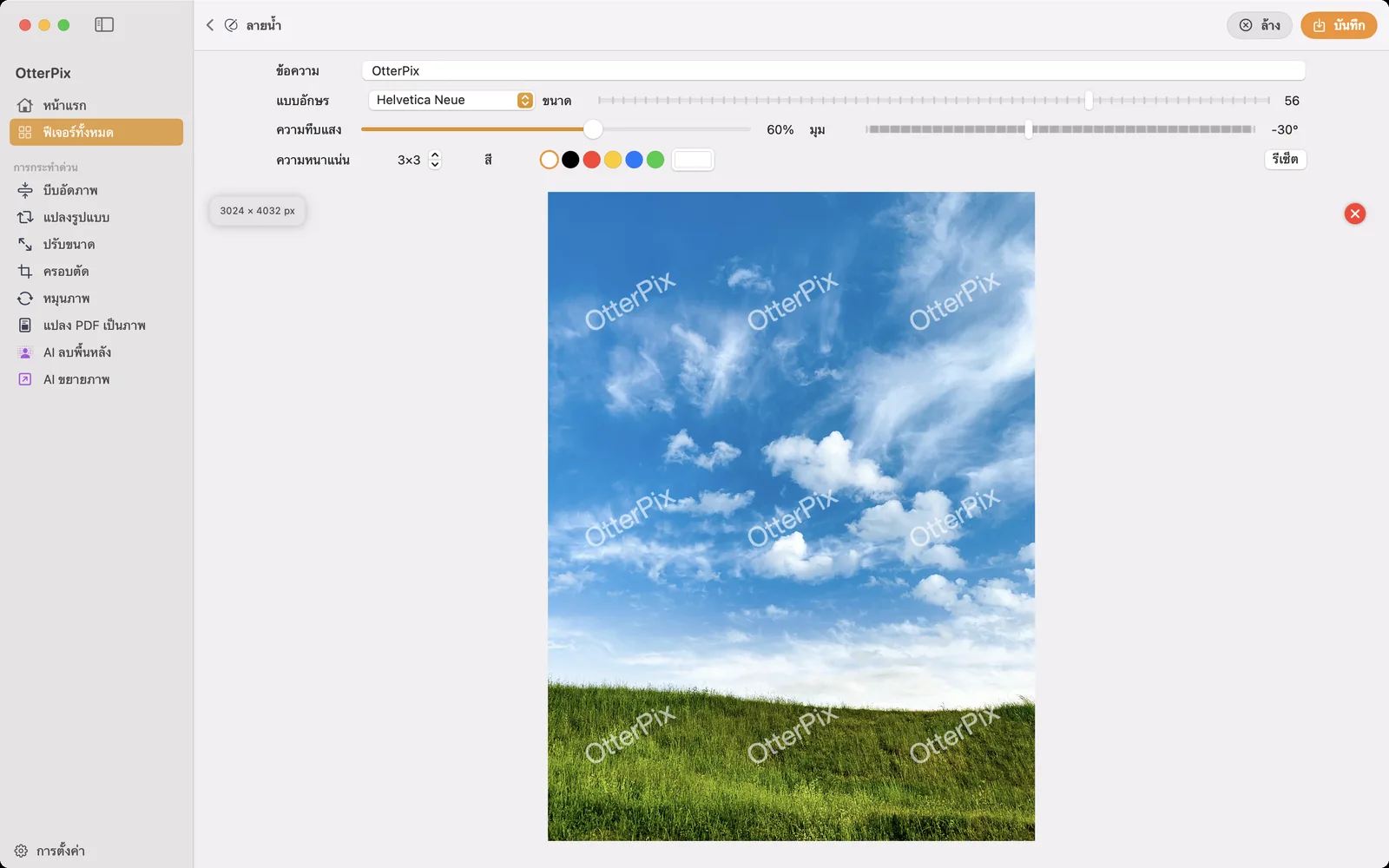
โพสต์รูปครั้งเดียว พรุ่งนี้มันอาจไปอยู่ได้ทุกที่ ถูกโพสต์ซ้ำ ถูกครอป และไม่มีชื่อคุณอยู่เลย สำหรับช่างภาพ เจ้าของร้าน และครีเอเตอร์ ลายน้ำที่มองเห็นได้ยังเป็นวิธีที่ง่ายที่สุดที่ทำให้ผลงานยังผูกอยู่กับคุณ มันหยุดคนที่ตั้งใจขโมยจริงๆ ไม่ได้ แต่หยุดการ “บันทึกรูปแล้วโพสต์ซ้ำ” แบบง่ายๆ ซึ่งเป็นกรณีส่วนใหญ่ได้
OtterPix ใส่ลายน้ำข้อความได้บน Mac ของคุณโดยตรง พิมพ์ชื่อหรือชื่อบัญชีโซเชียล เลือกแบบอักษรและสี แล้วปรับความทึบแสง มุม และความหนาแน่นของการเรียงซ้ำ โดยมีภาพตัวอย่างแบบสดที่แสดงทุกการเปลี่ยนแปลง เครื่องมือนี้ฟรี จัดการรูปเดียวและทั้งชุดด้วยวิธีเดียวกัน และไม่มีอะไรถูกอัปโหลด รูปของคุณอยู่ในเครื่องตั้งแต่ลากเข้ามาจนบันทึก
ลายน้ำเดียวที่มุม หรือเรียงเป็นตารางทั่วภาพ
ลายน้ำแบบคลาสสิกคือข้อความบรรทัดเล็กๆ ที่มุมภาพ ดูไม่รบกวน แต่ก็หายไปทันทีที่มีคนครอปขอบออก ถ้าเป้าหมายคือการป้องกันมากกว่าการตกแต่ง ลายแนวทแยงที่เรียงซ้ำทั่วทั้งภาพทนทานกว่ามาก ครอปลายน้ำออกไปหนึ่งอัน ที่เหลือก็ยังอยู่
ใน OtterPix ตัวปรับ ความหนาแน่น สลับระหว่างสองแบบนี้ 1×1 วางลายน้ำเดียว และค่าที่สูงขึ้นจะเรียงข้อความของคุณซ้ำเป็นตารางที่เว้นระยะเท่ากัน ภาพหน้าจอด้านบนใช้ 3×3 เอียง −30° ซึ่งคลุมได้ทั้งท้องฟ้าและทุ่งหญ้าโดยไม่กลบรูป
วิธีใส่ลายน้ำข้อความให้รูปบน Mac
ทุกอย่างอยู่ในหน้าจอเดียวพร้อมภาพตัวอย่างแบบสด ลองปรับได้ตามสบาย
- เปิด OtterPix คลิก ฟีเจอร์ทั้งหมด ในแถบด้านข้าง แล้วเลือก ลายน้ำ
- ลากรูปเดียวหรือทั้งชุดมาวางในพื้นที่วางไฟล์
- พิมพ์ชื่อ แบรนด์ หรือชื่อบัญชีโซเชียลของคุณในช่อง ข้อความ
- เลือกแบบตัวอักษรจากเมนู แบบอักษร หมวด ใช้บ่อย มีตัวเลือกที่อ่านง่ายและเชื่อถือได้ให้เลือกในคลิกเดียว ส่วน แบบอักษรทั้งหมด แสดงทุกแบบอักษรที่ติดตั้งบน Mac ของคุณ
- ตั้ง สี ด้วยช่องสีสำเร็จรูป สีขาวหรือสีดำเข้ากับแทบทุกรูป หรือเปิดตัวเลือกสีแบบเต็มที่อยู่ข้างๆ เพื่อเลือกสีแบรนด์ที่แน่นอน จากนั้นปรับ ขนาด ความทึบแสง มุม และ ความหนาแน่น ภาพตัวอย่างอัปเดตขณะที่คุณลาก
- กด บันทึก (⌘S) แล้วเลือกตำแหน่งเก็บสำเนาที่ใส่ลายน้ำแล้ว เมื่อโหลดไว้หลายรูป ประมวลผลทั้งหมด จะส่งออกทุกรูปด้วยการตั้งค่าเดียวกัน
ความทึบแสงและมุม: ชัดพอจะป้องกัน แต่เบาพอจะไม่รบกวน
ลายน้ำต้องหาจุดสมดุล จางเกินไปก็ลบออกง่าย เข้มเกินไปก็ทำลายรูปที่มันปกป้อง การตั้งค่าในภาพหน้าจอด้านบนเป็นจุดเริ่มต้นที่ดี ข้อความสีขาวความทึบแสงประมาณ 50–60% เอียงประมาณ −30° แนวทแยงช่วยได้มากกว่าที่เห็น เพราะลากข้อความผ่านบริเวณที่มีความสว่างและรายละเอียดต่างกัน ทำให้ลบออกให้เนียนได้ยากขึ้น และยังอ่านได้ทั้งบนส่วนสว่างและส่วนมืด จากนั้นให้ภาพตัวอย่างแบบสดเป็นตัวตัดสิน รูปที่มีรายละเอียดเยอะรับลายน้ำที่เข้มกว่ารูปเรียบๆ ได้
ใส่ลายน้ำทั้งโฟลเดอร์ แล้วปรับขนาดและแปลงไฟล์ในรอบเดียวกัน
ลากรูปทั้งชุดเข้าเครื่องมือลายน้ำก็ใช้ได้ดีสำหรับงานครั้งเดียว ถ้าการใส่ลายน้ำเป็นงานประจำ เช่น ทุกครั้งที่ถ่ายสินค้า ทุกแกลเลอรีของลูกค้า ให้สร้างไว้ในไปป์ไลน์แทน เพิ่มขั้นตอนลายน้ำ ตั้งข้อความครั้งเดียว แล้วต่อขั้นตอนที่คุณต้องทำอยู่แล้ว คือขั้นตอนปรับขนาดเพื่อลดขนาดไฟล์ส่งออกให้พอดีสำหรับเว็บ และโหนดเอาต์พุตเพื่อแปลงทุกอย่างเป็น JPEG
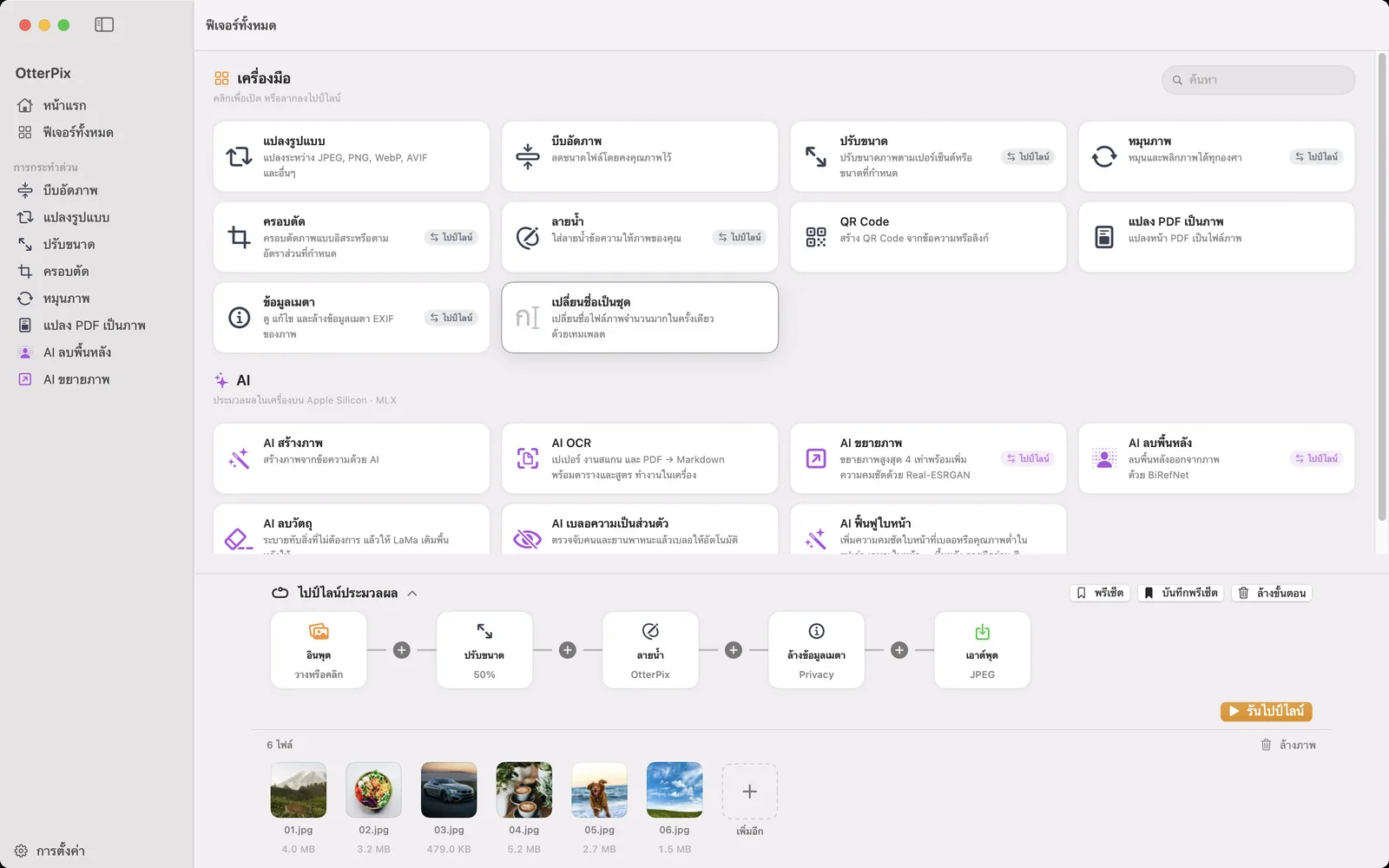
คลิก รันไปป์ไลน์ แล้วรูปทั้งชุดจะออกมาพร้อมปรับขนาด ใส่ลายน้ำ และแปลงไฟล์ในรอบเดียว บันทึกลำดับขั้นตอนด้วย บันทึกพรีเซ็ต แล้วงานของสัปดาห์หน้าก็ใช้แค่คลิกเดียว ลากรูปใหม่เข้ามา รัน เสร็จ ทุกขั้นตอนตรงนี้เป็นเครื่องมือในตัว งานทั้งหมดจึงฟรี และเพราะทุกอย่างทำงานในเครื่อง จึงทำงานได้เต็มความเร็วโดยไม่ต้องเชื่อมต่ออินเทอร์เน็ตเลย
ไฟล์ต้นฉบับปลอดภัยตลอด เมื่อบันทึก คุณเลือกเองว่าสำเนาที่ใส่ลายน้ำจะไปอยู่ที่ไหน เก็บต้นฉบับที่ไม่มีลายน้ำไว้ในโฟลเดอร์หนึ่ง และโฟลเดอร์ไฟล์ส่งออกที่มีลายน้ำอีกโฟลเดอร์ แล้วคุณจะกลับมาส่งออกใหม่ด้วยการตั้งค่าอื่นได้เสมอ
เรื่องแบบอักษร
ลายน้ำคือตัวอักษรล้วนๆ เมนู แบบอักษร จึงสำคัญกับเครื่องมือนี้มากกว่าเครื่องมืออื่นแทบทั้งหมด รายการ ใช้บ่อย ที่คัดมาแล้วมีทั้งแบบไม่มีเชิง แบบมีเชิง และแบบความกว้างเท่ากันที่อ่านง่าย รวมถึงแบบอักษร CJK ลายน้ำภาษาจีนจึงแสดงเป็นตัวอักษรที่ถูกต้องแทนที่จะเป็นกล่องว่าง และถ้าแบรนด์ของคุณใช้แบบอักษรเฉพาะ ให้สลับไปที่ แบบอักษรทั้งหมด ทุกแบบอักษรที่ติดตั้งบน Mac ของคุณใช้ได้
คำถามที่พบบ่อย
ใส่ลายน้ำหลายรูปพร้อมกันบน Mac ได้อย่างไร
ลากรูปทั้งชุดเข้าเครื่องมือลายน้ำของ OtterPix ตั้งข้อความครั้งเดียว แล้วคลิก ประมวลผลทั้งหมด เพื่อส่งออกทุกรูปด้วยการตั้งค่าเดียวกัน สำหรับงานที่ทำเป็นประจำ ให้เพิ่มขั้นตอนลายน้ำในไปป์ไลน์แล้วรันทั้งโฟลเดอร์ จะปรับขนาดและแปลงรูปแบบไฟล์ในรอบเดียวกันด้วยก็ได้
ลายน้ำแบบเรียงซ้ำดีกว่าลายน้ำเดียวไหม
ทั้งสองแบบทำหน้าที่ต่างกัน ลายน้ำเดียวดูไม่รบกวนแต่ครอปออกง่าย ลายแนวทแยงที่เรียงซ้ำคลุมทั้งภาพ ครอปออกไปหนึ่งอันที่เหลือก็ยังอยู่ จึงป้องกันได้ดีกว่า ตัวปรับ ความหนาแน่น ของ OtterPix สลับระหว่างสองแบบได้ในคลิกเดียว
ลายน้ำควรใช้ความทึบแสงและมุมเท่าไร
เริ่มต้นลองความทึบแสงประมาณ 50–60% โดยเอียงข้อความแนวทแยง เช่น −30° ลายน้ำจะอ่านได้ทั้งบนส่วนสว่างและส่วนมืดโดยไม่กลบรูป OtterPix แสดงทุกการเปลี่ยนแปลงแบบสด จึงปรับละเอียดได้ทีละรูป รูปที่มีรายละเอียดเยอะรับลายน้ำที่เข้มกว่ารูปเรียบๆ ได้
การใส่ลายน้ำเขียนทับรูปต้นฉบับไหม
เมื่อบันทึก คุณเลือกเองว่าสำเนาที่ใส่ลายน้ำจะไปอยู่ที่ไหน เก็บต้นฉบับไว้ในโฟลเดอร์หนึ่ง แล้วส่งออกเวอร์ชันที่มีลายน้ำไปอีกโฟลเดอร์ ต้นฉบับที่ไม่ถูกแตะต้องจะอยู่ให้ส่งออกใหม่ได้เสมอ
ลายน้ำใช้ภาษาจีนหรือตัวอักษรที่ไม่ใช่ละตินได้ไหม
ได้ หมวด ใช้บ่อย ในเมนู แบบอักษร มีแบบอักษร CJK ควบคู่กับแบบละติน และ แบบอักษรทั้งหมด แสดงทุกแบบอักษรที่ติดตั้งบน Mac ของคุณ ถ้ามีแบบอักษรของภาษานั้น คุณก็ใส่ลายน้ำเป็นภาษานั้นได้
ดาวน์โหลด OtterPix สำหรับ Mac
ฟรีบน Mac App Store เครื่องมือพื้นฐานทุกตัวใช้ฟรีตลอดไป และไฟล์ที่คุณเปิดจะไม่ออกจาก Mac ของคุณ

คู่มือที่เกี่ยวข้อง
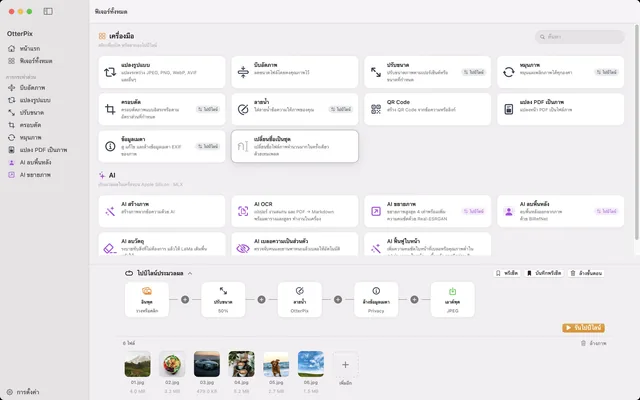
แปลง ย่อ และเปลี่ยนชื่อรูปเป็นชุดบน Mac ในคลิกเดียว
ใส่โฟลเดอร์เดียว ได้รูปที่เสร็จแล้วออกมา ต่อขั้นตอนปรับขนาด ลายน้ำ แปลงไฟล์ และเปลี่ยนชื่อไว้ครั้งเดียว
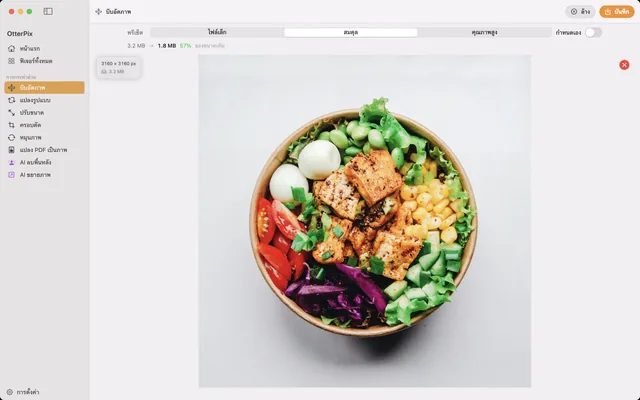
บีบอัดรูปบน Mac โดยคุณภาพไม่ลดลงจนสังเกตได้
ย่อขนาดไฟล์รูปสำหรับอีเมล เว็บ หรือคลาวด์ และเห็นขนาดไฟล์ใหม่ก่อนบันทึก
วิธีแปลง HEIC เป็น JPG บน Mac ฟรีและออฟไลน์
รูปจาก iPhone เปิดที่อื่นไม่ได้ใช่ไหม แปลง HEIC เป็น JPG ทีละหลายรูปบน Mac แบบออฟไลน์