บีบอัดรูปบน Mac โดยคุณภาพไม่ลดลงจนสังเกตได้
มักเกิดขึ้นในจังหวะที่แย่ที่สุดเสมอ อีเมลตีกลับเพราะรูปสามรูปทำให้ไฟล์แนบเกินขีดจำกัด ฟอร์มอัปโหลดไม่รับไฟล์ที่ใหญ่กว่า 5 MB หรือพื้นที่คลาวด์เต็มขึ้นมากะทันหัน กล้องและ iPhone รุ่นใหม่ถ่ายรูปได้สวยมาก แต่ส่วนใหญ่ไฟล์เหล่านั้นใหญ่เกินกว่าที่งานตรงหน้าต้องการจริงๆ
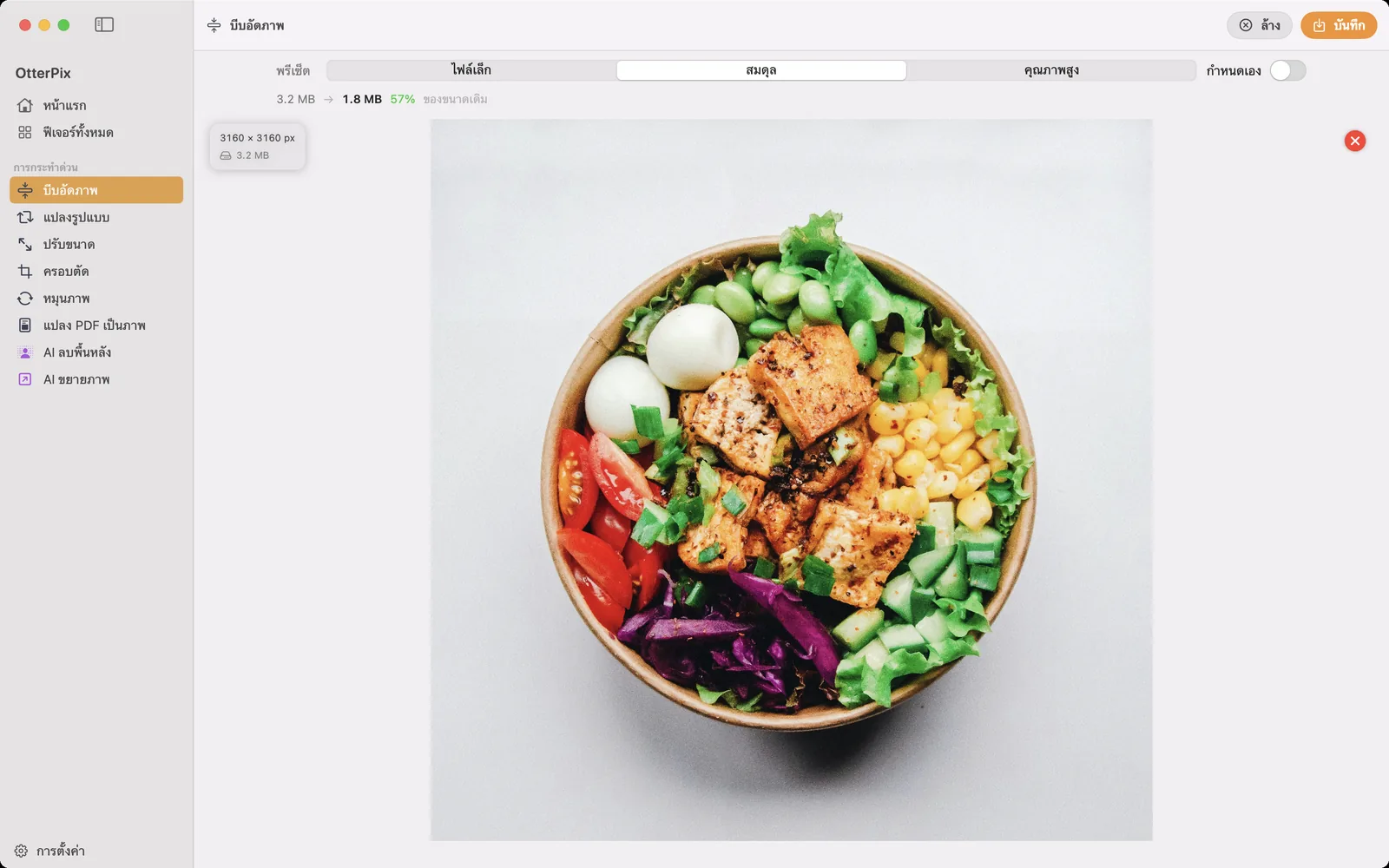
OtterPix บีบอัดรูป JPG, PNG, WebP และ AVIF ได้บน Mac ของคุณโดยตรง และแสดงผลลัพธ์ให้เห็นก่อนตัดสินใจ เป็นบรรทัดเดียวที่บอกขนาดเดิม ขนาดใหม่ และเปอร์เซ็นต์ที่เหลืออยู่ ก่อนที่จะบันทึกอะไรเลย ไม่ต้องอัปโหลดรูปไปเว็บบีบอัดรูป ไม่ต้องส่งออกแบบเดาสุ่มแล้วค่อยไปเช็กผลใน Finder
แบบสูญเสียข้อมูลหรือไม่สูญเสียข้อมูล การบีบอัดรูปทำอะไรกันแน่
การบีบอัดรูปมีสองแบบ รูปแบบที่สูญเสียข้อมูลอย่าง JPEG, WebP และ AVIF ลดขนาดไฟล์ด้วยการตัดรายละเอียดที่ตาแทบไม่สังเกต โดยค่าคุณภาพเป็นตัวกำหนดว่าจะตัดมากแค่ไหน ส่วนการบีบอัดแบบไม่สูญเสียข้อมูลซึ่งเป็นวิธีที่ PNG ใช้ จะแค่จัดเก็บข้อมูลให้แน่นขึ้น ทุกพิกเซลยังเหมือนเดิมทุกประการ PNG จึงไม่เคยดูแย่ลง แต่ก็ลดขนาดได้ไม่มากนัก
สำหรับภาพถ่าย แบบสูญเสียข้อมูลแทบจะเป็นตัวเลือกที่ถูกต้องเสมอ ที่ระดับคุณภาพที่เหมาะสม ความต่างแทบมองไม่เห็นจริงๆ และประหยัดพื้นที่ได้จริง ปัญหาของเครื่องมือส่วนใหญ่คือคุณต้องเลือกค่าคุณภาพแบบเดาเอา และรู้ขนาดไฟล์ก็ต่อเมื่อส่งออกไปแล้ว OtterPix ทำกลับกัน ขณะที่คุณสลับพรีเซ็ตหรือลากแถบเลื่อนคุณภาพ ตัวเลขจะอัปเดตทันที เป็นขนาดเดิม → ขนาดใหม่ พร้อมเปอร์เซ็นต์ที่เหลือเทียบกับต้นฉบับ และถ้าการตั้งค่าใดจะทำให้ไฟล์ใหญ่ขึ้น (เกิดได้กับรูปที่ปรับให้เหมาะสมมาแล้ว) OtterPix จะเก็บไฟล์ต้นฉบับไว้และแจ้งให้ทราบ แทนที่จะส่งไฟล์ที่แย่กว่าให้คุณแบบเงียบๆ
วิธีบีบอัดรูปใน OtterPix
เครื่องมือบีบอัดภาพเป็นหนึ่งในเครื่องมือฟรีของ OtterPix และใช้ขั้นตอนเดียวกันไม่ว่าจะรูปเดียวหรือทั้งชุด
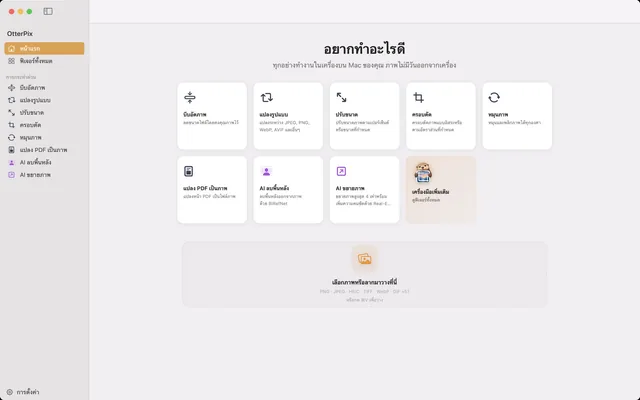
- เปิด OtterPix คลิก ฟีเจอร์ทั้งหมด ในแถบด้านข้าง แล้วเลือก บีบอัดภาพ
- ลากรูปมาวางในพื้นที่วางไฟล์ จะรูปเดียวหรือทั้งชุดพร้อมกันก็ได้ เมื่อมีหลายไฟล์ แถบภาพตัวอย่างจะแสดงที่ด้านล่าง
- เลือกพรีเซ็ต ไฟล์เล็ก สมดุล หรือ คุณภาพสูง เรียงจากไฟล์เล็กที่สุดไปจนถึงคุณภาพดีที่สุดจากซ้ายไปขวา และปรับตามแต่ละภาพแทนการใช้ตัวเลขตายตัวค่าเดียว
- ต้องการระดับที่แน่นอนใช่ไหม เปิด กำหนดเอง แล้วลากแถบเลื่อน คุณภาพ (10–100%)
- ดูตัวเลขเหนือภาพตัวอย่าง ขนาดเดิม → ขนาดใหม่ พร้อมเปอร์เซ็นต์เทียบกับต้นฉบับ สีเขียวหมายความว่าไฟล์เล็กลง
- คลิก บันทึก (⌘S) หรือ ประมวลผลทั้งหมด สำหรับทั้งชุด แล้วเลือกตำแหน่งที่จะบันทึกไฟล์ที่บีบอัดแล้ว
JPEG, WebP หรือ AVIF แบบไหนประหยัดที่สุด
ถ้ารูปต้องคงรูปแบบเดิมไว้ ก็แค่บีบอัดแล้วดูตัวเลข ถ้าเลือกได้อิสระ WebP และ AVIF มักให้ไฟล์ภาพถ่ายเล็กกว่า JPEG ที่คุณภาพใกล้เคียงกัน ตอนนี้ WebP รองรับอย่างกว้างขวางแล้ว AVIF มักบีบได้เล็กกว่านั้นอีกแต่ยังใหม่กว่า ซอฟต์แวร์รุ่นเก่าบางตัวจึงเปิดไม่ได้ สำหรับเว็บไซต์ของคุณเอง เลือกแบบไหนก็ได้ ส่วนรูปที่จะส่งให้คนอื่น JPEG ยังเป็นตัวเลือกที่ปลอดภัยที่สุดเพราะเปิดได้ทุกที่ เครื่องมือแปลงรูปแบบของ OtterPix สลับระหว่างรูปแบบเหล่านี้ได้ทั้งหมด พร้อมการควบคุมคุณภาพแบบเดียวกันตอนส่งออก
ภาพหน้าจอและกราฟิกเป็นข้อยกเว้น PNG ออกแบบมาให้ไม่สูญเสียข้อมูล OtterPix จึงเข้ารหัสใหม่โดยไม่มีค่าคุณภาพ และแสดงคำแนะนำสั้นๆ แทนแถบเลื่อน ถ้าภาพหน้าจอต้องเล็กลงมากจริงๆ การแปลงเป็น WebP มักได้ผลมากกว่าการจัดเก็บ PNG ใหม่
บีบอัดรูปทั้งโฟลเดอร์ในครั้งเดียว
สำหรับรูปทั้งโฟลเดอร์ไม่ต้องทำอะไรพิเศษ ลากทั้งหมดมาวางใน บีบอัดภาพ พร้อมกัน แถบภาพตัวอย่างจะแสดงที่ด้านล่าง ป้ายที่มุมภาพตัวอย่างแสดงผลโดยประมาณของภาพที่เลือก เป็นตัวเลขขนาดเดิม → ขนาดใหม่แบบเดียวกันทีละภาพ แล้ว ประมวลผลทั้งหมด จะบีบอัดทั้งชุดในรอบเดียว และเพราะพรีเซ็ตปรับตามแต่ละภาพ รูปถ่ายที่มีรายละเอียดมากกับกราฟิกเรียบๆ จึงได้รับการจัดการที่เหมาะกับตัวเอง
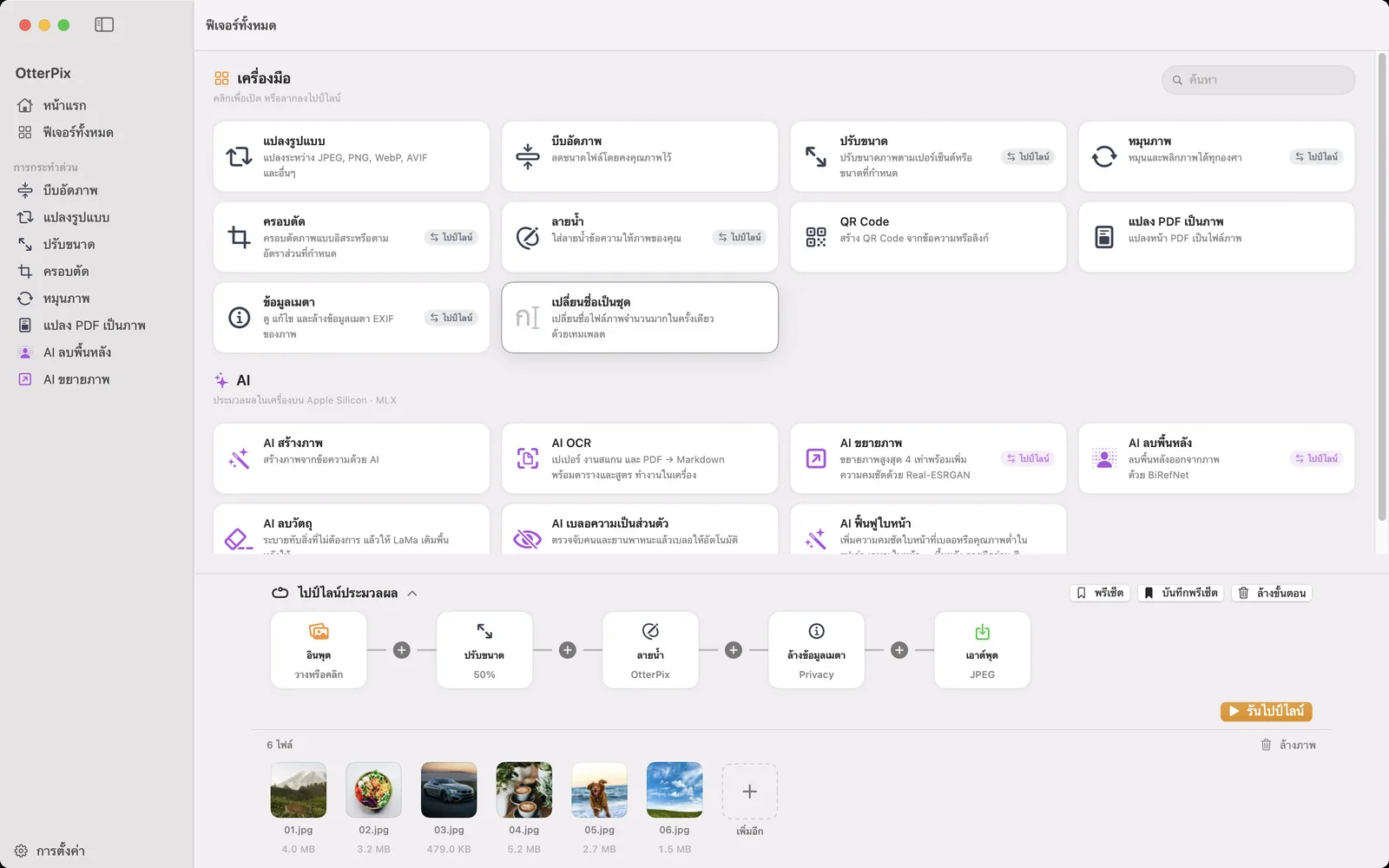
เมื่อการบีบอัดเป็นแค่ขั้นตอนหนึ่งของงานที่ใหญ่กว่า เช่น ปรับขนาดให้กว้างพอดีสำหรับเว็บ ใส่ลายน้ำ หรือเปลี่ยนรูปแบบไฟล์ ให้สร้างงานในไปป์ไลน์แทน ลากรูปเข้ามา ต่อขั้นตอนที่ต้องการ แล้วตั้งรูปแบบและคุณภาพผลลัพธ์ที่โหนดเอาต์พุต การตั้งค่าเดียวนี้จะบีบอัดทุกภาพในชุดขณะส่งออก บันทึกขั้นตอนทั้งหมดเป็นพรีเซ็ต แล้วโฟลเดอร์ของสัปดาห์หน้าก็ใช้แค่คลิกเดียว และเพราะทุกอย่างทำงานในเครื่อง รูป 300 รูปจึงถูกประมวลผลอย่างเป็นส่วนตัวเท่ากับรูปเดียว ไม่มีอะไรออกจาก Mac ของคุณเลย
คำถามที่พบบ่อย
รูปจะเล็กลงได้แค่ไหน
ขึ้นอยู่กับแต่ละรูป รูปถ่ายที่มีรายละเอียดมากบีบอัดได้ต่างจากกราฟิกเรียบๆ และรูปที่ปรับให้เหมาะสมมาแล้วอาจแทบไม่เล็กลงเลย นี่คือเหตุผลที่ OtterPix แสดงขนาดเดิม → ขนาดใหม่ก่อนบันทึก คุณจะเห็นตัวเลขจริงของรูปคุณ ไม่ใช่คำสัญญา ถ้าการเข้ารหัสใหม่จะทำให้ไฟล์ใหญ่ขึ้น OtterPix จะเก็บไฟล์ต้นฉบับไว้และแจ้งว่าไฟล์เหมาะสมอยู่แล้ว
การบีบอัดแบบสูญเสียข้อมูลกับไม่สูญเสียข้อมูลต่างกันอย่างไร
การบีบอัดแบบสูญเสียข้อมูล (JPEG, WebP, AVIF) ลดขนาดไฟล์ด้วยการตัดรายละเอียดเล็กๆ ออก ค่าคุณภาพกำหนดว่าตัดมากแค่ไหน และที่ค่าที่เหมาะสมความเปลี่ยนแปลงแทบมองไม่เห็น การบีบอัดแบบไม่สูญเสียข้อมูล (PNG) จัดเก็บข้อมูลใหม่โดยไม่เปลี่ยนพิกเซลใดเลย ภาพจึงไม่เสื่อมลง แต่ไฟล์เล็กลงได้น้อยกว่า สำหรับภาพถ่าย แบบสูญเสียข้อมูลที่คุณภาพปานกลางมักคุ้มกว่า
บีบอัดรูปทั้งโฟลเดอร์ในครั้งเดียวได้ไหม
ได้ ลากรูปทั้งชุดเข้าเครื่องมือบีบอัดภาพแล้วคลิก ประมวลผลทั้งหมด หรือสร้างไปป์ไลน์แล้วตั้งรูปแบบและคุณภาพที่โหนดเอาต์พุต ซึ่งสะดวกเมื่อต้องการปรับขนาดหรือใส่ลายน้ำในรอบเดียวกันด้วย
การบีบอัดรูปลบข้อมูล EXIF ด้วยไหม
อย่าหวังพึ่งการบีบอัดในเรื่องนี้ ถ้าต้องการลบข้อมูลเมตาให้แน่นอน เช่น พิกัด GPS ก่อนแชร์ ให้ใช้เครื่องมือข้อมูลเมตาของ OtterPix ซึ่งอ่าน แก้ไข และลบข้อมูล EXIF, GPS และ IPTC ได้ทั้งภาพเดียวและหลายภาพ การลบจึงเป็นขั้นตอนที่ตั้งใจทำ ไม่ใช่ผลพลอยได้
ควรใช้ WebP หรือ AVIF แทน JPEG ไหม
สำหรับภาพถ่ายที่คุณภาพใกล้เคียงกัน WebP และ AVIF มักให้ไฟล์เล็กกว่า JPEG ตอนนี้ WebP รองรับอย่างกว้างขวางแล้ว AVIF มักบีบได้มากกว่าแต่ใหม่กว่า แอปรุ่นเก่าบางตัวจึงเปิดไม่ได้ สำหรับเว็บไซต์ของคุณเองเลือกแบบไหนก็ดี ส่วนการแชร์ให้คนอื่น JPEG ยังเข้ากันได้กับทุกที่มากที่สุด
ดาวน์โหลด OtterPix สำหรับ Mac
ฟรีบน Mac App Store เครื่องมือพื้นฐานทุกตัวใช้ฟรีตลอดไป และไฟล์ที่คุณเปิดจะไม่ออกจาก Mac ของคุณ

คู่มือที่เกี่ยวข้อง
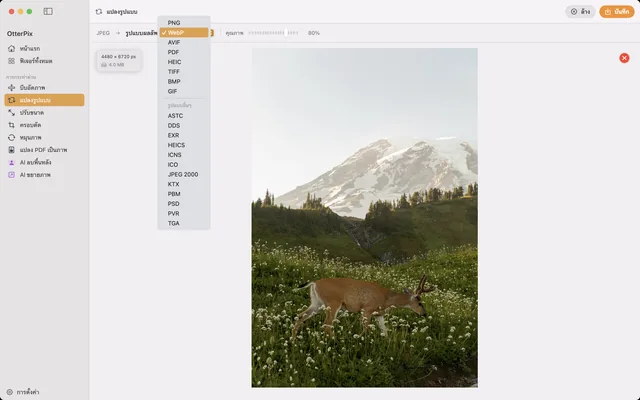
วิธีแปลง HEIC เป็น JPG บน Mac ฟรีและออฟไลน์
รูปจาก iPhone เปิดที่อื่นไม่ได้ใช่ไหม แปลง HEIC เป็น JPG ทีละหลายรูปบน Mac แบบออฟไลน์
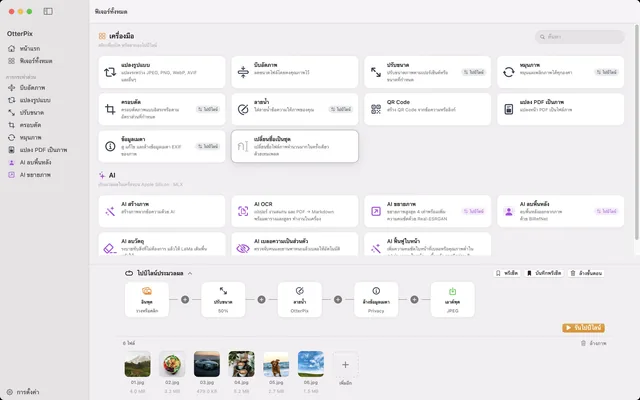
แปลง ย่อ และเปลี่ยนชื่อรูปเป็นชุดบน Mac ในคลิกเดียว
ใส่โฟลเดอร์เดียว ได้รูปที่เสร็จแล้วออกมา ต่อขั้นตอนปรับขนาด ลายน้ำ แปลงไฟล์ และเปลี่ยนชื่อไว้ครั้งเดียว
ย่อรูปหลายรูปพร้อมกันบน Mac ตามพิกเซลหรือเปอร์เซ็นต์
อยากให้ทุกรูปไม่เกิน 1920 px หรือย่อเหลือครึ่งพอดีใช่ไหม ปรับขนาดทั้งชุดในครั้งเดียวโดยไม่มีรูปไหนถูกยืด