ย่อรูปหลายรูปพร้อมกันบน Mac ตามพิกเซลหรือเปอร์เซ็นต์
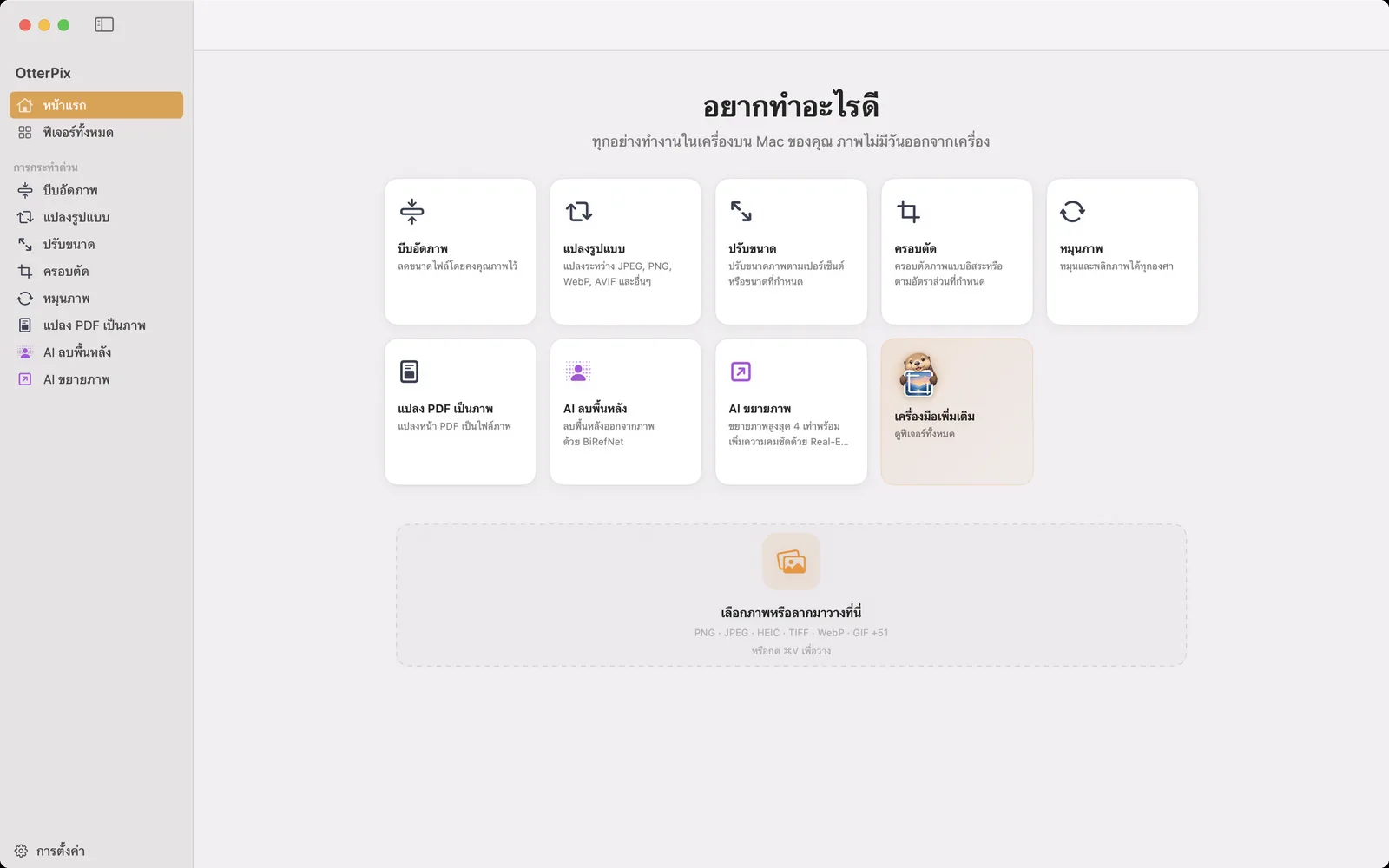
รูปจากมือถือรุ่นปัจจุบันกว้างหลายพันพิกเซล ดีมากสำหรับการพิมพ์ แต่ใหญ่เกินไปสำหรับแทบทุกอย่างที่เหลือ ไม่ว่าจะเป็นบทความบล็อก หน้าลงขายสินค้า ฟอร์มอัปโหลดที่ไม่รับไฟล์เกิน 2,000 พิกเซล หรืออีเมลถึงคนที่อินเทอร์เน็ตช้า ทางแก้คือทำให้รูปมีพิกเซลน้อยลง และเมื่อมีสี่สิบรูป ก็ต้องทำทั้งหมดพร้อมกัน
macOS ปรับขนาดรูปได้ในแอปแสดงตัวอย่างผ่าน เครื่องมือ → ปรับขนาด แต่แอปแสดงตัวอย่างจะเปลี่ยนไฟล์ที่คุณเปิดอยู่แทนที่จะสร้างสำเนา เครื่องมือปรับขนาดที่ฟรีของ OtterPix ทำงานกับสำเนา จัดการได้ทั้งชุดในครั้งเดียว และมีโหมดที่ออกแบบมาสำหรับโฟลเดอร์ที่มีทั้งรูปแนวตั้งและแนวนอนปนกัน ทุกอย่างเกิดขึ้นบน Mac ของคุณ
เปอร์เซ็นต์ พิกเซลที่แน่นอน หรือกรอบที่ต้องพอดี
กำหนดขนาดผลลัพธ์ได้สามวิธี แบบไหนเหมาะขึ้นอยู่กับว่าคุณปรับขนาดรูปเดียวหรือหลายรูป
- เปอร์เซ็นต์: ลากแถบเลื่อนได้ตั้งแต่ 10% ถึง 400% หรือคลิกปุ่ม 25%, 50%, 100%, 200% และ 400% ทุกรูปคงสัดส่วนเดิมและถูกย่อหรือขยายด้วยอัตราเดียวกัน
- พิกเซลที่แน่นอน สำหรับรูปเดียว: พิมพ์ในช่อง W และ H ไอคอนรูปโซ่ระหว่างสองช่องคือ ล็อกอัตราส่วนภาพ ซึ่งเปิดไว้โดยค่าเริ่มต้น พิมพ์ความกว้างแล้วความสูงที่สัมพันธ์กันจะถูกเติมให้เอง คลิกเพื่อปลดล็อกแล้วกำหนดทั้งสองค่าได้อิสระ แต่ต้องยอมรับว่าภาพจะถูกยืด
- พอดีภายใน สำหรับหลายรูป: ใส่ความกว้างและความสูงเป็นกรอบ แต่ละรูปจะถูกปรับให้พอดีอยู่ในกรอบโดยคงอัตราส่วนของตัวเอง และรูปที่เล็กกว่ากรอบอยู่แล้วจะไม่เปลี่ยน กรอบ 1920 × 1920 ทำให้รูปแนวนอนกว้าง 1920 และรูปแนวตั้งสูง 1920
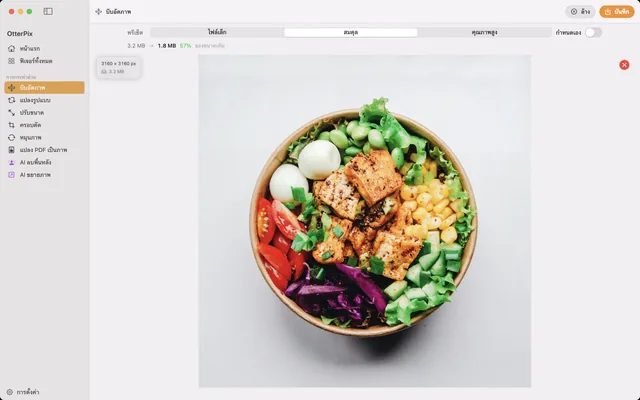
ไม่ว่าจะเลือกแบบไหน ป้ายเล็กๆ บนภาพตัวอย่างจะแสดงขนาดเดิมและขนาดใหม่เป็นพิกเซล คุณจึงตรวจตัวเลขได้ก่อนบันทึก
ปรับขนาดรูปทั้งชุดทีละขั้นตอน
- เปิด OtterPix แล้วคลิก ปรับขนาด บนหน้าแรก (หรือเลือกได้จาก การกระทำด่วน ในแถบด้านข้าง)
- ลากรูปมาวางในพื้นที่วางไฟล์ เมื่อมีมากกว่าหนึ่งรูป แถบภาพตัวอย่างของทุกไฟล์จะแสดงที่ด้านล่าง
- เลือกเปอร์เซ็นต์ด้วยแถบเลื่อนหรือปุ่ม หรือพิมพ์ความกว้างและความสูงใต้ พอดีภายใน
- คลิกรูปใดก็ได้ในแถบภาพตัวอย่างเพื่อดูทีละรูป ป้ายจะแสดงขนาดปัจจุบันและขนาดใหม่ของรูปนั้น
- คลิก ประมวลผลทั้งหมด เลือกโฟลเดอร์ด้วย เลือกโฟลเดอร์ปลายทาง แล้วสำเนาที่ปรับขนาดแล้วจะถูกบันทึกไว้ที่นั่น ส่วน บันทึกภาพนี้ จะส่งออกเฉพาะรูปที่เลือก
สำหรับรูปเดียว ขั้นตอนสุดท้ายก็แค่ บันทึก (⌘S) สำเนาจะคงรูปแบบของต้นฉบับแต่ละไฟล์ JPEG ก็ยังเป็น JPEG และ PNG ก็ยังเป็น PNG และรายละเอียดอย่างวันที่ถ่ายและกล้องยังอยู่ในไฟล์
กว้าง 1080 px พอดี: ใช้ไปป์ไลน์
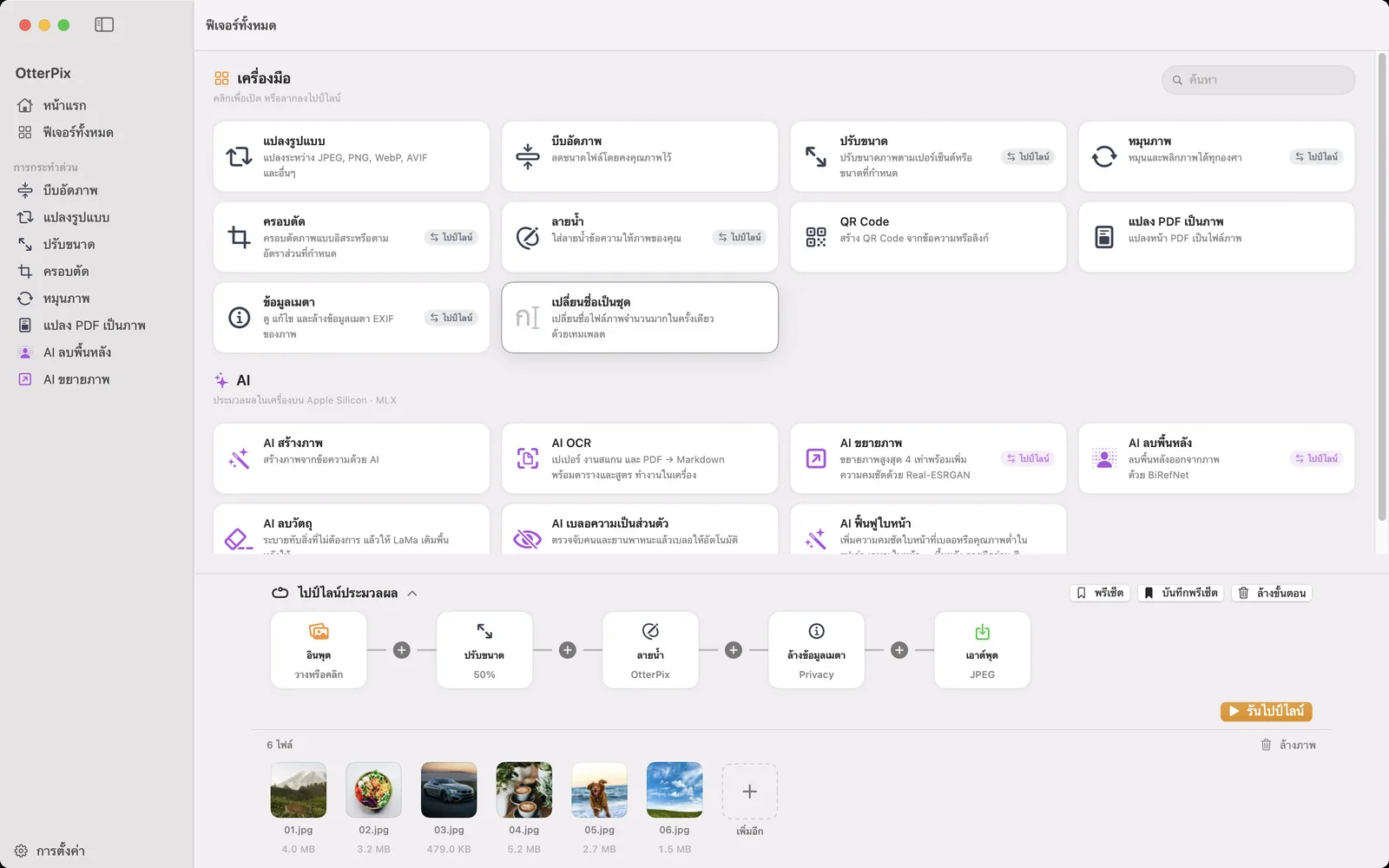
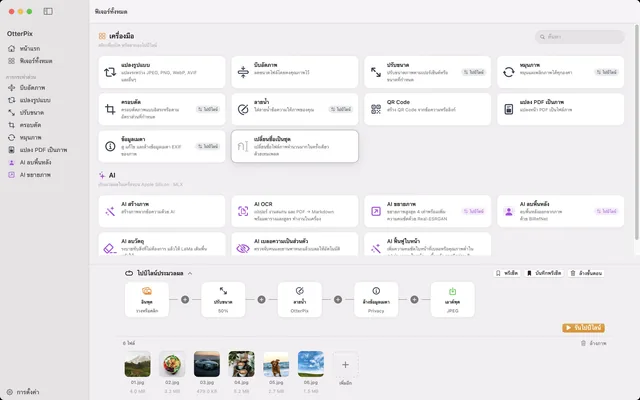
บางครั้งเงื่อนไขคือความกว้างตายตัว เช่น ทุกรูปต้องกว้าง 1080 พิกเซลพอดีสำหรับเว็บไซต์ ไม่ว่าจะสูงเท่าไร ขั้นตอนปรับขนาดในไปป์ไลน์ประมวลผลทำแบบนั้นได้ เปิด ขนาดกำหนดเอง ล็อกอัตราส่วนภาพไว้ แล้วกรอกเฉพาะความกว้าง ทุกรูปจะออกมากว้างเท่านั้นโดยมีความสูงตามสัดส่วนของตัวเอง ถ้ากรอกทั้งสองช่องขณะล็อกไว้ แต่ละรูปจะพอดีอยู่ในกรอบ ถ้าปลดล็อก ทุกรูปจะมีความกว้างและความสูงตามนั้นพอดี
ไปป์ไลน์ยังจัดการสิ่งที่มักตามมาด้วย โหนดเอาต์พุตกำหนดรูปแบบและคุณภาพให้ทั้งชุด การปรับขนาด การแปลงเป็น JPEG หรือ WebP และการบีบอัดจึงเกิดขึ้นในรอบเดียว และเพิ่มขั้นตอนลายน้ำหรือล้างข้อมูลเมตาเข้าไปได้ บันทึกขั้นตอนทั้งหมดเป็นพรีเซ็ต แล้วชุดต่อไปก็ใช้แค่คลิกเดียว
ย่อนั้นง่าย แต่ขยายเป็นอีกเรื่อง
การย่อรูปใช้ได้กับทุกภาพ และยังเป็นวิธีลดขนาดไฟล์ที่ได้ผลที่สุด ความกว้างและความสูงลดลงครึ่งหนึ่งหมายถึงพิกเซลเหลือแค่หนึ่งในสี่ ถ้าไฟล์ยังต้องเล็กลงอีก เครื่องมือบีบอัดภาพจะจัดการส่วนที่เหลือ
ขยายเกิน 100% ได้สูงสุดถึง 400% แต่ ปรับขนาด ทำได้แค่กระจายพิกเซลเดิมให้ห่างกันมากขึ้น รูปที่ขยายจึงดูเบลอลง หากต้องการทำรูปเล็กให้ใหญ่และคมชัดขึ้น ให้ใช้ AI ขยายภาพ ซึ่งสร้างรายละเอียดขึ้นใหม่ขณะขยาย ฟีเจอร์นี้เป็นส่วนหนึ่งของ OtterPix Pro และใช้ฟรีได้วันละครั้ง
คำถามที่พบบ่อย
ปรับขนาดรูปหลายรูปพร้อมกันบน Mac ได้อย่างไร
เปิด ปรับขนาด ใน OtterPix ลากรูปทั้งหมดเข้ามา เลือกเปอร์เซ็นต์หรือกรอบ พอดีภายใน แล้วคลิก ประมวลผลทั้งหมด ทุกรูปจะถูกปรับขนาดในรอบเดียว และสำเนาจะถูกบันทึกในโฟลเดอร์ที่คุณเลือก โดยไม่เปลี่ยนไฟล์ต้นฉบับ
การปรับขนาดจะทำให้รูปถูกยืดไหม
ไม่ เว้นแต่คุณตั้งใจให้เป็นแบบนั้น เปอร์เซ็นต์และ พอดีภายใน คงสัดส่วนของแต่ละรูปเสมอ และสำหรับรูปเดียว ล็อกอัตราส่วนภาพ เปิดไว้โดยค่าเริ่มต้น มีเพียงความกว้างและความสูงที่ปลดล็อกแล้วไม่ตรงกับสัดส่วนของภาพเท่านั้นที่จะทำให้รูปถูกยืด
ปรับทุกรูปให้กว้างเท่ากันพอดีได้ไหม
ได้ เพิ่มขั้นตอนปรับขนาดในไปป์ไลน์ประมวลผล เปิด ขนาดกำหนดเอง ล็อกอัตราส่วนภาพไว้ แล้วกรอกเฉพาะความกว้าง ทุกรูปจะออกมากว้างเท่านั้น โดยแต่ละรูปมีความสูงของตัวเอง
การปรับขนาดช่วยลดขนาดไฟล์ไหม
ช่วย พิกเซลน้อยลงทำให้ไฟล์เล็กลง และมักเล็กลงมาก ถ้าต้องการลดอีก ให้นำสำเนาที่ปรับขนาดแล้วไปผ่าน บีบอัดภาพ หรือตั้งคุณภาพให้ต่ำลงที่โหนดเอาต์พุตของไปป์ไลน์
เครื่องมือปรับขนาดฟรีไหม
ฟรี ปรับขนาด เป็นหนึ่งในเครื่องมือฟรีของ OtterPix ใช้ได้ทั้งรูปเดียวและทั้งชุด และทำงานบน Mac ของคุณทั้งหมดโดยไม่อัปโหลดอะไรเลย
ดาวน์โหลด OtterPix สำหรับ Mac
ฟรีบน Mac App Store เครื่องมือพื้นฐานทุกตัวใช้ฟรีตลอดไป และไฟล์ที่คุณเปิดจะไม่ออกจาก Mac ของคุณ

คู่มือที่เกี่ยวข้อง
บีบอัดรูปบน Mac โดยคุณภาพไม่ลดลงจนสังเกตได้
ย่อขนาดไฟล์รูปสำหรับอีเมล เว็บ หรือคลาวด์ และเห็นขนาดไฟล์ใหม่ก่อนบันทึก
แปลง ย่อ และเปลี่ยนชื่อรูปเป็นชุดบน Mac ในคลิกเดียว
ใส่โฟลเดอร์เดียว ได้รูปที่เสร็จแล้วออกมา ต่อขั้นตอนปรับขนาด ลายน้ำ แปลงไฟล์ และเปลี่ยนชื่อไว้ครั้งเดียว
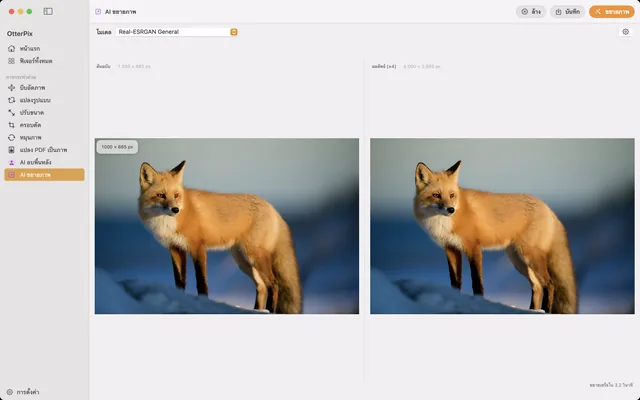
ขยายภาพบน Mac ให้ใหญ่ขึ้น 4 เท่าด้วย AI ในเครื่อง
รูปเล็กเกินกว่าจะพิมพ์ใช่ไหม ขยายรูปได้สูงสุด 4 เท่าด้วย AI ในเครื่องบน Mac ของคุณ