แปลง WebP เป็น JPG บน Mac (และ AVIF เป็น PNG) แบบออฟไลน์
คลิกขวาที่รูปบนเว็บไซต์ เลือกบันทึกภาพเป็น แล้วบ่อยครั้งไฟล์ที่ได้ในโฟลเดอร์ดาวน์โหลดจะลงท้ายด้วย .webp และระยะหลังก็เป็น .avif มากขึ้นเรื่อยๆ เว็บไซต์ใช้รูปแบบเหล่านี้เพราะไฟล์เล็กและโหลดเร็ว ปัญหาเริ่มเมื่อคุณอยากนำรูปไปใช้ที่อื่น เช่น โปรแกรมแต่งรูปรุ่นเก่า งานนำเสนอ ฟอร์มอัปโหลด หรือร้านพิมพ์ที่รับแค่ JPG หรือ PNG
ปัญหาไม่ได้อยู่ที่ Mac ของคุณ บน macOS รุ่นปัจจุบัน แอปแสดงตัวอย่างและฟีเจอร์ดูแบบรวดเร็วเปิด WebP และ AVIF ได้โดยไม่ต้องลงซอฟต์แวร์เพิ่ม สิ่งที่ขาดไปคือวิธีที่รวดเร็วในการแปลงไฟล์ทั้งโฟลเดอร์เป็น JPG หรือ PNG โดยไม่ต้องส่งออกทีละไฟล์ และไม่ต้องส่งไฟล์ไปยังเว็บแปลงไฟล์ OtterPix ทำสิ่งนี้ได้บน Mac ของคุณ ฟรี
JPG หรือ PNG ควรแปลงเป็นแบบไหน
WebP และ AVIF เก็บได้ทั้งภาพถ่าย กราฟิกที่มีพื้นหลังโปร่งใส หรือแม้แต่ภาพเคลื่อนไหวสั้นๆ ส่วน JPG และ PNG แบ่งงานเหล่านี้กันคนละส่วน ปลายทางที่เหมาะจึงขึ้นอยู่กับเนื้อหาในไฟล์
- JPG สำหรับภาพถ่าย ให้ไฟล์เล็กที่สุดในสองแบบและเปิดได้ทุกที่ แต่ไม่รองรับความโปร่งใส
- PNG สำหรับโลโก้ ไอคอน ภาพหน้าจอ และทุกอย่างที่มีพื้นหลังโปร่งใส เก็บทุกพิกเซล ไฟล์จึงใหญ่กว่า
- ถ้าไม่แน่ใจ ลองแปลงไฟล์หนึ่งเป็นทั้งสองแบบแล้วเปรียบเทียบ ไม่ว่าแบบไหนไฟล์ต้นฉบับก็ไม่ถูกแตะต้อง
หากต้องการเปรียบเทียบ JPG, PNG, WebP, AVIF, HEIC, TIFF และ BMP แบบละเอียด ดูคู่มือแปลง HEIC เป็น JPG ของเรา ซึ่งมีสรุปรูปแบบไฟล์แบบย่อไว้
แปลงไฟล์ WebP และ AVIF ใน 5 ขั้นตอน
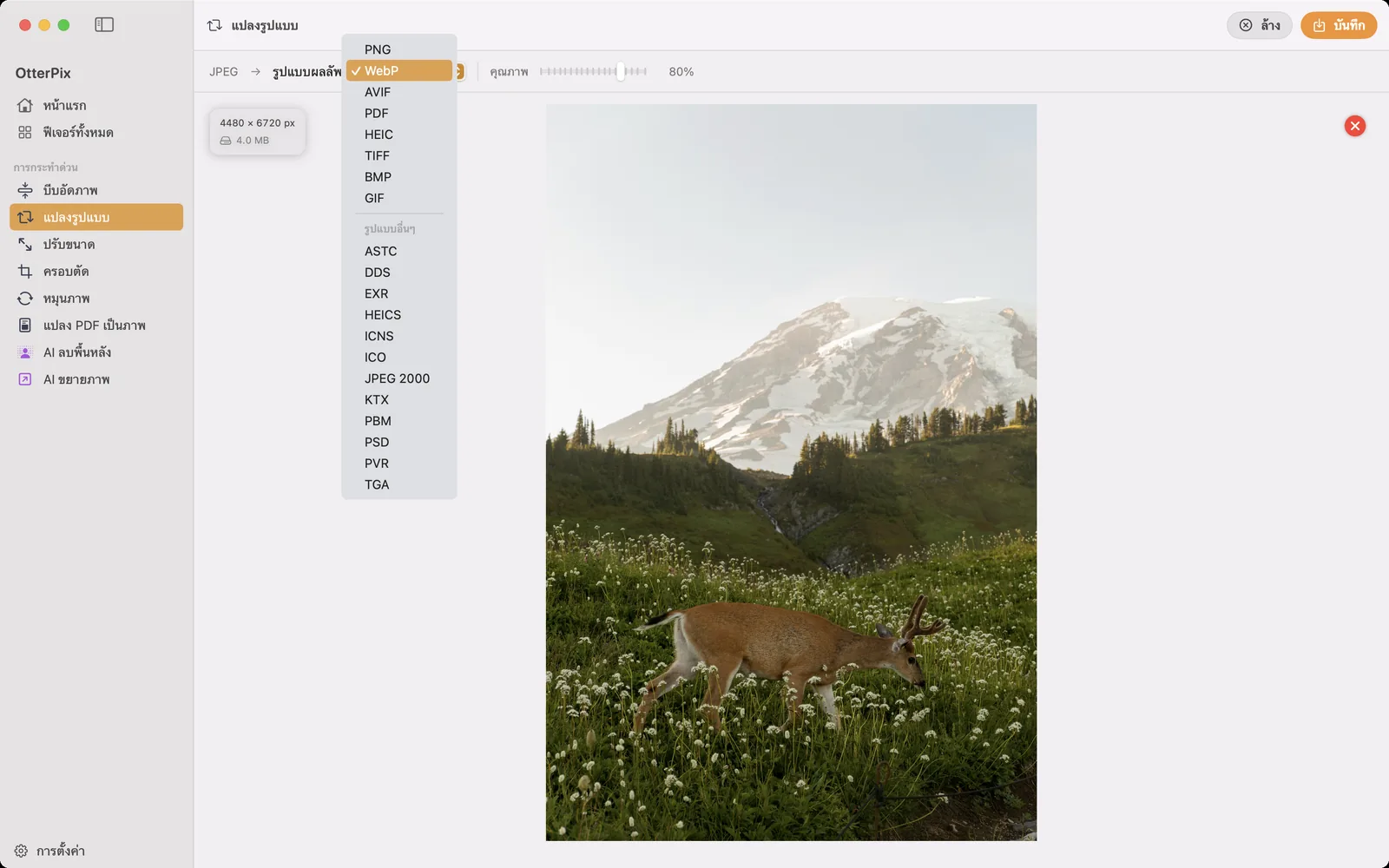
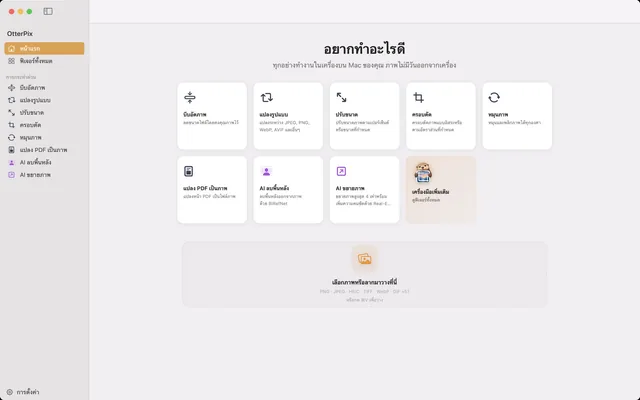
- เปิด OtterPix แล้วคลิก แปลงรูปแบบ บนหน้าแรก (หรือเลือกได้จาก การกระทำด่วน ในแถบด้านข้าง)
- ลากไฟล์ WebP หรือ AVIF มาวางในพื้นที่วางไฟล์ หรือคลิกเพื่อเลือกไฟล์ หรือคัดลอกรูปจากเบราว์เซอร์แล้วกด ⌘V เพื่อวาง เมื่อมีหลายไฟล์ แถบภาพตัวอย่างจะแสดงที่ด้านล่าง
- เปิดเมนู รูปแบบผลลัพธ์ แล้วเลือก JPEG หรือ PNG หากภาพมีพื้นหลังโปร่งใส
- สำหรับ JPEG ให้ปรับแถบเลื่อน คุณภาพ ค่าสูงเก็บรายละเอียดได้มากกว่า ค่าต่ำให้ไฟล์เล็กกว่า
- คลิก บันทึก (⌘S) สำหรับภาพเดียว หรือ ประมวลผลทั้งหมด สำหรับหลายภาพ แล้วเลือกตำแหน่งที่จะเก็บไฟล์ที่แปลงแล้ว
ความโปร่งใส ภาพเคลื่อนไหว และข้อมูลเมตา
มีสามเรื่องที่อาจเปลี่ยนไประหว่างแปลงจาก WebP หรือ AVIF เป็นรูปแบบอื่น และแต่ละเรื่องมีคำตอบง่ายๆ
- ความโปร่งใส: JPEG ไม่มีช่องอัลฟา บริเวณที่โปร่งใสจึงถูกเติมสี โลโก้หรือภาพตัดพื้นหลังบนพื้นโปร่งใสควรแปลงเป็น PNG แทน
- ภาพเคลื่อนไหว: WebP หรือ AVIF แบบเคลื่อนไหวจะกลายเป็นภาพนิ่ง OtterPix ใช้เฟรมแรกและแจ้งให้ทราบเมื่อโหลดไฟล์ลักษณะนี้
- ข้อมูลเมตา: การแปลงเป็น JPG หรือ PNG จะคงข้อมูลเมตาเท่าที่ต้นฉบับมีไว้ ส่วนการแปลงเป็น WebP หรือ AVIF จะตรงกันข้าม ไฟล์เหล่านี้ไม่มีข้อมูลเมตาเลย
แปลงกลับทาง: JPG เป็น WebP หรือ AVIF สำหรับเว็บ
เครื่องมือเดียวกันนี้แปลงย้อนทางได้ด้วย ซึ่งมีประโยชน์หากคุณดูแลเว็บไซต์ เลือก WebP หรือ AVIF ในเมนู รูปแบบผลลัพธ์ แล้วรูปของคุณมักจะเล็กกว่าไฟล์ JPEG ต้นทางอย่างเห็นได้ชัด และเพราะไฟล์ WebP และ AVIF ไม่มีข้อมูลเมตา ตำแหน่งและรายละเอียดกล้องของต้นฉบับจึงไม่ถูกเผยแพร่ไปด้วย
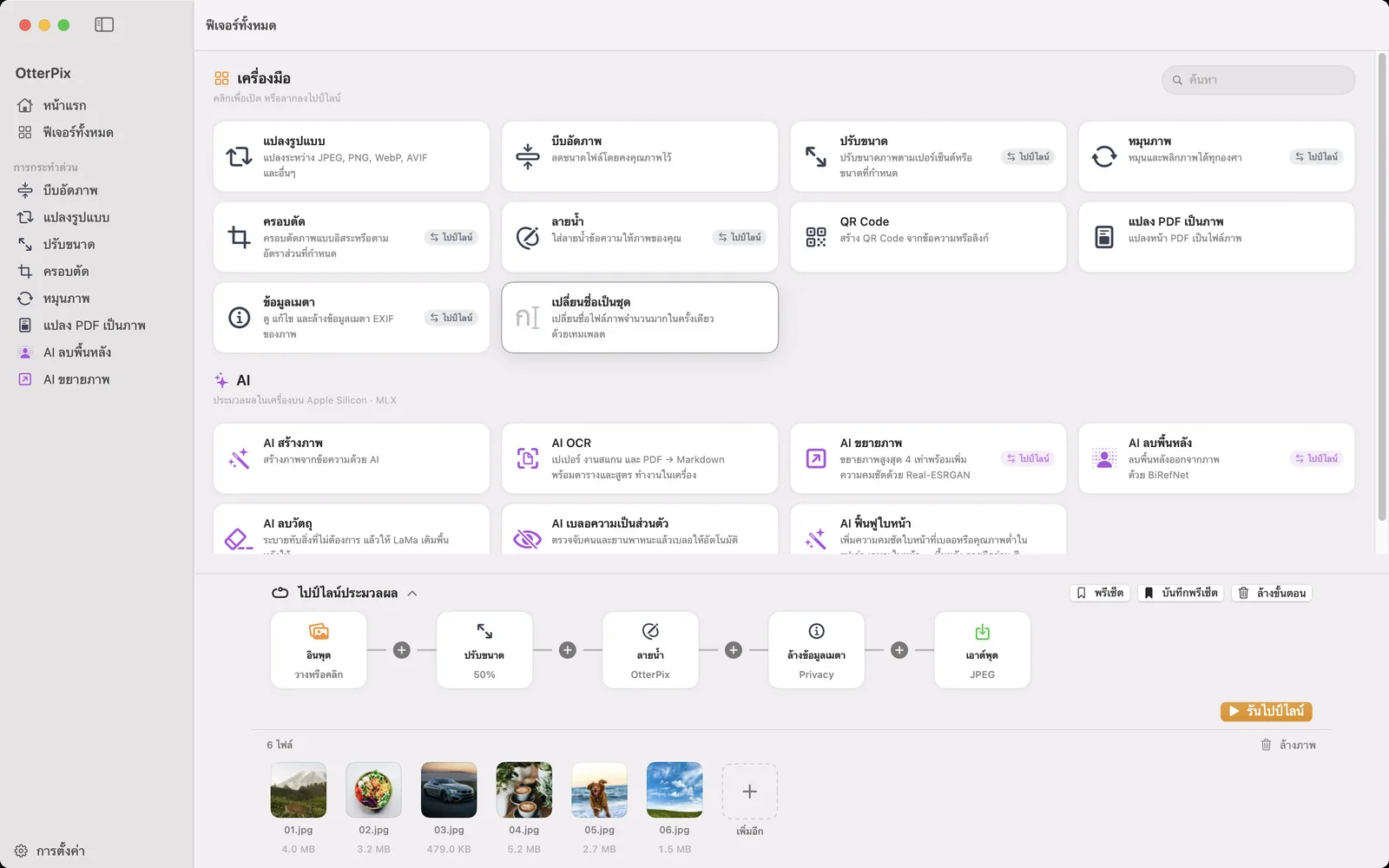
สำหรับงานที่ทำเป็นประจำ ไปป์ไลน์ประมวลผลจะเร็วกว่า โหนดเอาต์พุตกำหนดรูปแบบและคุณภาพให้ทุกภาพในรอบนั้น ขั้นตอนปรับขนาดและการแปลงเป็น WebP จึงเกิดขึ้นพร้อมกัน บันทึกการตั้งค่าเป็นพรีเซ็ต แล้วภาพชุดใหม่แต่ละชุดก็ใช้แค่คลิกเดียว
คำถามที่พบบ่อย
เปิดไฟล์ WebP บน Mac ได้อย่างไร
ดับเบิลคลิกได้เลย บน macOS รุ่นปัจจุบัน แอปแสดงตัวอย่างเปิดไฟล์ WebP และ AVIF ได้ และกดแป้นเว้นวรรคใน Finder ก็เปิดดูได้ด้วยฟีเจอร์ดูแบบรวดเร็ว คุณต้องแปลงก็ต่อเมื่อปลายทางของไฟล์ไม่รับรูปแบบนี้เท่านั้น
แปลง WebP เป็น JPG แล้วคุณภาพลดลงไหม
JPG ถูกเข้ารหัสใหม่ รายละเอียดจึงอาจหายไปเล็กน้อย แต่ถ้าตั้งคุณภาพไว้สูง ความต่างจะแทบมองไม่เห็น หากต้องการสำเนาที่ตรงทุกพิกเซล ให้แปลงเป็น PNG แทน ซึ่งไม่สูญเสียข้อมูลแต่ไฟล์ใหญ่กว่า
แปลงรูป WebP ทั้งโฟลเดอร์ในครั้งเดียวได้ไหม
ได้ ลากไฟล์ทั้งหมดเข้า แปลงรูปแบบ เลือกรูปแบบผลลัพธ์ แล้วคลิก ประมวลผลทั้งหมด ทุกไฟล์จะถูกแปลงในรอบเดียว และไฟล์ต้นฉบับยังอยู่ที่เดิม
ทำไม WebP ที่โปร่งใสถึงไม่โปร่งใสแล้ว
ไฟล์ถูกแปลงเป็น JPEG ซึ่งเก็บความโปร่งใสไม่ได้ บริเวณที่โปร่งใสจึงถูกเติมสี ให้แปลงเป็น PNG เพื่อคงพื้นหลังโปร่งใสไว้
ตัวแปลงนี้ฟรีไหม และใช้แบบออฟไลน์ได้หรือเปล่า
ได้ทั้งสองอย่าง เครื่องมือแปลงรูปแบบเป็นหนึ่งในเครื่องมือฟรีของ OtterPix และทำงานบน Mac ของคุณทั้งหมด ไม่ต้องเชื่อมต่ออินเทอร์เน็ต และไม่มีการอัปโหลด
ดาวน์โหลด OtterPix สำหรับ Mac
ฟรีบน Mac App Store เครื่องมือพื้นฐานทุกตัวใช้ฟรีตลอดไป และไฟล์ที่คุณเปิดจะไม่ออกจาก Mac ของคุณ

คู่มือที่เกี่ยวข้อง
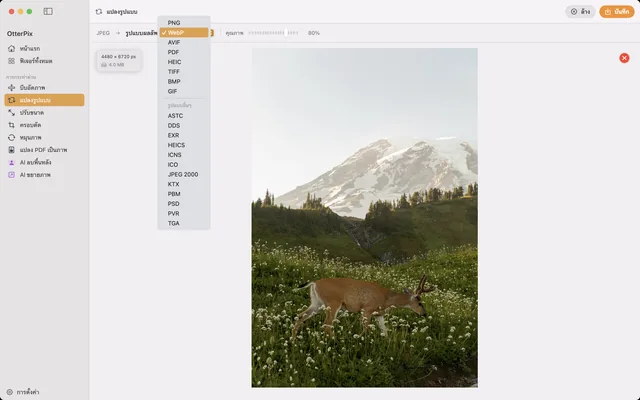
วิธีแปลง HEIC เป็น JPG บน Mac ฟรีและออฟไลน์
รูปจาก iPhone เปิดที่อื่นไม่ได้ใช่ไหม แปลง HEIC เป็น JPG ทีละหลายรูปบน Mac แบบออฟไลน์
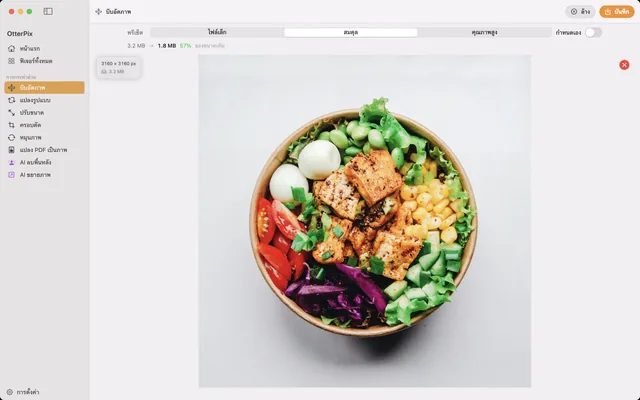
บีบอัดรูปบน Mac โดยคุณภาพไม่ลดลงจนสังเกตได้
ย่อขนาดไฟล์รูปสำหรับอีเมล เว็บ หรือคลาวด์ และเห็นขนาดไฟล์ใหม่ก่อนบันทึก
ย่อรูปหลายรูปพร้อมกันบน Mac ตามพิกเซลหรือเปอร์เซ็นต์
อยากให้ทุกรูปไม่เกิน 1920 px หรือย่อเหลือครึ่งพอดีใช่ไหม ปรับขนาดทั้งชุดในครั้งเดียวโดยไม่มีรูปไหนถูกยืด