Mac’te Toplu Görsel Dönüştürme, Boyutlandırma ve Adlandırma
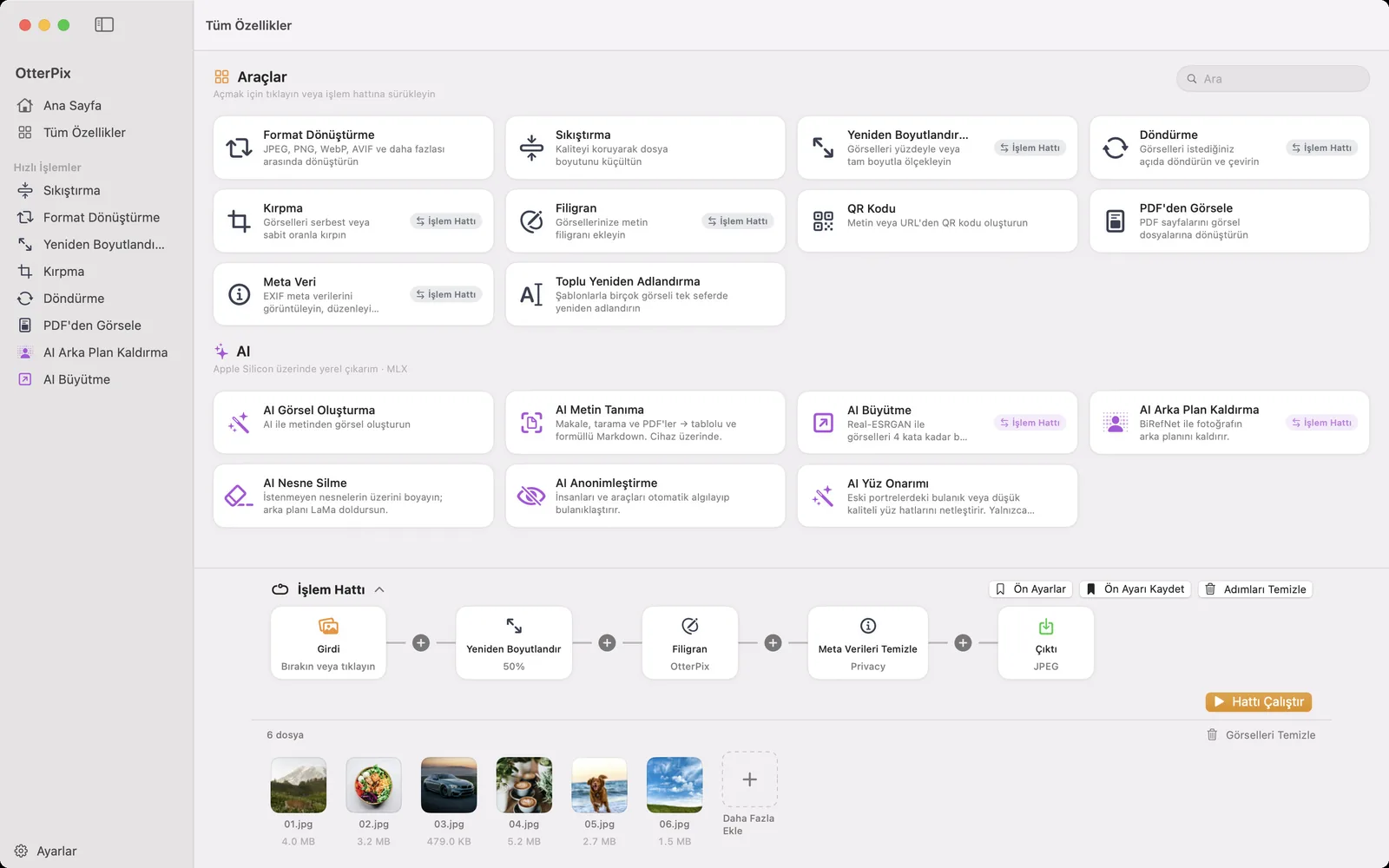
Çekim biter ve elinizde aynı işlemi bekleyen 200 fotoğraf kalır: küçültülecek, adınız filigran olarak eklenecek, hepsi JPEG’e dönüştürülecek ve dosyalar anlamlı adlar alacak. Bunu görsel görsel yaparsanız öğleden sonranız gider. Araç araç yaparsanız da aynı klasörü dört ayrı turdan geçirirsiniz.
OtterPix bunu İşlem Hattı ile çözer: adım zincirini bir kez kurarsınız, klasördeki görselleri üzerine bırakırsınız ve her şey tek seferde çalışır. Toplu düzenleme doğrudan Mac’inizde yapılır, hiçbir yere bir şey yüklenmez. İşlem Hattı ve içindeki tüm temel araçlar ücretsizdir.
İşlem Hattı nasıl çalışır: Girdi → adımlar → Çıktı
İşlem Hattı bir düğüm dizisidir. Solda görsellerinizi bıraktığınız Girdi düğümü, sağda Çıktı düğümü bulunur. Aralarına işlem adımlarını istediğiniz sırayla bağlarsınız: Yeniden Boyutlandır, Döndür, Kırp, Filigran ve Meta Verileri Temizle. Her adım, adını taşıdığı bağımsız aracın tanıdık kontrolleriyle gelir; yeni bir şey öğrenmeniz gerekmez.
Format dönüştürme ve sıkıştırma için ayrı adım gerekmez, bunlar Çıktı düğümüne aittir. Orada JPEG, PNG, WebP, AVIF, TIFF, BMP veya HEIC’i seçip kaliteyi ayarlarsınız; tüm grup kaydedilirken dönüştürülür. Bu bilinçli bir tercih: zinciriniz ne yaparsa yapsın, çıktı formatı ve kalite tek bir yerde, bir kez belirlenir.
Bütün bir klasörü tek seferde toplu işleme
Yukarıdaki ekran görüntüsündeki zinciri (boyutlandır, filigran ekle, meta verileri sil, JPEG olarak kaydet) sıfırdan şöyle kurarsınız:
- OtterPix’i açın ve kenar çubuğunda Tüm Özellikler’e tıklayın. İşlem Hattı altta yerleşiktir; genişletmek için başlığına tıklayın.
- Klasörünüzü Finder’da açın, görselleri seçin (⌘A) ve Girdi düğümüne sürükleyin (üzerinde “Bırakın veya tıklayın” yazar). Ya da klasörün kendisini OtterPix’in menü çubuğu simgesine bırakın; en üst düzeydeki görseller, en fazla 500 tane, yüklenir. Tüm görseller zincirin altındaki dosya şeridinde görünür.
- Düğümler arasındaki bir + düğmesine tıklayıp Yeniden Boyutlandır adımı ekleyin. Bir yüzde ya da tam piksel boyutları girin; örneğin web için %50.
- Bir Filigran adımı ekleyip metninizi yazın (ad, marka ya da telif satırı), ardından font, renk, açı ve opaklığı seçin. Fotoğraflar dışarıya gidecekse Meta Verileri Temizle adımını da ekleyin: EXIF ve GPS verilerini aynı turda siler.
- Çıktı düğümünde tüm grup için format ve kaliteyi seçin: uyumluluk için JPEG, daha küçük dosyalar için WebP veya AVIF.
- Hattı Çalıştır’a tıklayın. OtterPix klasörün tamamını işler ve hazır görselleri seçtiğiniz çıktı konumuna kaydeder.
Bu zinciri yine kullanacaksanız Ön Ayarı Kaydet’e tıklayıp ona bir ad verin, örneğin “Müşteri teslimi”. Bir dahaki sefere kurulumun tamamı Ön Ayarlar altında bir tık uzağınızdadır: yükleyin, yeni görselleri bırakın, çalıştırın. Her hafta yarım saat süren bir iş birkaç tıklamaya iner.
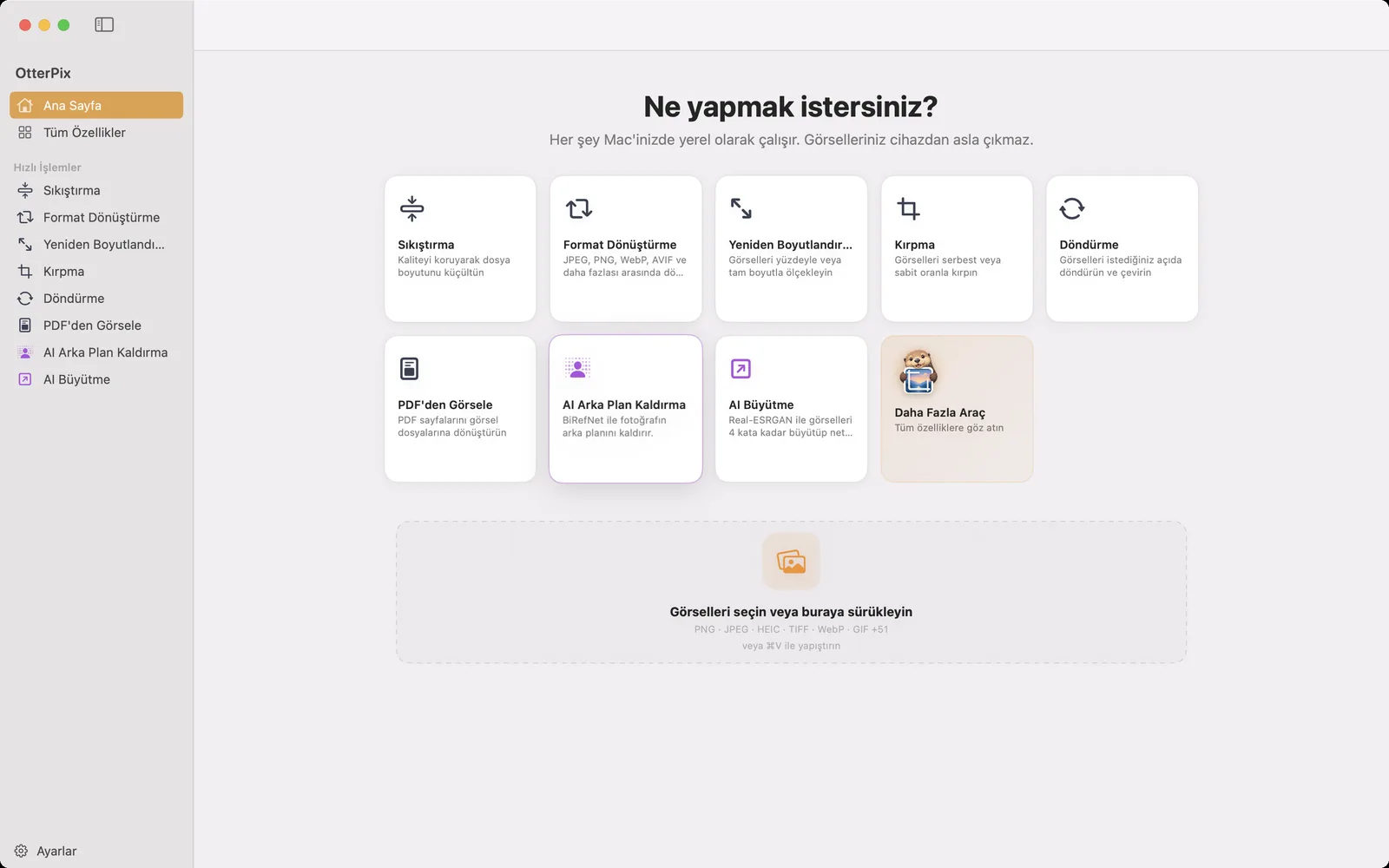
EXIF belirteçleriyle toplu adlandırma: kamera, tarih, sayaç
Düzenli dosya adları temiz bir teslimatın diğer yarısıdır ve OtterPix bunun için ayrı bir Toplu Yeniden Adlandırma aracıyla gelir. Adları tek tek yazmak yerine süslü parantez içindeki belirteçlerle bir kez şablon yazarsınız, OtterPix bunları her dosya için doldurur: {date} EXIF’teki çekim tarihini ekler (yoksa dosyanın değiştirilme tarihini kullanır), {exif:camera} kameranın marka ve modelini ekler, {counter:3} ise dosyaları başına sıfır ekleyerek numaralandırır: 001, 002, 003 ve devamı.
{date:yyyy-MM-dd}_{exif:camera}_{counter:3} gibi bir şablon IMG_4482.jpg dosyasını 2026-07-12_NIKON D850_001.jpg yapar. Sayacın başlangıcını ve artışını siz belirlersiniz, numaralandırmadan önce listeyi ada, EXIF tarihine veya değiştirilme tarihine göre sıralarsınız; canlı önizleme de hiçbir şey yapılmadan önce ortaya çıkacak her dosya adını, çakışmalar dahil, gösterir. Bul ve Değiştir (düzenli ifadelerle) ve büyük/küçük harf dönüşümleri işi tamamlar.
Yeniden adlandırılan dosyalar seçtiğiniz bir klasöre yazılır; “Orijinalleri Çöp Sepeti’ne taşı” seçeneğini açıkça etkinleştirmediğiniz sürece orijinaller yerinde kalır.
Neler ücretsiz, Pro neler ekler
Bu rehberde kullanılan her şey ücretsizdir: İşlem Hattı’nın kendisi, Yeniden Boyutlandır, Filigran ve Meta Verileri Temizle adımları, Çıktı düğümündeki format dönüştürme ve Toplu Yeniden Adlandırma aracı. Hepsi Mac’inizde yerel olarak çalışır, fotoğraflarınız hiçbir zaman yüklenmez. Aboneler aynı zincire cihaz üzerinde çalışan iki AI adımını da ekleyebilir: AI Büyütme ve AI Arka Plan Kaldırma.
Sık sorulan sorular
OtterPix işlem hattında hangi adımları zincirleyebilirim?
Yeniden Boyutlandır, Döndür, Kırp, Filigran (metin) ve Meta Verileri Temizle, istediğiniz sırayla. Çıktı formatı (PNG, JPEG, TIFF, BMP, HEIC, WebP, AVIF) ve kalite ayrı adımlar olarak değil, Çıktı düğümünde ayarlanır. Aboneler cihaz üzerinde çalışan iki AI adımını, AI Büyütme ve AI Arka Plan Kaldırma’yı da ekleyebilir.
Orijinal görsellerimin üzerine yazılır mı?
İşlem hattı sonuçları ayarlarında belirtilen çıktı konumuna kaydeder, yani hazır görsellerin nereye gideceğine siz karar verirsiniz. Toplu Yeniden Adlandırma da yeniden adlandırılan dosyaları seçtiğiniz bir klasöre yazar ve “Orijinalleri Çöp Sepeti’ne taşı” seçeneğini açmadığınız sürece orijinalleri yerinde bırakır.
Aynı anda kaç görsel işleyebilirim?
Sabit bir sınır yoktur; İşlem Hattı bütün klasörleri toplu işlemek için tasarlanmıştır. Her adım Mac’inizde yerel olarak çalışır, bu yüzden büyük bir grup yalnızca orantılı olarak daha uzun sürer. Hiçbir şey yüklenmez.
Bir işlem hattını kaydedip yeniden kullanabilir miyim?
Evet. Geçerli zinciri bir adla saklamak için Ön Ayarı Kaydet’e tıklayın. Kaydettiğiniz zincirler Ön Ayarlar altında durur: birini yükleyin, yeni görselleri Girdi düğümüne (ya da klasörü menü çubuğu simgesine) bırakın ve çalıştırın.
Toplu Yeniden Adlandırma hangi belirteçleri destekler?
{name} (orijinal dosya adı), {ext} (uzantı), {counter:3} gibi isteğe bağlı sıfır dolgulu {counter}, özel biçimlerle EXIF çekim tarihi için {date}, dosyanın değiştirilme tarihi için {mdate} ve kameranın marka ve modeli için {exif:camera}.
Mac için OtterPix’i edinin
Mac App Store’da ücretsiz. Tüm temel araçlar her zaman ücretsiz ve açtığınız hiçbir şey Mac’inizden çıkmaz.

İlgili rehberler
Mac’te Fotoğrafları Tarih ve Kameraya Göre Toplu Adlandırma
IMG_4482.jpg size hiçbir şey anlatmaz. Kameranın verdiği adları tek seferde tarihlere ve sıra numaralarına çevirin.
Mac’te Klasör İzleme: Her Yeni Görseli Otomatik Dönüştürme
Bir fotoğrafı klasöre bırakın, hiçbir araç açmadan işlenmiş kopyası hemen yanında hazır olsun.
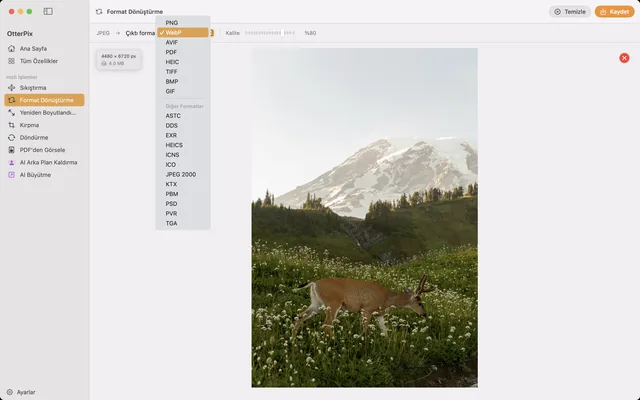
Mac’te HEIC’i JPG’ye Dönüştürme (Ücretsiz ve Çevrimdışı)
iPhone fotoğrafları başka yerde açılmıyor mu? HEIC’i Mac’inizde, çevrimdışı ve toplu olarak JPG’ye dönüştürün.