Mac’te Fotoğrafları Tarih ve Kameraya Göre Toplu Adlandırma
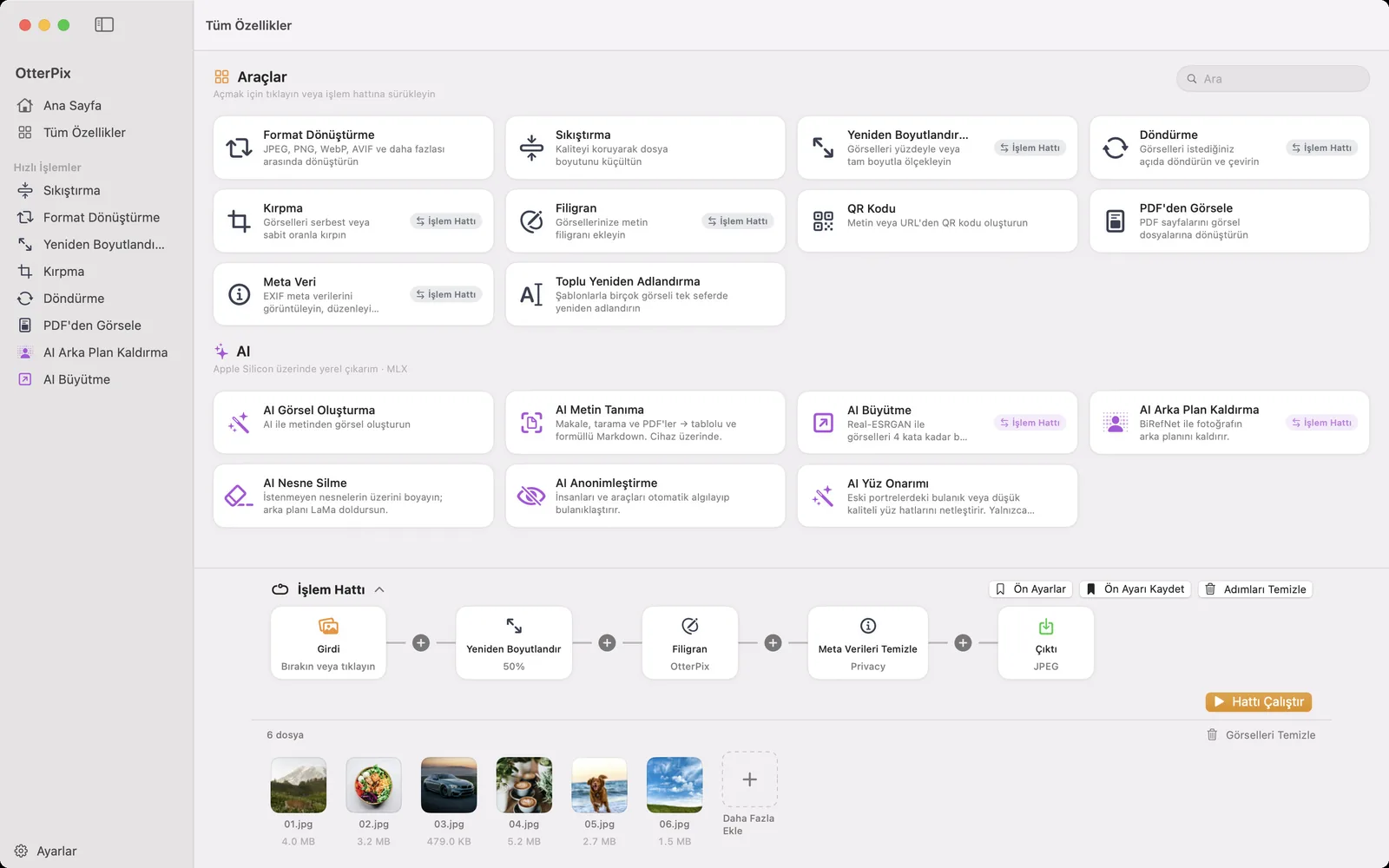
Kameralar ve telefonlar dosyaları sizin için değil, kendi işlerine geldiği gibi adlandırır. IMG_4482.jpg, DSC_0193.JPG, PXL_20260514_103322.jpg: bu adlar gezi hakkında hiçbir şey söylemez ve iki cihazın fotoğrafları aynı klasöre düştüğünde ada göre sıralama artık çekim sırasını vermez. Daha kötüsü, iki kamera aynı dosya adını üretebilir ve kopyalardan biri sessizce diğerinin yerini alır.
Finder bir seçimi tek seferde yeniden adlandırabilir, metin değiştirebilir ya da sıra numarası ekleyebilir, ama fotoğrafların içine bakamaz. Bir fotoğrafın çekildiği tarih ve onu çeken kamera EXIF meta verilerinde saklıdır. OtterPix’in ücretsiz Toplu Yeniden Adlandırma aracı bu meta verileri okur ve her yeni adı onlardan oluşturur; hepsi Mac’inizde, tek bir dosya yazılmadan önce her sonucun önizlemesiyle.
Şablonlar ve belirteçler: yeni ad nasıl oluşur
Adları tek tek yazmak yerine bir şablon yazarsınız. Süslü parantez içindeki metin, OtterPix’in her dosya için doldurduğu bir belirteçtir; geri kalan her şey yazıldığı gibi kopyalanır. Varsayılan şablon {name}_{counter:03}.{ext} şeklindedir: orijinal adı korur ve sonuna 001, 002, 003 ekler. Belirteçler şunlardır; hepsi Şablon alanının altında düğme olarak bulunur:
- {name}: uzantısı olmadan orijinal dosya adı.
- {ext}: jpg veya heic gibi orijinal uzantı.
- {counter}: sıra numarası. {counter:03} onu üç haneye tamamlar (001, 002…); Sayaç başlangıcı ve artış, nereden başlayacağını ve nasıl sayacağını belirler.
- {date}: EXIF’teki çekim tarihi, 2026-05-14 biçiminde. {date:yyyy-MM-dd} veya {date:yyyyMMdd_HHmmss} ile saat dahil kendi kalıbınızı seçersiniz.
- {mdate}: dosyanın değiştirilme tarihi, aynı özel kalıplarla.
- {exif:camera}: EXIF’teki kamera marka ve modeli, örneğin Apple iPhone 15 Pro.
Hepsini bir araya getirdiğinizde {date:yyyy-MM-dd}_{exif:camera}_{counter:03}.{ext}, IMG_4482.heic dosyasını 2026-05-14_Apple iPhone 15 Pro_001.heic yapar. Tarihle başlayan adlar her uygulamada kronolojik sıralanır, sayaç da aynı saniyede çekilmiş iki kareyi birbirinden ayırır.
Bir fotoğraf klasörünü yedi adımda yeniden adlandırma
- OtterPix’i açın, kenar çubuğunda Tüm Özellikler’e tıklayın ve Toplu Yeniden Adlandırma’yı seçin.
- Fotoğraflarınızı bırakma alanına sürükleyin. Sonradan başka dosya eklemek için Dosya Ekle… düğmesini kullanın.
- Sıralama altında EXIF tarihi’ni seçin; böylece sayaç fotoğrafların çekilme sırasını izler. Diğer seçenekler Ad ve Değiştirilme tarihi’dir.
- Kalıbınızı Şablon alanına yazın ya da belirteç düğmelerine tıklayarak onları imlecin olduğu yere ekleyin.
- Numaralandırma 1’den başlamayacaksa Sayaç başlangıcı’nı, onar ya da ikişer saymak istiyorsanız artış değerini değiştirin.
- Önizleme sütununu okuyun. Siz yazarken her dosyanın yeni adı görünür; çakışmalar ise hiçbir şey yapılmadan önce “2 çakışma” gibi işaretlenir.
- Tümünü İşle’ye (⌘S), ardından Klasör Seç’e tıklayın. Yeniden adlandırılan dosyalar o klasöre yazılır.
Sıralama neden önemli
Sayaç listenin sırasına göre dağıtılır, yani hangi fotoğrafın 001 olacağına Sıralama karar verir. Ad’a göre sıralama kameranın kendi numaralandırmasını izler; tek kamerada işe yarar ama telefon ve fotoğraf makinesinin karıştığı bir klasörü birbirine katar. EXIF tarihi her fotoğrafın çekildiği anı kullanır ve cihazlar arasında tek, temiz bir zaman çizelgesi verir. Değiştirilme tarihi ise genellikle çekim tarihi taşımayan ekran görüntüleri, taramalar ve dışa aktarılmış grafikler için doğru seçimdir.
{date} belirteci için de aynısı geçerlidir: bir dosyada EXIF çekim tarihi yoksa onun yerine dosyanın değiştirilme tarihini kullanır. Bir grup kamera fotoğrafı önizlemede birden bugünün tarihini gösteriyorsa, büyük olasılıkla meta verilerini silen bir uygulamayla dışa aktarılmıştır. Ücretsiz Meta Veri aracı, bir dosyanın gerçekte hangi tarihleri taşıdığını gösterir.
Bul ve Değiştir, büyük/küçük harf ve orijinal dosyalar
Bul ve Değiştir, şablondan sonra çalışır. Bir öneki kaldırmak için “IMG_” arayın ve Değiştir alanını boş bırakın; ya da boşluğu kısa çizgiyle değiştirin ki Apple iPhone 15 Pro gibi kamera adları web’e uygun hâle gelsin. Kalıplar için Düzenli ifade seçeneğini açın; örneğin \s+ ardışık boşlukların hepsini tek seferde yakalar. Son biçimi Büyük/Küçük Harf belirler: Koru, küçük harf, BÜYÜK HARF veya Baş Harfler Büyük. Web sunucusuna gidecek dosyalarda küçük harf iyi bir alışkanlıktır, çünkü orada Photo.JPG ve photo.jpg iki ayrı dosyadır.
Toplu Yeniden Adlandırma orijinallerinize dokunmaz. Her dosya, seçtiğiniz klasöre yeni adıyla değiştirilmeden kopyalanır; böylece fotoğraflar ve meta verileri olduğu gibi kalır. Eski adların ortadan kalkmasını istiyorsanız Orijinalleri Çöp Sepeti’ne taşı seçeneğini açın: tüm dosyalar yeni klasöre kaydedildikten sonra orijinaller Çöp Sepeti’ne gider ve oradan hâlâ geri alınabilir.
Sık sorulan sorular
Mac’te fotoğrafları çekildikleri tarihe göre nasıl yeniden adlandırırım?
Toplu Yeniden Adlandırma’da şablonda {date} belirtecini kullanın, örneğin {date:yyyy-MM-dd}_{counter:03}.{ext}, ve Sıralama’yı EXIF tarihi yapın. OtterPix her fotoğrafın çekim tarihini EXIF verilerinden okur ve dosyaları çekilme sırasına göre numaralandırır.
Bir fotoğrafta EXIF tarihi yoksa ne olur?
{date} belirteci dosyanın değiştirilme tarihine geçer. Bu, ekran görüntüleri ve dışa aktarılmış grafiklerde olağandır. Önizlemeye bakın: bir ad beklenmedik bir tarih gösteriyorsa, dosya büyük olasılıkla dışa aktarılırken çekim tarihini kaybetmiştir.
Dosyaları yerinde yeniden adlandırabilir miyim?
Toplu Yeniden Adlandırma, yeni adlı kopyaları seçtiğiniz bir klasöre yazar ve orijinalleri oldukları yerde bırakır. Sonunda yalnızca yeni adların kalmasını istiyorsanız Orijinalleri Çöp Sepeti’ne taşı seçeneğini açın; her şey kaydedildikten sonra orijinaller Çöp Sepeti’ne taşınır.
Yeniden adlandırma fotoğrafların kendisini değiştirir mi?
Hayır. Her dosya yeni adıyla olduğu gibi kopyalanır. Pikseller, kalite ve meta veriler değişmez.
Toplu Yeniden Adlandırma ücretsiz mi?
Evet. OtterPix’in ücretsiz araçlarından biridir, kendine ait bir dosya sınırı yoktur ve hiçbir şey yüklemeden tamamen Mac’inizde çalışır.
Mac için OtterPix’i edinin
Mac App Store’da ücretsiz. Tüm temel araçlar her zaman ücretsiz ve açtığınız hiçbir şey Mac’inizden çıkmaz.

İlgili rehberler

Mac’te Toplu Görsel Dönüştürme, Boyutlandırma ve Adlandırma
Klasör girer, hazır görseller çıkar: boyutlandırma, filigran, dönüştürme ve adlandırmayı bir kez kurun.
Mac’te EXIF Verilerini Görüntüleme ve Silme (GPS Dahil)
Fotoğraflarınız nerede yaşadığınızı biliyor. İçindeki EXIF ve GPS verilerini görün, sonra Mac’inizde silin.
Mac’te HEIC’i JPG’ye Dönüştürme (Ücretsiz ve Çevrimdışı)
iPhone fotoğrafları başka yerde açılmıyor mu? HEIC’i Mac’inizde, çevrimdışı ve toplu olarak JPG’ye dönüştürün.