Mac’te HEIC’i JPG’ye Dönüştürme (Ücretsiz ve Çevrimdışı)
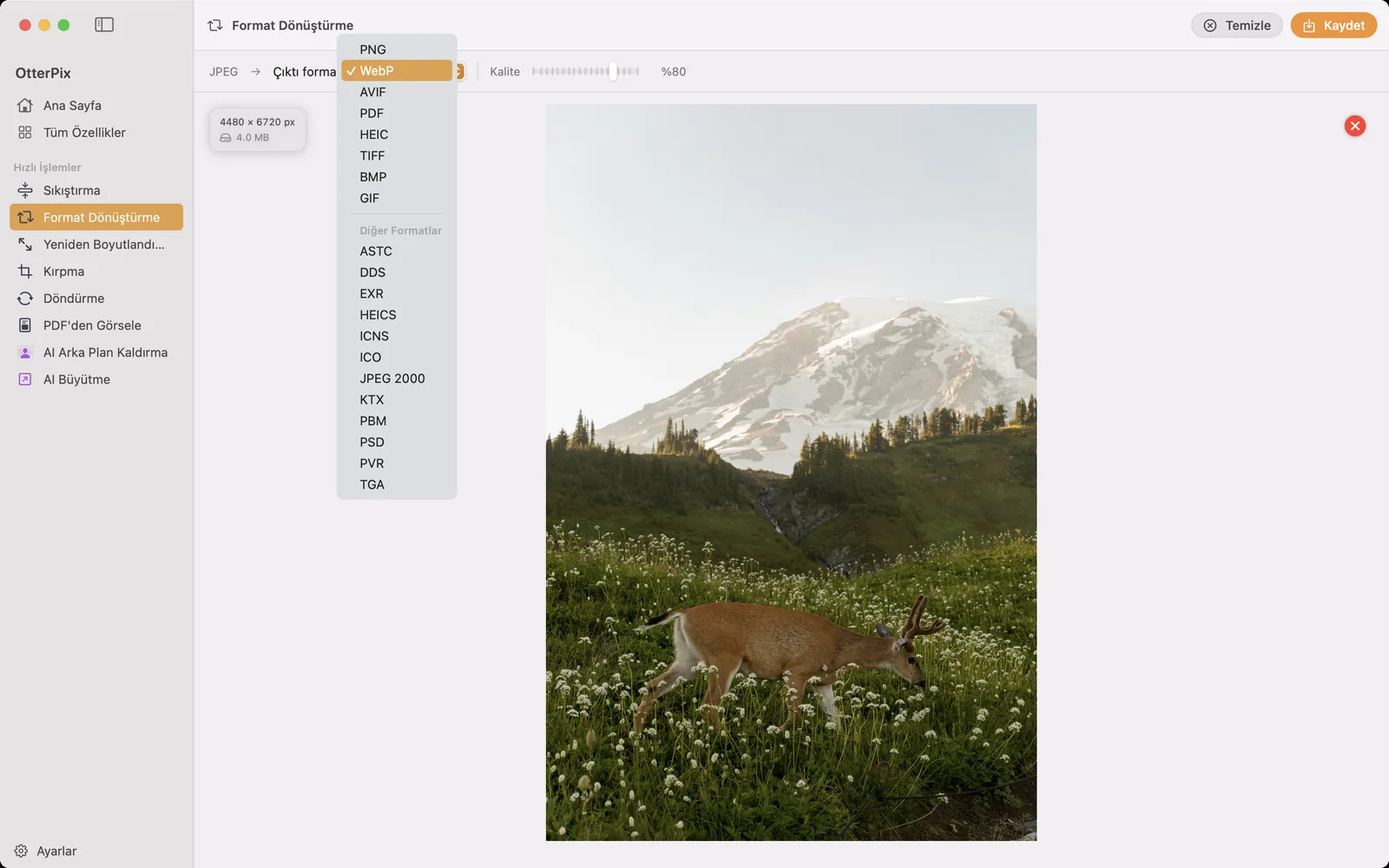
Birkaç iPhone fotoğrafını e-postayla gönderirsiniz, bir web formuna yüklersiniz ya da baskıya verirsiniz ve şu cevap gelir: “Bunları açamıyorum.” Sorumlu neredeyse her zaman dosya uzantısıdır: .heic. iPhone’lar iOS 11’den beri fotoğrafları varsayılan olarak HEIC biçiminde kaydediyor; oysa Apple ekosisteminin dışındaki dünyanın büyük kısmı hâlâ JPG ile çalışıyor: Windows bilgisayarlar, eski yazılımlar, baskı hizmetleri ve pek çok yükleme formu.
Bunun için bir web dönüştürücüye gerek yok. OtterPix, HEIC’i doğrudan Mac’inizde JPG’ye dönüştürür: tek bir fotoğrafı da birkaç yüz fotoğrafı da tek seferde. Araç ücretsizdir, deneme sürümü değildir ve hiçbir şey bir yere yüklenmez. Söz konusu klasör kişisel fotoğraf arşiviniz olduğunda bu son nokta önem kazanır.
HEIC dosyaları neden açılmaz (ve ne zaman JPG gerekir)
HEIC (High Efficiency Image Container), Apple’ın yer tasarrufu sağlayan fotoğraf biçimidir: kabaca yarı dosya boyutunda, JPG ile aynı görünen bir resim. iPhone’unuzun depolama alanı için harikadır ve Mac’iniz HEIC’i doğrudan açar. Sorun, dosya Apple ekosisteminden çıktığında başlar: eski Windows bilgisayarlar, birçok yükleme formu, eski görsel düzenleyiciler ve bazı baskı hizmetleri onu ya reddeder ya da gösteremez. Her yerde, her cihazda açılan biçim hâlâ JPG’dir.
Tek bir fotoğraf için macOS yeterlidir: dosyayı Önizleme’de açın, Dosya → Dışa Aktar’ı seçin ve JPEG’i işaretleyin. Bir kez için sorun değil. Ama Önizleme ayarlarınızı hatırlamaz ve aynı adımları her dosya için tekrarlatır; 40 fotoğraflık bir albümü kimse bu şekilde dışa aktarmaz. Web dönüştürücüler toplu işi halleder ama bedelini başka yerden alır: her kişisel fotoğraf, yalnızca yeni bir uzantıyla geri dönmek için başkasının sunucusuna yüklenir. Yerel bir toplu dönüştürücü ikisini birden sağlar: toplu işlemin hızı ve sıfır yükleme.
OtterPix ile HEIC’i JPG’ye dönüştürme
Bütün iş bir dakikadan kısa sürer ve orijinal dosyalarınız hiçbir zaman değiştirilmez.
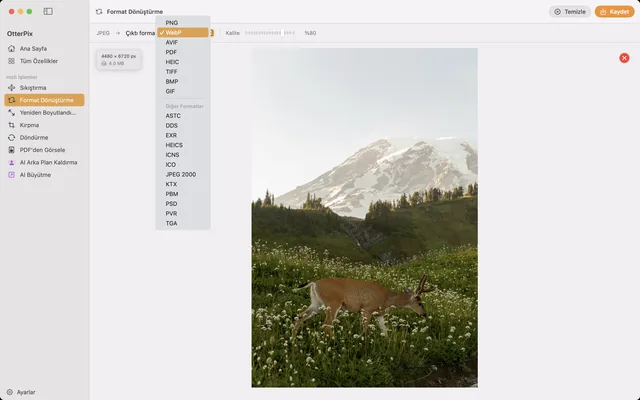
- OtterPix’i açın, kenar çubuğunda Tüm Özellikler’e tıklayın ve Format Dönüştürme’yi seçin.
- HEIC fotoğraflarınızı bırakma alanına sürükleyin: tek bir dosya ya da bütün bir grup tek seferde. Dosyalara göz atmak için alana tıklamanız da yeterli.
- Çıktı formatı olarak JPEG’i seçin. Aynı menü PNG, WebP, AVIF, TIFF ve BMP’ye de dönüştürür.
- JPEG gibi kayıplı biçimlerde görünen kalite kaydırıcısını ayarlayın: yüksek değer daha fazla ayrıntı korur, düşük değer daha küçük dosyalar üretir.
- Kaydet’e (⌘S) basın ve dönüştürülen kopyaların nereye kaydedileceğini seçin. Orijinal HEIC dosyalarınız olduğu gibi kalır.
Tek tıkla çalışan bir toplu iş akışı kurun
iPhone’unuzdaki fotoğrafları her hafta Mac’e aktarıp boşaltıyorsanız aynı tıklamaları tekrarlamayın; işi bir kez İşlem Hattı’nda kurun. Klasördeki tüm fotoğrafları seçip Girdi düğümüne sürükleyin (ya da klasörün kendisini OtterPix menü çubuğu simgesinin üzerine bırakın; en üst düzeydeki 500 görsele kadar yüklenir). Gruptaki her görselin formatına ve kalitesine Çıktı düğümü karar verir: JPEG’i seçin, bir kalite belirleyin; dönüştürme ve sıkıştırma tek çalıştırmada birlikte yapılır.
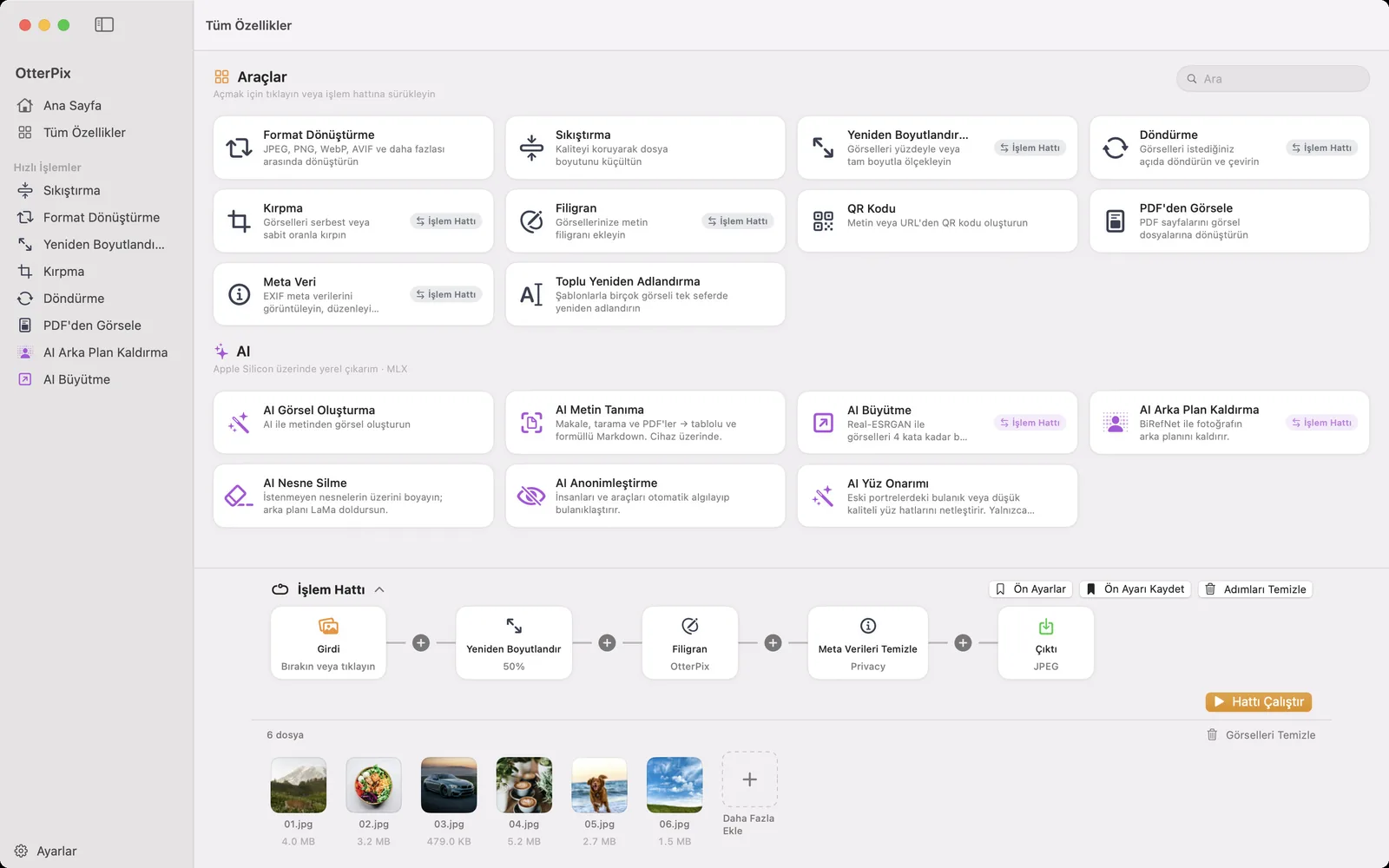
Aynı geçiş daha fazla adım taşıyabilir: her şeyi web’e uygun bir genişliğe küçültün, bir metin filigranı ekleyin ya da konum verileri dosyalarla birlikte gitmesin diye bir Meta Verileri Temizle adımı koyun. Zinciri ön ayar olarak kaydedin; gelecek haftanın grubu tek tıkla hazır olur. Dosya adlarının da düzenli olmasını mı istiyorsunuz? Sonuçları ardından ücretsiz Toplu Yeniden Adlandırma aracından geçirin; kamera veya tarih gibi EXIF belirteçleri içeren şablonlarla yeniden adlandırır. Her şey yerel olarak çalıştığı için 300 fotoğraflık bir klasör de tek bir görsel kadar gizli kalarak dönüştürülür.
HEIC, JPG, WebP: kısa bir format rehberi
OtterPix yedi biçim arasında dönüştürme yapar, dolayısıyla yukarıdaki beş adım her hedef için geçerlidir. Hangisini ne zaman seçmeli:
- JPG / JPEG: fotoğraflar için evrensel seçim. Her yerde açılır; işin içinde başka bir kişi, cihaz veya web sitesi varsa bunu kullanın.
- PNG: her pikseli korur ve saydamlığı destekler. Ekran görüntüleri, logolar ve arayüz grafikleri için en iyisi; fotoğraflarda dosyalar büyür.
- WebP: benzer kalitede JPG’den belirgin biçimde küçük. Yönettiğiniz web siteleri için iyi bir seçim.
- AVIF: daha yeni ve çoğu zaman daha da küçük; modern tarayıcılar destekler.
- HEIC: Apple’ın verimli varsayılanı. Apple dünyasında sorunsuz, dışarıda zahmetli.
- TIFF: büyük ve aslına sadık; baskı işlerinde ve arşivlemede sık kullanılan bir teslim biçimi.
- BMP: eski bir Windows biçimi; yalnızca eski bir program ısrar ettiğinde gerekir.
Sık sorulan sorular
Mac’te HEIC dosyası nasıl açılır?
Çift tıklayın: güncel her macOS’te Önizleme ve Fotoğraflar HEIC’i doğrudan açar. Sorun genellikle Mac’iniz değil, dosyanın sonra gideceği yerdir: Windows bilgisayarlar, eski programlar ve birçok yükleme formu bu biçimi kabul etmez. İşte o zaman JPG’ye dönüştürmek işe yarar.
HEIC’i JPG’ye dönüştürmek kalite kaybına yol açar mı?
JPG kayıplı bir biçimdir, bu yüzden görsel yeniden kodlanır. Yüksek bir kalite ayarında fark, günlük fotoğraflarda neredeyse fark edilmez; OtterPix kaydetmeden önce kaliteyi seçmenize izin verir. HEIC orijinalleriniz dokunulmadan kalır, yani istediğiniz zaman yeniden dönüştürebilirsiniz.
HEIC fotoğraflarla dolu bir klasörü toplu olarak nasıl dönüştürürüm?
Ya seçimin tamamını Format Dönüştürme’ye sürükleyip bir kez kaydedin ya da fotoğrafları (veya menü çubuğu simgesi üzerinden klasörü) İşlem Hattı’na bırakın, Çıktı düğümünü JPEG yapın ve kurulumu bir sonraki sefer için ön ayar olarak kaydedin. İki yol da her dosyayı tek çalıştırmada dönüştürür.
HEIC’i JPG yerine WebP veya AVIF’e dönüştürebilir miyim?
Evet. OtterPix PNG, JPEG, TIFF, BMP, HEIC, WebP ve AVIF arasında dönüştürme yapar; aynı menüde bunlardan herhangi birini çıktı formatı olarak seçin.
HEIC dönüştürücü ücretsiz mi ve çevrimdışı çalışıyor mu?
İkisine de evet. Format Dönüştürme, OtterPix’in ücretsiz yerleşik araçlarından biridir ve tamamen Mac’inizde çalışır: internet gerekmez, hiçbir şey yüklenmez. (Yalnızca isteğe bağlı AI özellikleri ilk kullanımda bir kez model indirir; sonrasında onlar da yerel olarak çalışır.)
Mac için OtterPix’i edinin
Mac App Store’da ücretsiz. Tüm temel araçlar her zaman ücretsiz ve açtığınız hiçbir şey Mac’inizden çıkmaz.

İlgili rehberler
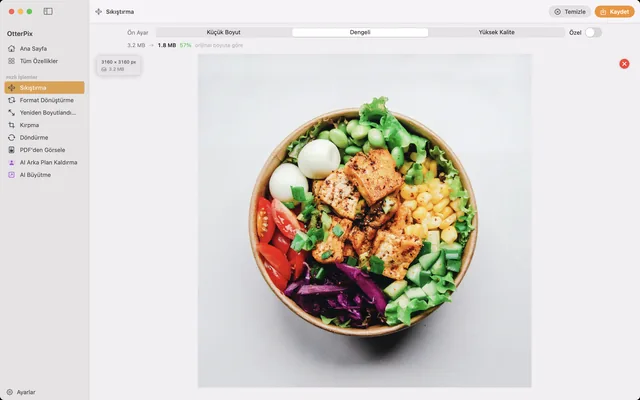
Mac’te Fotoğraf Sıkıştırma: Gözle Görülür Kalite Kaybı Olmadan
Fotoğrafları e-posta, web veya bulut için küçültün; yeni dosya boyutunu kaydetmeden önce görün.
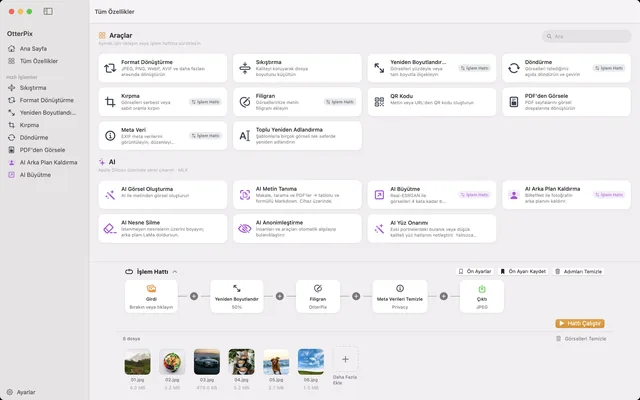
Mac’te Toplu Görsel Dönüştürme, Boyutlandırma ve Adlandırma
Klasör girer, hazır görseller çıkar: boyutlandırma, filigran, dönüştürme ve adlandırmayı bir kez kurun.
Mac’te WebP’yi JPG’ye, AVIF’i PNG’ye Çevrimdışı Dönüştürme
İndirdiğiniz görseller .webp ya da .avif ile mi bitiyor? Onları her uygulamanın açtığı JPG veya PNG dosyalarına dönüştürün.